U programu Outlook zadani je font Calibri crne boje. Koristi se prilikom sastavljanja novih poruka e-pošte. Možete promijeniti zadani font te njegovu boju, veličinu i stil – npr. podebljano ili kurziv.
Outlook omogućuje promjenu fonta te njegove boje, veličine i stila za nove poruke te za odgovore i proslijeđene poruke i to neovisno za svaku od tih vrsta poruka. Upute za promjenu fonta koji se koristi na popisu poruka potražite u članku Promjena fonta ili veličine fonta na popisu poruka.
Odaberite mogućnost kartice u nastavku za verziju programa Outlook koju koristite.
Koju verziju programa Outlook imam?
Promjena zadanog fonta, stila i veličine poruka u novom programu Outlook
- Na kartici Prikaz odaberite
 prikaza postavki u novom programu Outlook.
-
Odaberite Pošta, a zatim Compose and Reply.
- U odjeljku Oblik poruke odaberite željeni font, veličinu i stil, a zatim odaberite Spremi.
Promjena veličine fonta za čitanje poruka u novom programu Outlook
Veličinu poruka u oknu za čitanje možete promijeniti pomoću značajke zumiranja.
- Odaberite poruku iz ulazne pošte koju želite pogledati u oknu za čitanje.
- Odaberite karticu Prikaz , a zatim Zumiraj.
- Odaberite gumb plus + za povećavanje ili gumb minus - za smanjivanje. Vratite se na zadani prikaz pomoću naredbe Ponovno postavi .
U klasičnom programu Outlook možete učiniti sljedeće:
Promjena zadanog fonta, boje itd. | Vraćanje zadanog fonta, boje itd. | Promjena fonta u oknu za čitanje
Promjena zadanog fonta te njegove boje stila i veličine za poruke u klasičnom programu Outlook
Na kartici Datoteka odaberite Mogućnosti>Pošta.
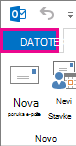
U odjeljku Sastavljanje poruka odaberite Tiskanice i fontovi.
Na kartici Osobna tiskanica u odjeljku Nove poruke e-pošte ili Odgovaranje na poruke ili prosljeđivanje odaberite Font.
U okviru Font odaberite željeni font te njegov stil, veličinu i boju. Prilikom unosa promjena možete vidjeti njihov pretpregled.
Triput odaberite U redu da biste se vratili u Outlook.
Nove će se postavke odmah primijeniti.
Napomena
- Preference fonta morate postaviti neovisno za nove poruke te za odgovore i proslijeđene poruke.
- Ako font koji koristite nije instaliran na računalu primatelja, njegov program za e-poštu zamijenit će ga nekim drugim dostupnim fontom.
Vraćanje početnih mogućnosti stila zadanog fonta u klasičnom programu Outlook
Ako poslije odlučite da ne želite zadržati prilagođene postavke fonta i poželite vratiti zadane postavke, to možete učiniti tako da slijedite prethodno navedene korake, ali odaberete vrijednosti navedene u nastavku.
-
Font: +Tijelo
-
Stil fonta: Običan
-
Veličina: 11
-
Boja fonta: Automatski
Promjena veličine fonta za čitanje poruka u klasičnom programu Outlook
Veličinu poruka u oknu za čitanje možete promijeniti pomoću značajke zumiranja.
Promjena razine zumiranja za jednu poruku
- Pomoću klizača u donjem desnom kutu okna za čitanje prilagodite razinu zumiranja. Veličina teksta u oknu za čitanje povećavat će se ili smanjivati kako prilagođavate.
Promjena razine zumiranja za sve primljene poruke
Sada možete promijeniti razinu zumiranja za sve primljene poruke. Kliknite postotak desno od klizača zumiranja da biste otvorili prozor zumiranja .
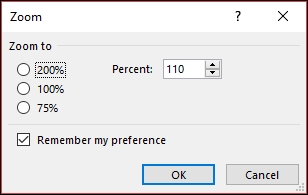
Odaberite jednu od zadanih mogućnosti ili unesite određeni broj postotka.
Da biste tu razinu zumiranja primijenili na sve poruke, potvrdite okvir Zapamti moju preferencu , a zatim kliknite U redu.
Možete promijeniti fontove ako koristite HTML oblik za sastavljanje novih poruka u aplikaciji Outlook na webu ili Outlook.com.
- Idite na , Postavke>, MailCompose>i Reply.
- U odjeljku Oblik poruke postavite Compose messages u HTML obliku.
- Postavljanje željenog fonta i veličine za zadane vrijednosti.
- Odaberite Spremi.
Povezani članci
Promjena fonta ili njegove veličine na popisu poruka
