Kao što ormarić za spise sadrži mape koje olakšavaju organiziranje dokumenata, Outlook nudi sličan način spremanja i organiziranja poruka e-pošte. Ovisno o verziji programa Outlook koju koristite, poruke možete premještati ili kopirati iz jedne mape u drugu na nekoliko različitih načina. Da biste radili s više poruka, najprije učinite sljedeće:
- Da biste odabrali susjedne poruke, kliknite prvu poruku, a zatim držite pritisnutu tipku Shift , a zatim kliknite zadnju poruku. Odabrane su sve poruke na popisu između prve i zadnje poruke koju ste kliknuli.
- Da biste odabrali poruke koje nisu susjedne, kliknite prvu poruku, a zatim držite tipku Ctrl i klikajte dodatne stavke.
Odaberite mogućnost kartice u nastavku za verziju programa Outlook koju koristite.
Koju verziju programa Outlook imam?
Napomena
Ako upute na kartici Novi Outlook ne funkcioniraju, možda još ne koristite novi Outlook za Windows.
Odaberite klasični Outlook i slijedite ove korake.
Premještanje pomoću povlačenja i ispuštanja u novom programu Outlook
Odaberite stavku koju želite premjestiti.
Povucite do odredišne mape, a zatim pustite tipku miša.
Napomena
- Ako se mapa u koju želite premjestiti ili kopirati poruku ne prikazuje jer se nalazi u sažetoj mapi, postavite pokazivač miša iznad ikone sažete mape i podmape će se prikazati. Ponavljajte taj postupak dok se ne pojavi mapa koju želite.
- Ako je stavka koju želite premjestiti javna mapa ili popis sustava SharePoint, povlačenje stavke u drugu mapu rezultirat će postupkom kopiranja.
Korištenje mogućnosti Premjesti ili Kopiraj u novom programu Outlook
Odaberite stavku koju želite premjestiti.
Na vrpci programa Outlook u grupi Premještanje odaberite Premjesti. Možete i desnom tipkom miša kliknuti stavku i, ovisno o tome što želite učiniti, odabrati Premjesti ili Kopiraj u mapu.
Na padajućem popisu odaberite mapu.
- Ako mapa nije na popisu, odaberite Premjesti u drugu mapu (ili Kopiraj u drugu mapu). Na popisu svih dostupnih mapa odaberite mapu u koju želite premjestiti ili kopirati.
Napomene o premještanju stavki u izvanmrežnom načinu rada u novom programu Outlook
Ako koristite novi Outlook Offline, imajte na umu da se premještanje stavki starijih od konfiguriranog vremenskog raspona ponaša drukčije nego kada koristite mrežni način rada ili ako koristite Outlook na webu. (Da biste provjerili jeste li u izvanmrežnom ili mrežnom načinu rada, odaberite Postavke>Općenito>Izvan mreže.)
Premještanje stavki kada je u novom programu Outlook postavljena izvanmrežna veza
Ako u izvanmrežnom načinu rada stavku stariju od vremenskog raspona premjestite u neku drugu mapu unutar korisničkog poštanskog sandučića ili zajedničkog poštanskog sandučića, kopija stavke stvara se u odredišnoj mapi, a izvorna stavka premješta se u mapu Stavke koje se mogu oporaviti . To se događa da bi se osigurao integritet podataka i spriječio slučajni gubitak stavki.
Premještanje stavki u mrežnom načinu rada u novom programu Outlook ili u programu Outlook na webu
Kada koristite Outlook u mrežnom načinu rada ili ako koristite Outlook na webu, premještanje stavki iz jedne mape u drugu funkcionira prema očekivanjima, bez stvaranja kopije stavke u odredišnoj mapi niti premještanja izvorne stavke u mapu Stavke koje se mogu oporaviti.
Premještanje pomoću povlačenja i ispuštanja u klasičnom programu Outlook
Odaberite stavku koju želite premjestiti.
Povucite do odredišne mape, a zatim pustite tipku miša.
Napomena
- Ako se mapa u koju želite premjestiti ili kopirati poruku ne prikazuje jer se nalazi u sažetoj mapi, postavite pokazivač miša iznad ikone sažete mape i podmape će se prikazati. Ponavljajte taj postupak dok se ne pojavi mapa koju želite.
- Ako je stavka koju želite premjestiti javna mapa ili popis sustava SharePoint, povlačenje stavke u drugu mapu rezultirat će postupkom kopiranja.
Kopiranje pomoću povlačenja i ispuštanja u klasičnom programu Outlook
Odaberite stavku koju želite premjestiti tako da držite pritisnutu desnu tipku miša (ili zamjensku tipku miša ako koristite miš lijevom rukom).
Povucite do odredišne mape i otpustite tipku miša.
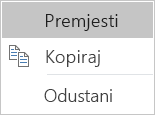
Kada se pojavi kontekstni izbornik, odaberite Kopiraj.
Korištenje mogućnosti Premjesti u mapu ili Kopiraj u mapu u klasičnom programu Outlook
Odaberite stavku koju želite premjestiti.
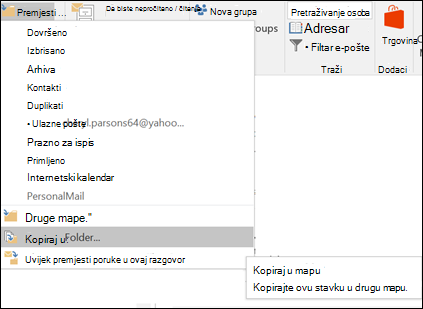
Na vrpci programa Outlook u grupi Premještanje odaberite Premjesti.
Da biste stavku premjestili u mapu, odaberite je na padajućem popisu.
Ako mapa nije na popisu, odaberite Druga mapa, a zatim odaberite mapu u dijaloškom okviru Odabir mape.
Da biste stavku kopirali u mapu, odaberite Kopiraj u mapu.
Premještanje ili kopiranje stavke pomoću međuspremnika u klasičnom programu Outlook
- Odaberite stavku koju želite premjestiti ili kopirati.
- Da biste se pomaknuli, kliknite desnom tipkom miša i odaberite Izreži. Da biste kopirali, kliknite ih desnom tipkom miša i odaberite Kopiraj.
Umjesto toga, možete koristiti tipkovni prečac.
Da biste kopirali stavku, kliknite Ctrl + C.
Da biste premjestili stavku, kliknite Ctrl+X
- Dođite do mape u koju želite premjestiti ili kopirati stavku, a zatim kliknite Ctrl+V.
Napomena o premještanju stavki u predmemoriranom načinu sustava Exchange
Ako Outlook za Windows koristite u predmemoriranom načinu sustava Exchange, premještanje stavki starijih od konfiguriranog vremenskog raspona ponaša se drukčije nego kada koristite mrežni način rada ili kada koristite Outlook na webu.
Napomena
Predmemorirani način rada sustava Exchange dostupan je uz račune tvrtke ili obrazovne ustanove koji koriste Microsoft 365 ili račune hostirane u sustavu Exchange.
Ako u predmemoriranom načinu premjestite stavku stariju od vremenskog raspona postavljenog za predmemorirani način rada programa Outlook u neku drugu mapu unutar korisničkog ili zajedničkog poštanskog sandučića, kopija stavke stvara se u odredišnoj mapi, a izvorna će se stavka premjestiti u mapu za stavke s mogućnošću oporavka . To se događa da bi se osigurao integritet podataka i spriječio slučajni gubitak stavki.
Premještanje pomoću povlačenja i ispuštanja u programu Outlook na webu ili Outlook.com
Odaberite stavku koju želite premjestiti.
Povucite do odredišne mape, a zatim pustite tipku miša.
Napomena
- Ako se mapa u koju želite premjestiti ili kopirati poruku ne prikazuje jer se nalazi u sažetoj mapi, postavite pokazivač miša iznad ikone sažete mape i podmape će se prikazati. Ponavljajte taj postupak dok se ne pojavi mapa koju želite.
- Ako je stavka koju želite premjestiti javna mapa ili popis sustava SharePoint, povlačenje stavke u drugu mapu rezultirat će postupkom kopiranja.
Korištenje mogućnosti Premještanje ili Kopiranje u programu Outlook na webu ili Outlook.com
Odaberite stavku koju želite premjestiti.
Na vrpci programa Outlook u grupi Premještanje odaberite Premjesti. Možete i desnom tipkom miša kliknuti stavku i, ovisno o tome što želite učiniti, odabrati Premjesti ili Kopiraj u mapu.
Na padajućem popisu odaberite mapu.
- Ako mapa nije na popisu, odaberite Premjesti u drugu mapu (ili Kopiraj u drugu mapu). Na popisu svih dostupnih mapa odaberite mapu u koju želite premjestiti ili kopirati.
