Outlook omogućuje vam promjenu rasporeda mapa koje stvorite u oknu s mapama.
Mape za pretraživanje, mape koje se zajednički koriste sa mnom i lokalne arhivske mape ne mogu se premjestiti i one su uvijek zadnji skup mapa za račun.
Odaberite mogućnost kartice u nastavku za verziju programa Outlook koju koristite.
Koju verziju programa Outlook imam?
Redoslijed mapa u oknu mapa novog programa Outlook možete promijeniti tako da ih jednostavno povučete i ispustite. Promjenom redoslijeda mapa možete prilagoditi raspored mapa radi organiziranijeg i učinkovitijeg upravljanja e-poštom.
Prilagodba redoslijeda mapa
U navigaciji u novom programu Outlook odaberite 
Na vrpci odaberite karticu Prikaz pa Okno s mapama, a ako već nije odabrano, odaberite Prilagođeni redoslijed mapa.
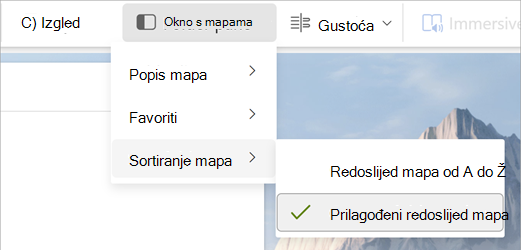
Odaberite i držite mapu koju želite premjestiti, a zatim je povucite i ispustite na novo mjesto.
Možete i desnom tipkom miša kliknuti mapu, a zatim odabrati Premjesti gore ili Premjesti dolje.
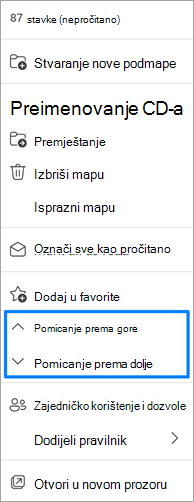
Savjet
Kada je odabrana mogućnost Prilagođeni redoslijed mapa , dostupna vam je i mogućnost premještanja mapa iz glavne razine u podmape i obrnuto.
Prikaz mapa abecednim redom u novom programu Outlook
Ako ste premjestili mape, ali ih želite vratiti abecednim redom, otvorite Prikaz i odaberite Sortiraj mapeRedoslijed mapa> od A do Ž.
Savjet
Da biste se vratili na prilagođenu narudžbu, ponovno odaberite Prilagođeni redoslijed mapa na padajućem izborniku okna mape .
Savjeti za učinkovito upravljanje mapama
-
Određivanje prioriteta važnih mapa: Postavite najčešće korištene mape na vrh radi brzog pristupa.
-
Grupirajte slične mape: zajedno organizirajte mape sličnog sadržaja ili namjene radi lakše navigacije.
-
Redovito održavanje: povremeno pregledavajte mape i mijenjajte im redoslijed da biste bili sigurni da ostanu organizirane u skladu s razvojem korištenja e-pošte.
Preraspoređivanje mapa u klasičnom programu Outlook
U oknu s mapama povucite mapu na novo mjesto na popisu mapa.
Poredajte abecednim redom mape u klasičnom programu Outlook
Ako ste premjestili mape i sada ih želite vratiti abecednim redom, na vrpci odaberite karticu Mapa , a zatim u odjeljku Čišćenje odaberite Prikaži sve mape od A do Ž.
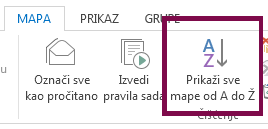
Premještanje mape e-pošte u klasičnom programu Outlook
Na popisu mapa odaberite i držite naziv mape, a zatim povucite mapu na novo mjesto. Možete povući i ispustiti mape unutar jednog poštanskog sandučića ili podatkovnih Files programa Outlook (. PST) ili između poštanskih sandučića i podatkovnih Files programa Outlook (. PST).
Možete i desnom tipkom miša kliknuti mapu na popisu mapa, a zatim odabrati Premjesti mapu s kontekstnog izbornika. Time će se otvoriti dijaloški okvir koji vam omogućuje odabir odredišta mape.
U oknu mapa u programu Outlook na webu i Outlook.com možete promijeniti redoslijed mapa tako da ih jednostavno povučete i ispustite. Promjenom redoslijeda mapa možete prilagoditi raspored mapa radi organiziranijeg i učinkovitijeg upravljanja e-poštom.
Prilagodite redoslijed mapa u programu Outlook na webu i Outlook.com
U navigacijskom oknu programa Outlook odaberite
Na vrpci odaberite karticu Prikaz pa Okno s mapama, a ako već nije odabrano, odaberite Prilagođeni redoslijed mapa.
Odaberite i držite mapu koju želite premjestiti, a zatim je povucite i ispustite na novo mjesto.
Možete i desnom tipkom miša kliknuti mapu, a zatim odabrati Premjesti gore ili Premjesti dolje.
Savjet
Kada je odabrana mogućnost Prilagođeni redoslijed mapa , dostupna vam je i mogućnost premještanja mapa iz glavne razine u podmape i obrnuto.
Prikaz mapa abecednim redom
Ako ste premjestili mape, ali ih želite vratiti abecednim redom, otvorite Prikaz i odaberite Okno> smapama Naručivanje mapa od A do Ž.
Savjet
Da biste se vratili na prilagođenu narudžbu, ponovno odaberite Prilagođeni redoslijed mapa na padajućem izborniku okna mape .
Savjeti za učinkovito upravljanje mapama
-
Određivanje prioriteta važnih mapa: Postavite najčešće korištene mape na vrh radi brzog pristupa.
-
Grupirajte slične mape: zajedno organizirajte mape sličnog sadržaja ili namjene radi lakše navigacije.
-
Redovito održavanje: povremeno pregledavajte mape i mijenjajte im redoslijed da biste bili sigurni da ostanu organizirane u skladu s razvojem korištenja e-pošte.
