
Oznake osjetljivosti možete primijeniti na vaše datoteke i poruke e-pošte da biste ih uskladili s politikom zaštite podataka vaše organizacije.
Oznake osjetljivosti konfigurira vaš administrator i budući da se objavljuju korisnicima, a ne mjestima kao što su web-mjesta i poštanski sandučići, korisnici u istoj tvrtki ili ustanovi mogu vidjeti različite oznake osjetljivosti koje treba primijeniti. Oznake osjetljivosti omogućuju klasificiranje i zaštitu podataka vaše tvrtke ili ustanove bez ugrožavanja produktivnosti ili suradnje. Administratori moraju prethodno konfigurirati oznake osjetljivosti i objaviti ih.
Napomena
Ova značajka dostupna je samo pojedincima s računom tvrtke ili obrazovne ustanove i kvalificiranom pretplatom na Microsoft 365. Dodatne informacije potražite u članku Podržava li moja verzija sustava Office oznake osjetljivosti?
Odaberite mogućnost kartice u nastavku za verziju programa Outlook koju koristite. Koju verziju programa Outlook imam?
Napomena
Ako upute na kartici Novi Outlook ne funkcioniraju, možda još ne koristite novi Outlook za Windows. Odaberite klasični Outlook i slijedite ove korake.
Primijenite oznaku osjetljivosti u novom programu Outlook
- Prilikom sastavljanja poruke e-pošte u novom programu Outlook odaberite
 na kartici Poruka u grupi Oznake.
 - Odaberite oznaku osjetljivost koja se odnosi na vašu e-poštu.
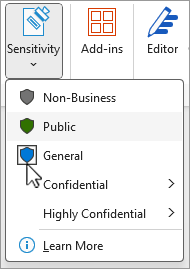
Da biste uklonili postojeću oznaku osjetljivosti, poništite njezin odabir u izborniku Osjetljivost .
Nećete moći ukloniti oznaku ako vaša tvrtka ili ustanova zahtijeva oznake na svim porukama e-pošte.
Napomena
Zaštita upravljanja pravima na informacije (IRM) ne može se primijeniti na poruke koje su već potpisane ili šifrirane pomoću S/MIME šifriranja. Da biste primijenili zaštitu upravljanjem pravima na informacije, iz poruke se moraju ukloniti S/MIME potpis i šifriranje. Isto vrijedi i za poruke zaštićene IRM-om. korisnici ih ne mogu potpisati ni šifrirati pomoću S/MIME šifriranja. Dodatne informacije o S/MIME šifriranju potražite u članku Šifriranje poruka e-pošte pomoću S/MIME šifriranja ili šifriranja poruka okruženja Microsoft 365 u programu Outlook.
Kako se oznake povjerljivosti prikazuju drugima u novom programu Outlook
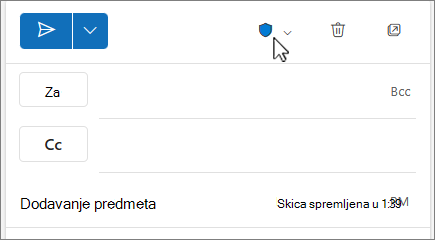
U novom programu Outlook vidjet ćete gumb za povjerljivost u gornjem desnom kutu stranice poruke.
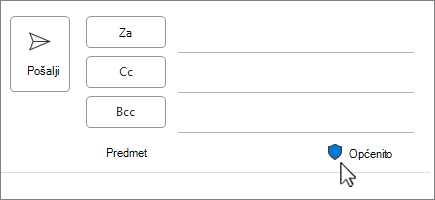
Prilikom pregledavanja poruke oznaka osjetljivosti prikazuje se u retku iznad poruke.
Povezane teme
Primijenite oznake osjetljivosti na svoje datoteke i e-poštu
Primijenite oznake osjetljivosti na sastanke programa Outlook