
Sažetak
U ovom je vodiču opisano kako koristiti Microsoft Editor radi poboljšanih pravopisnih, gramatičkih i stilskih prijedloga prije slanja poruka e-pošte u novom programu Outlook za Windows, klasičnom programu Outlook za Microsoft 365, programu Outlook na webu ili Outlook.com. Redaktor nudi prijedloge u stvarnom vremenu u tijelu poruke (podcrtano crvenom crtom) i u prozoru uređivača.
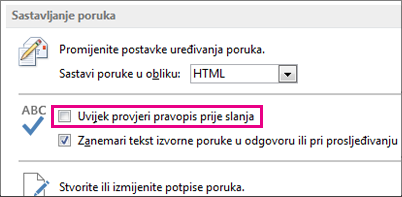
U ovom se vodiču opisuje i kako provjeriti pravopis prije slanja poruka e-pošte za starije klasične verzije programa Outlook, kao što su Outlook 2024 ili 2021, koje možda nemaju uređivač. U tim verzijama možete u bilo kojem trenutku omogućiti automatsku provjeru pravopisa ili provjeriti pravopis u poruci e-pošte tako da odaberete Pregled>pravopisa & gramatike.
Niste sigurni koju verziju koristite? Pročitajte koju verziju programa Outlook imam?
Napomena
Ako upute na kartici Novi Outlook ne funkcioniraju, možda još ne koristite novi Outlook za Windows. Odaberite klasični Outlook i slijedite ove korake.
Korištenje uređivača prilikom sastavljanja poruke u novom programu Outlook
Da biste koristili Redaktor, na kartici Poruka u grupi Jezična provjera odaberite Urednik, a zatim Otvori Redaktor.
Okno Redaktor kategorizira pravopisne, gramatičke i stilske probleme.
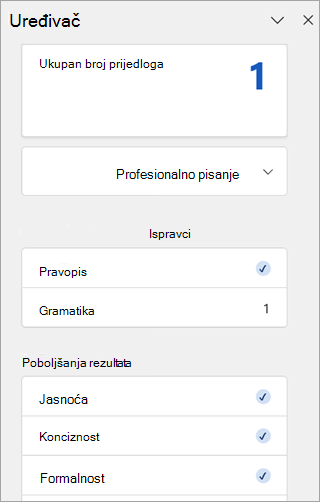
Odaberite svaku kategoriju da biste riješili probleme.
Napomena
Ako se predomislite u vezi s problemom koji ste zanemarili, zatvorite i ponovno otvorite dokument pa se vratite u uređivač. Redaktor će ponovno pronaći problem.
Prijedloge pregleda
Microsoft Editor nudi prijedloge u prozoru Uređivača i u tijelu poruke. Prijedlozi su u tijelu poruke podcrtani crvenom bojom. Lijevom tipkom miša kliknite tekst podcrtan crvenom bojom da biste prikazali i odabrali predložene promjene.
Da biste se u uređivaču Microsoft Editor usredotočili na probleme koji su vam najvažniji, odaberite vrstu ispravka ili poboljšanja, kao što su Gramatika ili Clarity. Zatim strelicama pri vrhu okna prođite kroz svaku od tih vrsta problema.
Odaberite prijedlog da biste ga ugradili u dokument. Ako vam se prijedlog ne sviđa, odaberite Zanemari jednom. Ako pak nikada ne želite tu vrstu prijedloga, odaberite Ne provjeravaj taj problem.
Napomena
Ako se predomislite u vezi s problemom koji ste zanemarili, zatvorite i ponovno otvorite dokument pa se vratite u uređivač. Redaktor će ponovno pronaći problem.
Uključivanje i isključivanje određenih vrsta prijedloga uređivača u novom programu Outlook
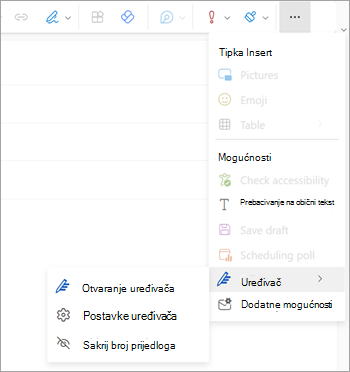
Dok ste u skici poruke e-pošte u novom programu Outlook, na pojednostavljenoj vrpci odaberite (...) Izbornik preljeva.
Na klasičnoj vrpci odaberite ikonu Redaktor .Na popisu izbornika odaberite Postavke uređivača → uređivača.
Prikazat će se ploča s postavkama Microsoftova uređivača . Odabir gumba uključuje ili isključuje prema vašim željama. Ako je potrebno, možete odabrati Vrati na zadane postavke.
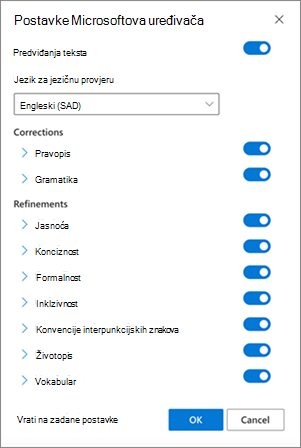
Odaberite U redu da biste se vratili na skicu.
Upravljanje prijedlozima uređivača u novom programu Outlook
Dok sastavljate poruku e-pošte, Microsoft Editor omogućuje predložene izmjene u stvarnom vremenu. Taj se broj prikazuje ispod područja za sastavljanje poruke e-pošte. Kada nema prijedloga, gumb Uređivač prikazuje se na istom mjestu.


Odabirom bilo koje od ovih ikona otvorit će se ploča Redaktor .
Prikaz broja prijedloga uređivača možete onemogućiti na sljedeći način.
- Na novoj vrpci programa Outlook odaberite (...) Izbornik preljeva.
- Na popisu izbornika preljeva odaberite Urednik.
- Na susjednom popisu odaberite Sakrij broj prijedloga.
Promjena jezika za jezičnu provjeru u novom programu Outlook
Prilikom sastavljanja poruke e-pošte odaberite (...)preljevnog izbornika, a zatim odaberite Urednik.
- Prijeđite na postavke uređivača → uređivača.
- Odaberite Upravljanje jezicima provjere pravopisa.
- U odjeljku Jezici za jezičnu provjeru odaberite + Dodaj drugi jezik.
- Odaberite strelicu prema dolje da biste se pomicali po jezicima ili počnite upisivati da biste odabrali jezik, zatim odaberite Dodaj, a zatim Gotovo.
- Pričekajte neko vrijeme da sustav ponovno provjeri s odabranim jezikom.
Napomena
Odabir jezika za jezičnu provjeru koji se vrši u sastavu poruke e-pošte primijenit će se samo na tu određenu skicu poruke e-pošte.
Povezani članci
Provjera gramatike, pravopisa i još mnogo toga u programu Word
Microsoft Editor provjerava gramatiku i druge pojedinosti u dokumentima, pošti i na webu