Sažetak
Automatski odgovori o odsutnosti iz ureda u programu Outlook omogućuju vam da pošiljatelje obavijestite da niste dostupni i da nećete odmah odgovoriti na njihove poruke. Ova značajka automatski jednom šalje prilagođenu poruku svakoj osobi koja vam pošalje poruku e-pošte tijekom vašeg izbivanja. Možete zakazati odgovore za određene datume, stvoriti različite poruke za interne suradnike i za vanjske kontakte te upravljati značajkom na svim platformama programa Outlook. Načini postavljanja razlikuju se ovisno o vrsti računa e-pošte (Exchange/Microsoft 365 ili POP/IMAP) i verziji programa Outlook koju koristite (Windows za računala, Mac, web ili mobilni uređaj).
Na kartici Prikaz odaberite  prikaza postavki u novom programu Outlook.
Odaberite Računi>Automatski odgovori.
Odaberite prekidač Uključi automatske odgovore.
Odaberite Pošalji odgovore samo tijekom određenog vremenskog razdoblja, a zatim unesite vrijeme početka i završetka.
U odjeljku Slanje automatskih odgovora unutar tvrtke ili ustanove unesite poruku koja će se slati dok ste odsutni. (Možete koristiti mogućnosti oblikovanja za poravnavanje teksta, boju i naglašavanje.)
Da biste postavili automatske odgovore drugim osobama, odaberite Pošalji odgovore izvan tvrtke ili ustanove pa dodajte zasebnu poruku za tu ciljnu skupinu.
Napomena
Ako odgovore šaljete izvan svoje tvrtke ili ustanove, automatski će vam se odgovori slati na svaku poruku e-pošte koju primite, uključujući biltene, oglase i potencijalno bezvrijednu e-poštu. Ako želite da se automatski odgovori šalju osobama izvan tvrtke ili ustanove, preporučujemo da odaberete Odgovore šalji samo kontaktima.
Kada završite, odaberite Spremi.
Napomena
Automatski odgovori nisu podržani za Gmail, Yahoo ni druge POP ili IMAP račune.
Određivanje vrste računa e-pošte
Dva su načina za slanje automatskih odgovora o odsutnosti iz ureda u klasičnom programu Outlook. Kako to učiniti, ovisi o vrsti računa e-pošte koji koristite.
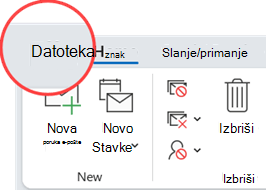
Na lijevom kraju vrpce odaberite Datoteka :
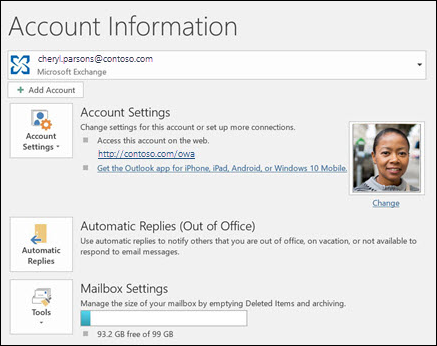
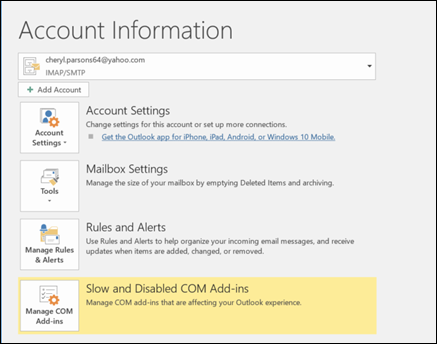
... zatim odaberite sliku u nastavku koja odgovara vašoj verziji klasičnog programa Outlook:
Ako vidite gumb Automatski odgovori , slijedite korake u nastavku.
Postavljanje automatskog odgovora
- Odaberite Datoteka>automatskih odgovora.

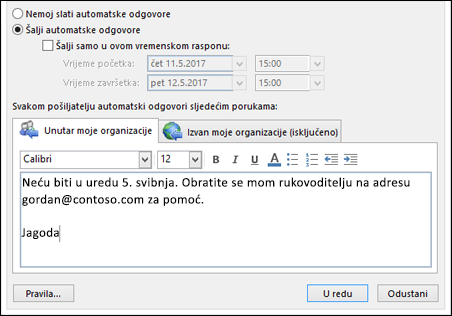
U okviru Automatski odgovori odaberite Šalji automatske odgovore.
Za automatske odgovore po želji možete postaviti raspon datuma . Ako to učinite, automatski će se odgovori isključiti na datum i u vrijeme koje unesete kao vrijeme završetka. U suprotnom ćete morati ručno isključiti automatske odgovore.
Napomena
Ako ne vidite mogućnost Automatski odgovori, upotrijebite Pravila i upozorenja za postavljanje poruke o odsutnosti.
Na karticu Unutar moje tvrtke ili ustanove unesite odgovor koji će se slati članovima tima i kolegama dok niste u uredu.
Napomena
Ako se šalju osobama izvan tvrtke ili ustanove, automatski će se odgovori slati na svaku poruku e-pošte, uključujući biltene, oglase i potencijalno bezvrijednu e-poštu. Ako želite da se automatski odgovori šalju osobama izvan tvrtke ili ustanove, preporučujemo da odaberete Samo mojim kontaktima.
Odaberite U redu da biste spremili postavke.
Isključivanje automatskih odgovora o odsutnosti
Kada je klasični Outlook postavljen za slanje automatskih odgovora, ispod vrpce se prikazuje poruka s ovim informacijama. Da biste isključili automatske odgovore o odsutnosti, odaberite Isključi. Ako želite izmijeniti datume za slanje automatskog odgovora ili poruke, slijedite prethodno navedene korake.

Ažuriranje automatskih odgovora u aplikaciji Outlook za mobilne uređaje
Otklanjanje poteškoća: ne prikazuje mi se mogućnost Automatski odgovori
Ako ne vidite mogućnost Automatski odgovori nakon odabira datoteke, vjerojatno koristite račun za Gmail, Yahoo ili neki drugi POP ili IMAP račun koji ne podržava značajku automatskih odgovora programa Outlook. Možete postaviti pravilo koje će odgovarati na dolazne poruke – ako Outlook ostavite pokrenut dok ste odsutni. Da biste saznali više, pročitajte članak o korištenju pravila za slanje poruke o odsutnosti.
Pri vrhu stranice odaberite  >Pošta>automatske odgovore u programu Outlook na webu ili Outlook.com
Odaberite prekidač Uključi automatske odgovore.
Potvrdite okvir Pošalji odgovore samo tijekom vremenskog razdoblja, a zatim unesite vrijeme početka i završetka.
Ako ne postavite vremensko razdoblje, vaš će automatski odgovor ostati uključen sve dok ga ne isključite odabirom prekidača Uključeni automatski odgovori.
Potvrdite okvir za bilo koju od sljedećih mogućnosti koja vas zanima:
-
Blokiraj moj kalendar u tom razdoblju
-
Automatski odbij nove pozivnice za događaje koji se odvijaju tijekom tog razdoblja
-
Odbij i otkaži sastanke tijekom tog razdoblja
U okvir pri dnu prozora upišite poruku koju želite osobama poslati tijekom vremena kada ste odsutni.
Ako želite, možete koristiti mogućnosti oblikovanja pri vrhu okvira da biste promijenili font i boju teksta ili prilagodili svoju poruku na druge načine.
Ako želite da pošiljatelji izvan vaše tvrtke ili ustanove dobivaju automatske odgovore, potvrdite okvir Pošalji odgovore pošiljateljima izvan tvrtke ili ustanove pa u okvir ispod te mogućnosti dodajte zasebnu poruku za tu ciljnu skupinu.
Napomena
Ako odgovore šaljete izvan svoje tvrtke ili ustanove, automatski će vam se odgovori slati na svaku poruku e-pošte koju primite, uključujući biltene, oglase i potencijalno bezvrijednu e-poštu. Ako želite da se automatski odgovori šalju osobama izvan tvrtke ili ustanove, preporučujemo da odaberete Odgovore šalji samo kontaktima.
Kada završite, odaberite Spremi.
Ako niste postavili vremensko razdoblje za automatske odgovore (3. korak ranije), morat ćete ih ručno isključiti. Da biste isključili automatske odgovore, prijavite se u Outlook na webu pa odaberite Postavke>Pošta>Uključite mogućnost Automatski odgovori , a zatim odaberite mogućnost Automatski odgovori uključeni .
Povezani članci
Slanje automatskih odgovora o odsutnosti iz programa Outlook za Mac
Omogućivanje automatskih odgovora o odsutnosti iz ureda u aplikaciji Outlook za Android ili Outlook za iOS
Korištenje pravila za slanje poruke o odsutnosti