Izgled popisa poruka i okno za čitanje možete promijeniti u programu Outlook. E-pošta na popisu poruka može biti prikazana kao pojedinačne poruke ili kao poruke grupirane po razgovoru.
Odaberite mogućnost kartice u nastavku za verziju programa Outlook koju koristite.
Koju verziju programa Outlook imam?
Napomena
Ako upute na kartici Novi Outlook ne funkcioniraju, možda još ne koristite novi Outlook za Windows.
Odaberite karticu Klasični Outlook i slijedite ove korake.
Ako u novom programu Outlook želite promijeniti način prikaza popisa poruka, na raspolaganju su vam sljedeće mogućnosti:
Promjena prikaza | e-pošteFokusirana ulazna pošta | Organiziranje poruka | Izgled | okna za čitanjeOblik popisa poruka
Promjena načina prikaza e-pošte u novom programu Outlook
Pri vrhu stranice odaberite Postavke >Raspored pošte>.
Sortiranje pomoću fokusirane ulazne pošte u novom programu Outlook
- Pri vrhu stranice odaberite Postavke>Raspored pošte>.
- U odjeljku Fokusirana ulazna pošta odaberite neku od mogućnosti ovisno o tome želite li se usredotočiti na određene poruke e-pošte.
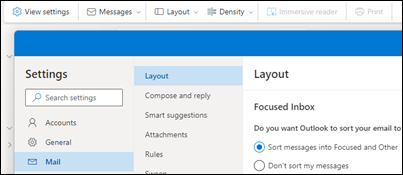
Saznajte više u članku Fokusirana ulazna pošta za Outlook.
Organiziranje poruka u novom programu Outlook
Pri vrhu stranice odaberite Postavke>Raspored pošte>.
U odjeljku Organizacija poruka odaberite neku od mogućnosti ovisno o tome na koji način želite organizirati poruke:
- Kako želite organizirati popis poruka? Odaberite način grupiranja poruka ili ih pak ne želite.
- Što želite vidjeti u oknu za čitanje? Odaberite želite li sve poruke iz razgovora ili samo odabrane poruke.
- Želite li vidjeti izbrisane stavke u razgovorima? Možete prikazati ili sakriti izbrisane stavke.
Postavljanje izgleda okna za čitanje u novom programu Outlook
U odjeljku Okno za čitanje odaberite jednu od mogućnosti ovisno o tome kako želite prikazati okno za čitanje, primjerice Desno, Dolje, Samo zaslon Ispuna ili Skočni prozor. Možete odabrati i što želite da se dogodi kada premjestite ili izbrišete stavku koju pregledavate, kao što je otvaranje sljedeće stavke, otvaranje prethodne stavke ili povratak na popis poruka.
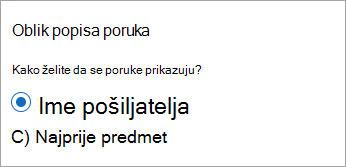
U odjeljku Oblik popisa poruka odaberite mogućnost ovisno o tome kako želite da se poruke prikazuju, bilo ime pošiljatelja ili predmet natjecatelja.
Ako u klasičnom programu Outlook želite promijeniti način prikaza popisa poruka, na raspolaganju su vam sljedeće mogućnosti:
Promjena prikaza popisa poruka tako da se stupci prikazuju u klasičnom programu Outlook
Da biste dodavali i uklanjali stupce, morate koristiti prikaz popisa. Zadani je prikaz ulazne pošte kompaktan i prikazuje poruke grupirane po razgovoru.
Da biste prebacili prikaz na prikaz popisa:
- Odaberite izbornik Prikaz , a zatim Promijeni prikaz.
- Odaberite Jednostruko ili Pretpregled.
Dodavanje ili uklanjanje stupaca u prikazu popisa u klasičnom programu Outlook
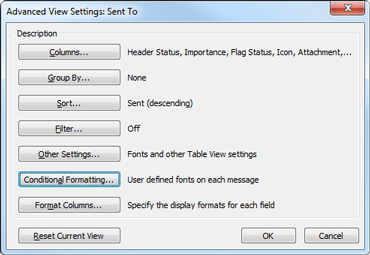
Na kartici Prikaz u grupi Trenutni prikaz odaberite Postavke prikaza.
U prozoru Postavke naprednog prikaza odaberite Stupci.
U prozoru Prikaz stupaca na popisu Dostupni stupci odaberite naziv stupca pa odaberite Dodaj.
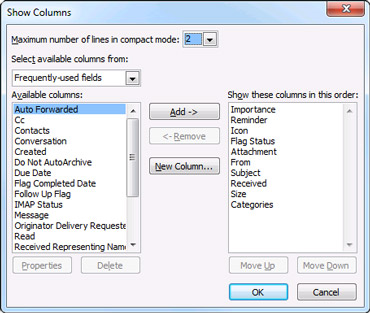
Ako željeni stupac nije na popisu Dostupni stupci , kliknite padajući izbornik Odaberi dostupne stupce iz da bi vam se prikazao dodatni skup stupaca.
Da biste stvorili prilagođeni stupac, odaberite Novi stupac, unesite naziv stupca, a zatim odaberite vrstu i oblik informacija za koje želite da se prikazuju u stupcu.
Da biste uklonili stupac, na popisu Pokaži ove stupce ovim redoslijedom odaberite naziv stupca pa odaberite Ukloni.
Odaberite U redu da biste spremili promjene i primijenili novi prikaz.
Važno
Ako vam se u prikazu ne prikazuje novi stupac, možda ne koristite prikaz popisa. Pogledajte odjeljak Promjena prikaza radi prikaza stupaca da biste se najprije prebacili na prikaz popisa, a zatim ponovite korake iz ovog odjeljka.
Promijenite prikaz e-pošte u web-verzijama programa Outlook.
U programu Outlook na webu ili Outlook.com možete sljedeće:
Promjena prikaza | e-pošteFokusirana ulazna pošta | Organiziranje poruka | Izgled | okna za čitanjeOblik popisa poruka
Promjena načina prikaza e-pošte u programu Outlook na webu ili Outlook.com
Pri vrhu stranice odaberite Postavke>Raspored pošte>.
Sortiranje pomoću fokusirane ulazne pošte u programu Outlook na webu ili Outlook.com
- Pri vrhu stranice odaberite Postavke>Raspored pošte>.
- U odjeljku Fokusirana ulazna pošta odaberite neku od mogućnosti ovisno o tome želite li se usredotočiti na određene poruke e-pošte.
Dodatne informacije o korištenju fokusirane ulazne pošte potražite u članku Fokusirana ulazna pošta za Outlook.
Organiziranje poruka u programu Outlook na webu ili Outlook.com
Pri vrhu stranice odaberite Postavke>Raspored pošte>.
U odjeljku Organizacija poruka odaberite jednu od mogućnosti ovisno o tome na koji način želite organizirati poruke
- Kako želite organizirati popis poruka? Odaberite način grupiranja poruka ili ih pak ne želite.
- Što želite vidjeti u oknu za čitanje? Odaberite želite li sve poruke iz razgovora ili samo odabrane poruke.
- Želite li vidjeti izbrisane stavke u razgovorima? Možete prikazati ili sakriti izbrisane stavke.
Postavljanje izgleda okna za čitanje u programu Outlook na webu ili Outlook.com
U odjeljku Okno za čitanje odaberite jednu od mogućnosti ovisno o tome kako želite prikazati okno za čitanje, primjerice Desno, Dolje, Samo zaslon Ispuna ili Skočni prozor.
U odjeljku Oblik popisa poruka odaberite mogućnost ovisno o tome kako želite da se poruke prikazuju, bilo ime pošiljatelja ili predmet natjecatelja.
Povezani članci
Fokusirana ulazna pošta za Outlook
Sortiranje poruka e-pošte u programu Outlook
