Isporuku pojedinačne poruke možete odgoditi tako da se ona nakon odabira mogućnosti Pošalji određeno vrijeme zadrži u mapi Za slanje.
Odaberite mogućnost kartice u nastavku za verziju programa Outlook koju koristite.
Koju verziju programa Outlook imam?
Zakazivanje poruke za kasnije u novom programu Outlook
Napomena
Ta značajka nije dostupna za IMAP ili POP račune.
- Prilikom sastavljanja poruke odaberite padajući izbornik uz mogućnost Pošalji , a zatim Zakaži slanje.
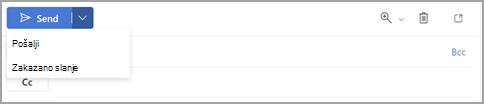
- Odaberite jednu od zadanih mogućnosti, zatim odaberite Pošalji ili odaberite prilagođeno vrijeme, a zatim odaberite Pošalji.
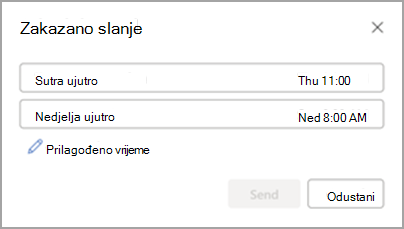
- Kada odaberete Pošalji, poruka ostaje u mapi Skica do vremena isporuke.
Ako kasnije odlučite da poruku želite poslati odmah, učinite sljedeće:
- Prijelaz u mapu Skica .
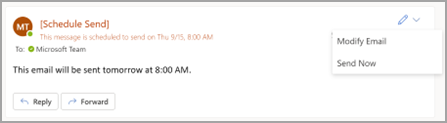
- Otvorite zakazanu poruku i odaberite ikonu olovke za uređivanje .
-
Odaberite Pošalji sada.
Zakažite poruku za kasnije u klasičnom programu Outlook za Windows
- Prilikom sastavljanja poruke odaberite strelicu za dodatne mogućnosti u grupi Oznake na vrpci.
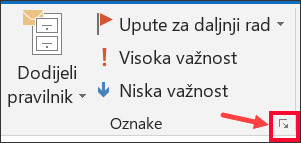
Ako ne vidite te mogućnosti, vjerojatno imate pojednostavljenu vrpcu: Na vrpci odaberite karticu Mogućnosti , a  naredbi.
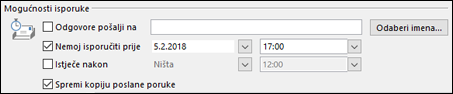
- U odjeljku Mogućnosti isporuke potvrdite okvir Nemoj isporučivati prije pa odaberite željeni datum i vrijeme isporuke.
- Odaberite Zatvori.
- Kada završite sa sastavljanjem poruke e-pošte, odaberite Pošalji.
Kada odaberete Pošalji, poruka ostaje u mapi izlazne pošte do vremena isporuke.
Ako kasnije odlučite da poruku želite poslati odmah, učinite sljedeće:
- Prijelaz u mapu izlazne pošte
- Otvorite odgođenu poruku.
- Odaberite strelicu za dodatne mogućnosti u grupi Oznake na vrpci.
Ako ne vidite te mogućnosti, vjerojatno imate pojednostavljenu vrpcu: Na vrpci odaberite karticu Mogućnosti , a zatim naredbe.
- U odjeljku Mogućnosti isporuke poništite potvrdni okvir Ne isporučuj prije .
-
Odaberite Zatvori, a zatim odaberite Pošalji.
Napomena
Outlook mora biti povezani s internetom i povezan da bi ta značajka funkcionirala.
Odgoda isporuke svih poruka u klasičnom programu Outlook
Isporuku svih poruka možete odgoditi za najviše dva sata stvaranjem pravila.
- U odjeljku Pošta na vrpci odaberite karticu Datoteka .
- Odaberite
 Manage Rules & Alerts.
- Odaberite
 Novo pravilo.
- U okviru Prvi korak: odabir predloška u odjeljkuZapočni s praznim pravilom odaberite Primijeni pravilo na poruke koje šaljem, a zatim odaberite Dalje.
- Na popisu Prvi korak: odabir uvjeta potvrdite okvire pokraj svih željenih mogućnosti, a zatim odaberite Dalje.
Ako ne potvrdite nijedan okvir, otvorit će se dijaloški okvir za potvrdu. Ako odaberete Da, pravilo koje stvarate primjenjuje se na sve poruke koje šaljete.
- Na popisu Prvi korak: odaberite akcije potvrdite okvir Odgodi slanje za određeni broj minuta .
-
U drugom koraku: uredite opis pravila (kliknite podcrtanu vrijednost) odaberite određeni broj podcrtanih izraza i unesite broj minuta tijekom kojeg želite da se poruke pošalju.
Dostava se može odgoditi do 120 minuta.
- Odaberite U redu, a zatim Dalje.
- Potvrdite okvire za sve željene iznimke.
- Odaberite Dalje.
- U okvir Prvi korak: navedite naziv pravila , upišite naziv pravila.
- Potvrdite okvir Uključi ovo pravilo .
- Odaberite Gotovo.
Kada odaberete Pošalji, sve poruke ostaju u mapi izlazne pošte onoliko dugo koliko ste naveli.
Povezani članci
Zakazano slanje za Outlook na Mac računalu
