
Pretpregled izdanja
Pri vrhu uređivača izdanja imamo gumb za pretpregled koji vam omogućuje da vidite kako će izdanje izgledati u trenutnom obliku i da uključite tamni način rada. Možete i sebi e-poštom poslati pretpregled da biste provjerili kako izdanje izgleda u različitim klijentima za e-poštu.
Savjet
Pošaljite si pretpregled e-poštom i provjerite izgleda li vaše izdanje dobro u programima Outlook Mobile i Outlook Classic ako vaša tvrtka ili ustanova ima korisnike na tim klijentima.
Oznake osjetljivosti
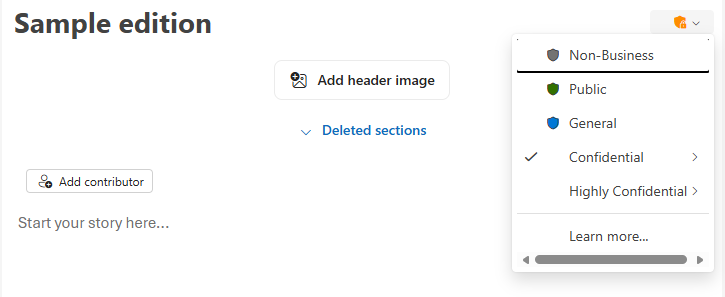
Oznake osjetljivosti pomažu vam u prepoznavanju i zaštiti Microsoftovih podataka. Mogu se postaviti na kartici >Izdanje,Gumb za osjetljivost ili na gumbu pokraj naslova izdanja.
Objavljivanje izdanja
Kada budete spremni objaviti svoje izdanje, kliknite Dalje u gornjem desnom kutu uređivača i pregledajte postavke na sljedećoj stranici.
Zamjenski pošiljatelj
Bilteni programa Outlook podržavaju zamjenskog pošiljatelja prilikom objavljivanja izdanja. Ako imate dozvolu da kao ovaj drugi korisnik pošalje (npr. kao ovlaštenik), možete odabrati Pošalji i objaviti izdanje u njegovo ime. Na padajućem izborniku odaberite novog autora. U suprotnom, možete odabrati "Pitaj za slanje" pokraj padajućeg popisa autora i alternativni će pošiljatelj dobiti obavijest putem e-pošte te može poslati izdanje.
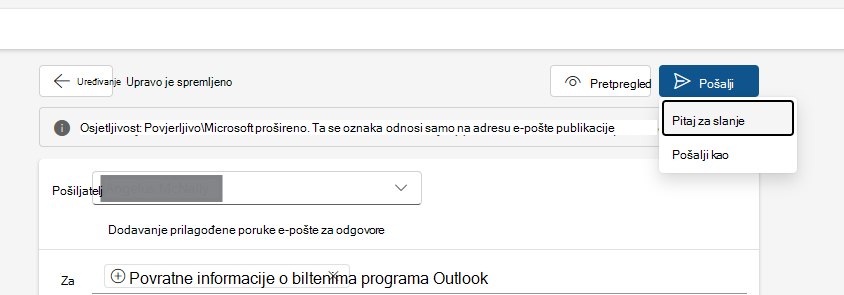
Kada odaberete drugog autora za slanje izdanja, time se neće promijeniti primarni autor prikazan na izdanju. Primarni autor po zadanom će biti vlasnik biltena koji je prvotno stvorio izdanje.
Napomena
Slanje biltena iz grupa ili popisa za raspodjelu s omogućenom poštom podržano je pomoću značajke zamjenskog pošiljatelja samo ako vam je dodijeljena Send-As dozvola. U suprotnom razmislite o postavljanju polja za odgovor na grupu ili DL po želji kako bi se tamo usmjeravali odgovori.
Primatelji
Bilteni programa Outlook podržavaju više vrsta primatelja izdanja.
- Primateljima: svi primatelji koje ste naveli u tom polju za primatelja u prikazu za objavljivanje.
- Primatelji kopije: po zadanom se prikazuju svi vlasnici biltena i trenutni izdavač izdanja. Možete dodati još primatelja kopije.
- Primatelji skrivene kopije: po zadanom će biti obuhvaćeni svi pretplatnici stranice grupe. Možete dodati dodatne primatelje skrivene kopije i po želji ručno ukloniti pretplatnike iz izdanja.
Primatelji mogu biti pojedinačne poruke e-pošte ili popisi za raspodjelu (DL-ovi), baš kao prilikom slanja e-pošte u programu Outlook. Najveći mogući broj primatelja po vrsti ovisi o ograničenjima slanja konfiguriranima u vašoj tvrtki ili ustanovi. Popis za raspodjelu ili grupa smatraju se jednim primateljem. Više informacija o ograničenjima slanja možete pronaći ovdje.
Napomena
Adresiranje izdanja primateljima izvan tvrtke ili ustanove još nije podržano. Svi primatelji za koje se utvrdi da su izvan vaše tvrtke ili ustanove bit će uklonjeni prilikom slanja izdanja, ali će valjani primatelji i dalje primiti kopiju.
Postavke vidljivosti
Izdanja mogu imati ograničeniju razinu vidljivosti od nadređenog biltena. Na primjer, bilten može biti postavljen na Moja tvrtka ili ustanova, ali izdanje možete nadograditi tako da koristi neuneseno ili privatno.
Nenavedenim izdanjima može se pristupiti samo putem izravne veze; neće se prikazivati na stranici Istraži.
Privatnim izdanjima mogu pristupiti samo eksplicitni primatelji i vlasnici biltena.
Kako poslati povratne informacije za biltene programa Outlook
Voljeli bismo saznati više o vašem iskustvu s biltenima programa Outlook!
Pomoću povratnih informacija u programu Outlook (Povratne informacijepomoći>) na gornjoj traci vrpce podijelite povratne informacije ili prijavite probleme. Da biste dobili najkorisniju dijagnostiku, povratne informacije šaljite dok je otvorena skica biltena ili izdanja (ili dok se nalazite u modulu za biltene).
Obavezno odaberite "Prikupljaj zapisnike za povratne informacije", a ako prijavljujete problem s određenom skicom, potvrdite mogućnost zajedničkog korištenja sadržaja kako bismo mogli uključiti relevantnu dijagnostiku i učinkovitije istraživati.