
U programu Outlook favoriti se nalaze pri vrhu okna s mapama; On obuhvaća prečace za mape koje često koristite. Mape Ulazna pošta i Izbrisane stavke po zadanom se uvrštavaju u favorite.
Odaberite mogućnost kartice u nastavku za verziju programa Outlook koju koristite. Koju verziju programa Outlook imam?
Napomena
Ako upute na kartici Novi Outlook ne funkcioniraju, možda još ne koristite novi Outlook za Windows. Odaberite klasični Outlook i slijedite ove korake.
U novom programu Outlook za Windows možete sljedeće:
Dodavanje i uklanjanje favorita | Skrivanje ili prikaz favorita | Prikvačivanje favorita na vrh
Dodavanje stavki u favorite u novom programu Outlook
Favoriti vam omogućuju brz pristup mapama i prikazima koje najčešće koristite. U okno s mapama možete dodavati različite vrste stavki u favorite.
Dodavanje novog favorita
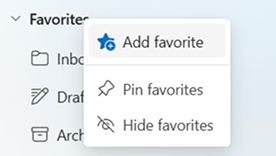
- U lijevom oknu mape u pošti desnom tipkom miša kliknite stavku koju želite dodati.
- Odaberite Dodaj u favorite.
Stavka se prikazuje u favoritima pri vrhu okna s mapama.
Savjet
Favoritima možete promijeniti redoslijed tako da ih povučete prema gore ili dolje na popisu favorita. Mapu u favorite možete dodati i tako da je povučete izravno u odjeljak favorita u oknu s mapama.
Vrste stavki koje možete dodati u favorite
- Mape pošte
- Prilagođene mape
- Zajedničke mape (ako imate pristup)
- kontakte ili osobe kojima često šaljete e-poštu
- Kategorije
- Mape pretraživanja
Uklanjanje stavke iz mape Favoriti
- Desnom tipkom miša kliknite stavku u odjeljku Favoriti.
- Odaberite Ukloni iz favorita.
Važno
Uklanjanjem stavke iz mape Favoriti ne briše se, već samo uklanja prečac.
Sakrivanje ili prikaz favorita u novom programu Outlook
Ako želite više prostora u oknu s mapama, možete odabrati sažimanje ili skrivanje u cijelosti.
Sakrij favorite
Odaberite Pošta, a zatim u oknu s mapama desnom tipkom miša kliknite Favoriti , a zatim Sakrij favorite.
Prikaži favorite
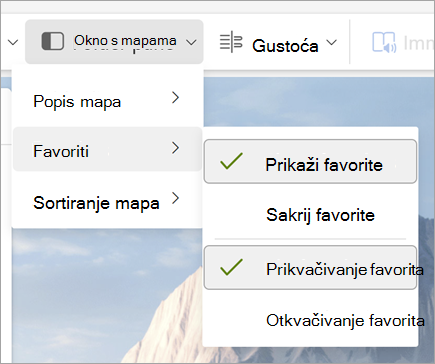
Odaberite Prikaz, a zatim u grupi Raspored odaberite okno> smapama Prikaži favorite.
Prikvačivanje favorita na vrh
Ako prikvačite favorite, oni će biti vidljivi pri vrhu okna s mapama da ne bi nestali u vidnom polju.
1. mogućnost: prikvačivanje favorita iz okna mapa
- U aplikaciji Pošta pronađite Favoriti u lijevom oknu mape.
- Odaberite Dodatne mogućnosti (⋯) pored Favoriti ili desnom tipkom miša kliknite Favoriti.
- Odaberite Prikvači favorite.
Favoriti će ostati vidljivi na vrhu popisa mapa dok će se druge mape pomicati ispod njih.
2. mogućnost: prikvačivanje ili otkvačivanje favorita s vrpce
- Odaberite karticu Prikaz.
- Odaberite Favoriti okna > s mapama.
- Odaberite Prikvači ili Otkvači favorite.
Povezani članci
Korištenje mape Favoriti u programu Outlook za Mac
Dodavanje često korištenih mapa i grupa u favorite u aplikaciji Outlook Mobile