Kako promijeniti naziv korisničkog računa
Primjenjuje se na
Microsoft account
Naziv korisničkog računa na uređaju sa sustavom Windows pokazuje naziv prijavljenog Microsoftova računa ili računa tvrtke/obrazovne ustanove.
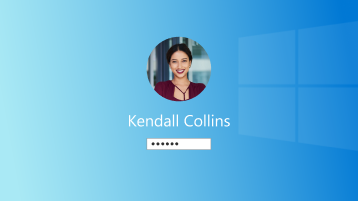
Da biste promijenili prijavljenog korisnika, odaberite tipku Start na programskoj traci. Zatim odaberite ikonu ili sliku naziva računa da bi vam se prikazao popis korisnika na koje se možete prebaciti. Odaberite drugog korisnika kojeg želite promijeniti.
Da biste uredili prikazani naziv računa, odaberite vrstu računa:
Da biste ažurirali svoje ime, morat ćete se prijaviti na stranicu Vaši podaci na Microsoftovu računu.
Prijavite se pomoću Microsoftova računa da biste došli na zaslon Uređivanje naziva .
Unesite znakove Captcha i odaberite Spremi.
Napomena
- Ažuriranje promjene naziva može potrajati do 24 sata.
- Zaslonsko ime ne mijenja vaš nadimak igrača. Ako želite novi nadimak igrača, pogledajte Kako promijeniti nadimka igrača za Xbox.
- Korištenje nestandardnih znakova fonta (kao što su oni sa servisa Wingdings) u korisničkom imenu nije podržano i može spriječiti prijavu.
Da biste ažurirali ime, morat ćete se prijaviti na račun tvrtke ili obrazovne ustanove.
Napomena
- Neke tvrtke ili ustanove ne dopuštaju korisnicima promjenu imena. Obratite se IT administratoru za podršku.
- Ažuriranje promjene naziva može potrajati do 24 sata.
- Korištenje nestandardnih znakova fonta (kao što su oni sa servisa Wingdings) u korisničkom imenu nije podržano i može spriječiti prijavu.
Da biste ažurirali svoje ime, morat ćete otvoriti Upravljačka ploča.

- Odaberite Start, upišite Upravljačka ploča, a zatim odaberite
 Otvori.
-
Odaberite Korisnički računi
- Odaberite promjenu naziva računa
Vidi također
Dodavanje ili uklanjanje računa s PC-ja
Prelazak s lokalnog na Microsoftov račun
Kako promijeniti naziv ili adresu Microsoftova računa
Je li vam potrebna dodatna pomoć?
Ne možete se prijaviti?
Ako se ne možete prijaviti na Microsoftov račun, većinu problema može prepoznati naš alat za pomoć pri prijavi.
Obratite se podršci
Za tehničku podršku idite na Obratite se Microsoftovoj podršci, unesite svoj problem i odaberite Zatražite pomoć. Ako još uvijek trebate pomoć, odaberite stavku Zatražite podršku za usmjeravanje na najbolju mogućnost podrške.
Važno
Da biste zaštitili svoj račun i njegov sadržaj, našim agentima za podršku nije dopušteno slati veze za vraćanje izvorne lozinke ni pristupanje i mijenjanje podataka o računu.
