
Csatoljon egy fájlt a beszélgetéshez vagy válaszhoz a Viva Engage-ben úgy, hogy feltölt egy fájlt a számítógépéről, vagy kiválaszt egy mellékletet vagy GIF-et.
Az egyes bejegyzésindítók vagy válaszok alján válassza ki a melléklet helyét jelző ikont.

| Ikon | A fájl helye |
|---|---|

|
Bárhonnan feltölthet egy fájlt a számítógépéről. |

|
Válasszon ki egy GIF-et az elérhető GIF-képek listájából. |
Fájl feltöltése a számítógépről
- Válassza a feltöltés ikont .
- Jelölje ki a feltölteni kívánt fájlt.
- Válassza a Bejegyzés megnyitása >lehetőséget.
Megjegyzés
A Viva Engage mobilalkalmazás nem tárolja a kép- és videófájlok EXIF-adatait a feltöltésekhez.
Válasszon ki egy GIF-et.
Ezt a lehetőséget csak akkor használja, ha az internetről keres egy GIF-et. Ha olyan fájlt vesz fel, amely helyileg egy GIF, használja a Fájl feltöltése lehetőséget.
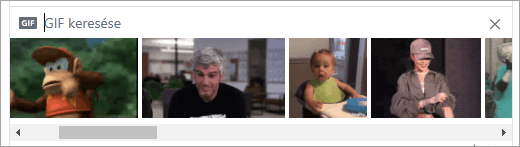
- Válassza a GIF ikont .
- Írjon be a GIF-keresés mezőbe egy olyan kifejezést, amely kifejezi a közölni kívánt tartalom lényegét (például köszönöm vagy meglepetés).
- Jelölje ki a használni kívánt GIF-et, majd válassza a Küldés lehetőséget.
Támogatott fájlok és méretek
Csatolhat PDF-fájlokat, képfájlokat, videófájlokat, Microsoft Office-fájlokat és egyebeket. Minden bejegyzés legfeljebb 100 fájlt tartalmazhat.
A Viva Engage felhőtárhelyen tárolt képek esetén:
- Egy fájlmelléklet maximális mérete 5 gigabájt (GB) az Engage Enterprise hálózatok esetén és 100 megabájt (MB) az Engage Basic hálózatok esetén.
- A maximális méretek 7680 képpont szélesek és 4320 képpont magasak, a maximális képméret pedig 10 megabájt (MB).
- A beágyazott videók lejátszása a .wmv, .avi, .mpeg, .3gp, .flv, .mov, .mp4, .mpg, .ogm, .mkv, .ogv és .ogg videofájltípusokat támogatja. Jelölje ki a fájl miniatűrjét a videó szövegben történő megtekintéséhez. A Viva Engage az Azure Media Services használatával jelenít meg videókat.
SharePointban tárolt Viva Engage-fájlok esetén:
- Egy fájlmelléklet maximális mérete 15 gigabájt (GB).
- A képekre nem vonatkoznak méretkorlátozás, de a SharePoint szervezetbeli maximális méretbeállításai érvényesek.
- Bármilyen típusú fájlt hozzáadhat.
Fájlmellékletek – gyakori kérdések
Mi történik a fájllal a csatoláskor?
Ha a beszélgetést egy közösségben teszik közzé, a fájl felkerül annak a közösségnek a Files listájára, amelyben a beszélgetést közzétették. A fájl megkereséséhez válassza ki a közösséget, majd válassza a Files lehetőséget, és válassza ki a fájlt, vagy lépjen a fájlt tartalmazó beszélgetésre. Ha a fájl egy Microsoft 365-höz csatlakozó közösség beszélgetéséhez van csatolva, a rendszer a SharePoint 365-ben menti azt.
Kiválaszthatom, hogy hová töltsem fel a fájlt?
Nem. Ha a csatlakoztatott csoport menteni tud fájlokat a SharePointba a Microsoft 365-ben, akkor az adott közösség összes új fájlja oda lesz mentve.
Minden közösség tárolhat Engage-fájlokat a SharePointban a Microsoft 365-ben?
Nem. Még akkor is, ha a Viva Engage-fájlok SharePointban való tárolása a Microsoft 365-ben elérhető is a vállalat számára, bizonyos típusú közösségek csak a Viva Engage-ben tárolhatnak fájlokat:
- Személyes üzenetek
- Külső közösségek
- Bármely nem csatlakoztatott közösség
Hozzáadhatok fájlokat közvetlenül a Microsoft 365 SharePoint Apps/Viva Engage mappájához, és megtekinthetem őket az Engage Files listájában?
Nem. Ha meg szeretne tekinteni vagy keresni egy fájlt a Viva Engage Files listájában, csatolnia kell egy beszélgetéshez. Azt javasoljuk, hogy ne töröljön, helyezzen át vagy nevezzen át fájlokat az Apps/Viva Engage almappában.
Fájlok használata az Engage GYIK alkalmazásban
Hogyan rögzíthetek egy fájlt a csoport kezdőlapjára?
A közösség kezdőlapján, a lap jobb oldalán található Rögzített szakaszban válassza a Hozzáadás, majd a Hivatkozás hozzáadása lehetőséget.
A rögzített fájlt csak azok a felhasználók nyithatják meg, akik hozzáférnek a fájlhoz.
Hogyan tekinthetik meg más felhasználók az Engage-ben közzétett fájljaimat?
A melléklet megjelenési módja a hírcsatornában a fájl típusától függ. A nem képfájlként csatolt fájlok az üzenet alatti hivatkozásként jelennek meg. A felhasználók a hivatkozásra kattintva megtekinthetik a fájlt. A képmellékletek miniatűrként jelennek meg a beszélgetési bejegyzés vagy válasz alatt. A kép megtekintéséhez a felhasználók kiválaszthatják a miniatűrjét.
A People a Files list vagy a Files list csoportból is megtekintheti és letöltheti a fájlokat. Jelölje ki a fájlt, és a jobb oldali ablaktáblában, a Fájlműveletek szakaszban válassza a Letöltés lehetőséget.
Ki tekintheti meg az Engage-en közzétett fájljaimat?
Ez eltér az Engage felhőtárhelyen tárolt Viva Engage-fájlok és a Microsoft 365-beli SharePointban tárolt Viva Engage-fájlok esetében.
A Viva Engage-ben tárolt fájlok esetén:
- Ha a fájlt nyilvános közösségbe tölti fel, a Viva Engage-hálózat bármely tagja hozzáférhet a fájlhoz.
- Ha a fájlt privát közösségben töltik fel, akkor csak az adott közösség tagjai tekinthetik meg és szerkeszthetik a fájlt. A fájlokat olyan személyekkel is megoszthatja, akik nem tagjai a közösségnek.
- A hálózati szintű vendégek megtekinthetik és feltölthetik a fájlokat azokban a közösségekben, amelyekhez tartoznak.
- A beszélgetési szintű vendégek megtekinthetik a beszélgetésben hivatkozott fájlokat, és fájlokat tölthetnek fel a beszélgetésbe.
- A külső vendégek megtekinthetik és feltölthetik a fájlokat azokban a közösségekben, amelyeknek tagjai.
A SharePoint szolgáltatásban tárolt fájlok a Microsoft 365-ben:
Ha a fájlt nyilvános közösségbe töltik fel, a Viva Engage-hálózat bármely szokásos Viva Engage-felhasználója hozzáférhet a fájlhoz.
Ha a fájlt privát közösségben töltik fel, a közösség rendszeres tagjai megtekinthetik és szerkeszthetik a fájlt. A közösség tagjai olyan más Viva Engage-felhasználókkal is megoszthatnak fájlokat, akik nem tagjai a közösségnek.
A hálózati szintű vendégeknek nincs alapértelmezett hozzáférésük a Microsoft 365 SharePointban mentett Viva Engage-fájlok megtekintéséhez.
- Ha azt szeretné, hogy hozzáférést kérhessenek bizonyos fájlok megtekintéséhez, hozzá kell őket adni Azure B2B-vendégként a Microsoft 365-bérlőhöz. További információ: az Azure Active Directory B2B dokumentációja.
- Ha azt szeretné, hogy feltölthessenek fájlokat egy adott közösségbe, vagy alapértelmezett hozzáférésük legyen a Microsoft 365-beli SharePointba feltöltött fájlokhoz, vegye fel őket közösségi tagként a Microsoft 365 SharePointjában.
A beszélgetési szintű vendégek alapértelmezés szerint nem rendelkeznek hozzáféréssel a SharePoint szolgáltatásban mentett fájlokhoz a Microsoft 365-ben. Ha azt szeretné, hogy hozzáférést kérhessenek a beszélgetés adott fájljaihoz, vegye fel őket Azure B2B-vendégként a Microsoft 365-bérlőn. Nem tudnak fájlokat feltölteni.
A külső vendégek csak külső közösségeknek lehetnek tagjai. A külső közösségek csak a Viva Engage-ben tárolnak fájlokat.
Hogyan oszthatok meg egy fájlt egyes munkatársakkal?
Küldjön egy privát üzenetet ezeknek a munkatársaknak, és csatolja a fájlt az üzenethez, vagy ha a fájl már szerepel a Files lapon, jelölje ki a fájlt, majd válassza a Megosztás lehetőséget.
A kereső a fájlok tartalmában keres, vagy csak a fájlnévben?
A Viva Engage-ban tárolt fájlok esetében Viva Engage keresés a .docx-, .pptx- és .pdf-formátumú fájlok legújabb verziójának első 5000 karakterét, valamint olyan metaadatokat tartalmaz, mint a cím és a szerző.
A Microsoft 365-beli SharePointban tárolt fájlok esetében a Viva Engage keresése csak a címben és a szerzőben keres. Ha tartalomkeresést kell végeznie a SharePoint szolgáltatásban tárolt fájlok között a Microsoft 365-ben, meg kell nyitnia a dokumentumtárat.
Hogyan törölhetők a fájlok?
Csak a tulajdonos és a csoportrendszergazdák törölhetnek fájlt. A Viva Engage szolgáltatásban jelölje ki a fájlt, és a Fájlműveletek szakaszban válassza a Fájl törlése lehetőséget.
Megjegyzés
Mindig törölje a fájlt a Viva Engage-en keresztül. Ne törölje a Viva Engage-fájlokat közvetlenül a SharePoint in Microsoft 365-dokumentumtárból, ahol tárolják, különben a rá mutató hivatkozások a Viva Engage-ben maradnak.
Mi történik a fájlommal, ha törlök az üzenetet, amelyhez csatoltam?
A fájl továbbra is abban a csoportban marad, amelyben közzétette az üzenetet. Ha törölni szeretné, válassza a Files lehetőséget, jelölje ki a fájlt, majd a Fájlműveletek alatt válassza a Fájl törlése lehetőséget.
Amikor a vállalatom elkezdi használni a SharePointban tárolt fájlokat a Microsoft 365-ben, mi történik az Engage-ben már meglévő fájlokkal?
A nem kapcsolódó közösségekre vonatkozóan nincsenek változások. A csatlakoztatott csoportok esetében a meglévő fájlok a Viva Engage felhőbeli tárhelyén maradnak, és írásvédetté válnak. A csatlakoztatott csoportokban lévő összes új fájl tárolása a SharePoint in 365-ben történik. Ez azt jelenti, hogy a korábban a Viva Engage-ben tárolt fájlok szerkesztéséhez újra fel kell töltenie a fájlt. Minden későbbi verziót a SharePoint tárol majd a Microsoft 365-ben.