
Indítsa el a beszélgetést, vagy csatlakozzon az Ön körül lévőkhöz a Viva Engage történetén keresztül. A Storylines kezdőlapja összegyűjti a követett személyek tartalmát, valamint a releváns és népszerű történettartalmakat a szervezetben.
- A történetek kezdőlapjára való ugráshoz válassza a Vágóasztalok lapot a Viva Engage.
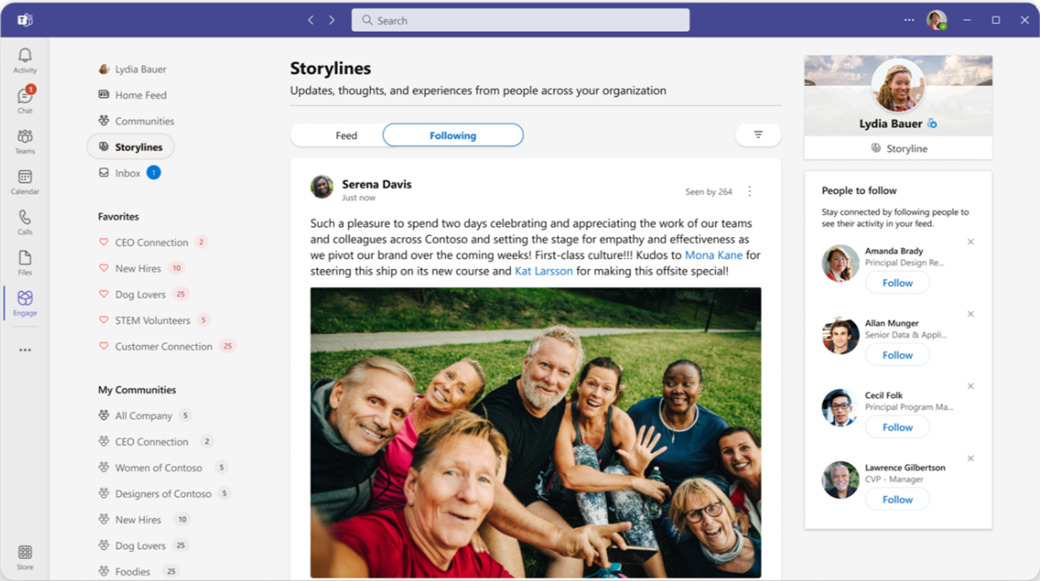
Ezen a lapon két hírcsatorna szolgál a naprakész tájékoztatáshoz:
- A hírcsatorna relevanciaalapú rendezéssel rangsorolja az Ön számára legrelevánsabb és személyre szabott történeti tartalmakat. Ez az általános hírcsatorna a követett személyek történeti bejegyzéseit és a szervezet népszerű történeti tartalmait tartalmazza.
- A követés csak az Ön által követett személyek történeti tartalmait foglalja magában. A tartalom rendezése az történettel kapcsolatos beszélgetés indításának dátuma szerint történik.
Megjegyzés
- A Microsoft Teams az integrált Viva Engage-felületet is biztosítja a Teams-alkalmazásban, beleértve a teljes történethez való hozzáférést. Részletekért lásd: Viva Engage app Teamshez.
- A Microsoft Teams a saját Storyline-ját is támogatja a Viva Engage telepítése nélkül, így közvetlenül részt vehet a hálózat közösségimédia-hírcsatornájában. További részletekért tekintse meg a Vágóasztal a Microsoft Teamsben című szakaszt.
Közzététel a történeten
A történetbejegyzések minden platformon elérik az embereket, bárhol is dolgoznak. Olvashat, reagálhat és megjegyzéseket olvashat az Outlookból, a Teamsből és a Viva Connectionsből.
A következő helyekről tegye közzé a történetét a Viva Engage szolgáltatásban:
A személyes vágóasztala (a Vágóasztalok lap jobb felső részén található)
A vágóasztal-hírcsatorna
Saját hírcsatorna
A Microsoft Teams története
- Amikor bejegyzést tesz közzé a kezdőlapon, válassza a Saját történet lehetőséget a közösségválasztóból.
Megjegyzés
A Microsoft Teamsben a Viva Engage alkalmazás telepítése nélkül is használhatja a történetet. A teljes Viva Engage-felületet a Microsoft Teamsből is futtathatja. Telepítse és rögzítse a Teamshez készült Viva Engage alkalmazást a bal oldali sávra.
A személyes hálózat bővítése
A People a szervezetében felfedezhetik az Ön történetét tartalmazó bejegyzéseket a hírcsatornájukban. Követhetik Önt, és értesítést kérhetnek, amikor megosztja a történetét. Ha követ másokat, többet tudhat meg róluk. Ahogy egyre többen követik egymást, úgy könnyebbé válik az ötletek megosztása és cseréje.
- Válassza a Követés lehetőséget, ha követni szeretné a szervezetben lévő személyeket valakinek a történetében vagy a személyes történetében.
- Válassza a csengő ikont valaki bejegyzésén a Követés gomb mellett, hogy bekapcsolhassa az értesítéseket. Innen testre szabhatja azokat az ügyfeleket a Viva Engage-en kívül, amelyekről értesítést szeretne kapni, amikor az illető bejegyzést tesz közzé a történetében.
- A közzétételkor használja az (@jsmith) billentyűkombinációt @mentions , hogy értesítse azokat a személyeket, akiket érdekelhet a tartalma.
- A közzététel után a Megosztás menün keresztül megoszthatja bejegyzéseit a releváns közösségekkel. Másoljon egy hivatkozást e-mailben, Teams-csatornán vagy csevegésben való megosztáshoz.
Megjegyzés
Az üzenőfal-értesítések integrálva vannak az Outlook végrehajtható üzenetek keretrendszerébe, így az Outlook elhagyása nélkül tekintheti meg, megválaszolhatja és reagálhat a teljes történetbeszélgetésre.
Fedőlap feltöltése
Módosíthatja a vágóasztal borítóképét. A történet borítóképének feltöltéséhez és megtekintéséhez Viva csomag-licencre vagy Viva alkalmazotti kommunikációra és közösségekre szóló licencre van szüksége.
A vágóasztal kezdőlapján válassza a jobb felső sarokban lévő vágóasztalt.
Vigye az egérmutatót az aktuális borítókép jobb felső sarka fölé, és válassza a Borítókép frissítése lehetőséget.
A vágóasztal borítójának fényképméretei 680 x 275 képpontok. A fájlnak legfeljebb 20 MB méretűnek kell lennie, és PNG, JPEG vagy egy nem animált GIF formátumú fájlnak kell lennie. Ha a kiválasztott kép nagyobb, mint a szabványos méret, a Viva Engage ennek megfelelően méretezi. A legjobb eredményt akkor éri, ha a kép méretaránya hasonló a normál mérethez.
A vágóasztal-profil megtekintése
A történet gyors hozzáférést biztosít a Microsoft 365-profiljához is. A vágóasztalon egyszerűen válassza ki a profil ikont a szalagcím bal alsó sarkában az összegzés megtekintéséhez. További információk megjelenítéséhez válassza a Továbbiak menü  a legördülő menüben.
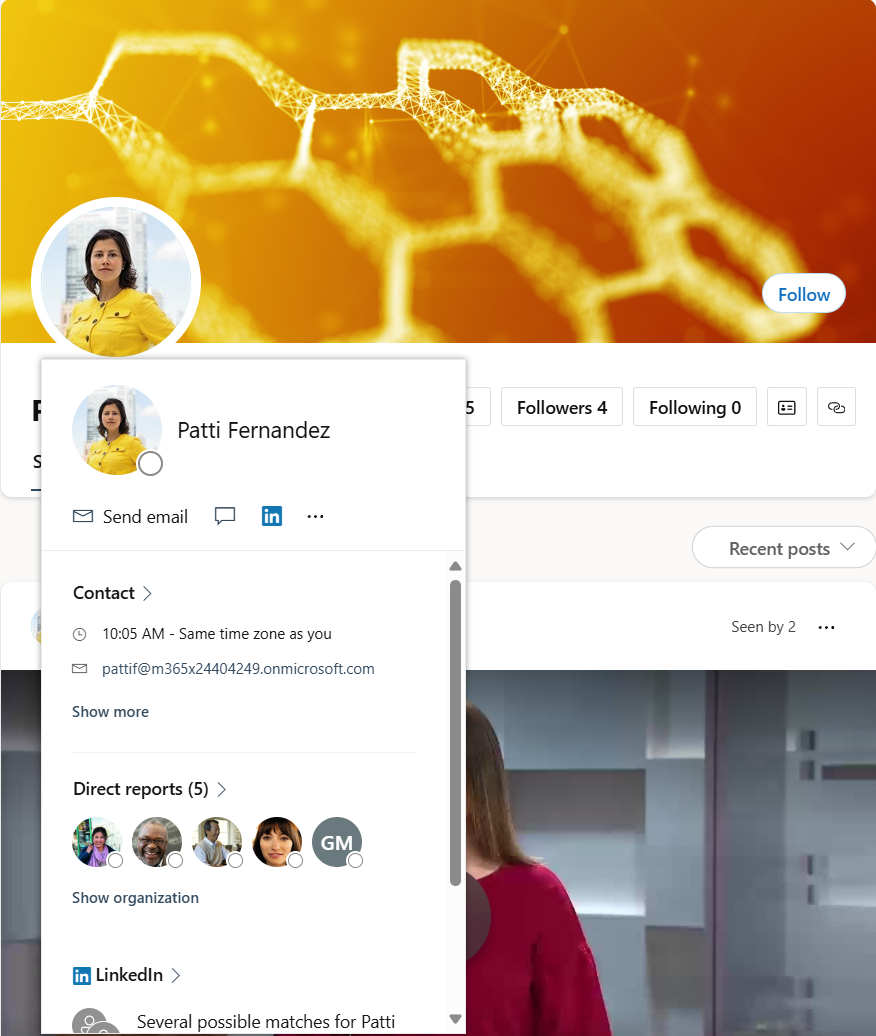
A tagok nyilvános profiladatait úgy tekintheti meg, hogy megtekinti a történetüket a Viva Engage-ben, és kiválasztja a profil ikont a szalagcím bal alsó sarkában. Kapcsolattartási adatokat és egyéb elemeket biztosít attól függően, hogy mi van engedélyezve a Microsoft 365-profiljukban.
Ha Ön a történet tulajdonosa, válassza a Profil frissítése lehetőséget a teljes Microsoft 365-profil megtekintéséhez.
A vendégtagok nem láthatják a Microsoft 365 profillapjait.
Üzenőfal a Microsoft Teamsben
A Microsoft Teams támogatja a történet funkciót, hogy az alkalmazás telepítése nélkül biztosítsa a Viva Engage közösségimédia-felületét. Amikor a Viva Engage-rendszergazda engedélyezi a történet használatát a bérlőjéhez, az összes Teams-felhasználó hálózatbeli példánya további konfigurálás nélkül megjeleníti a vágóasztalt.
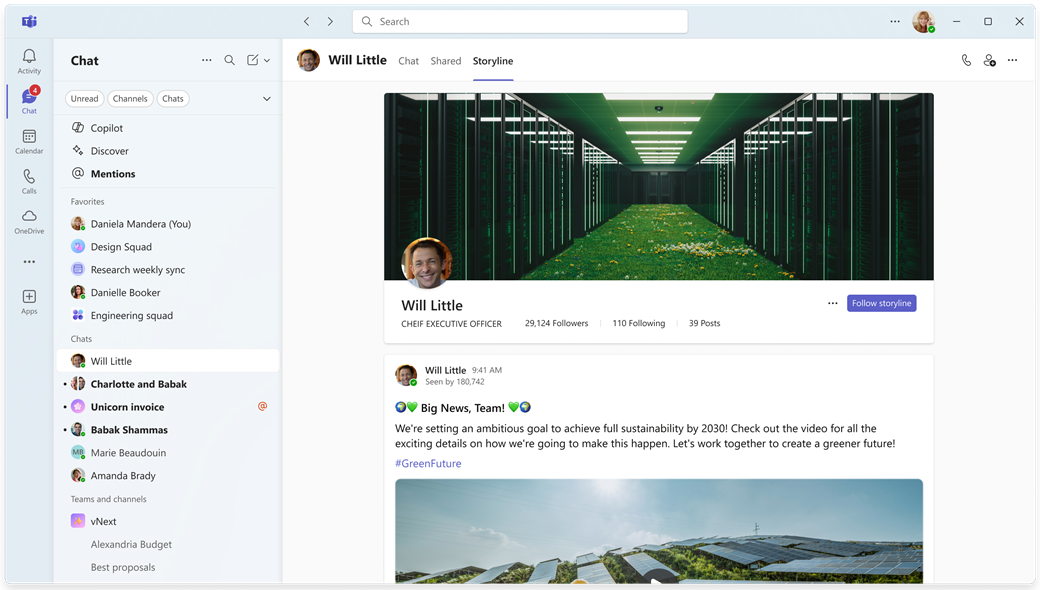
A hálózatban lévő Microsoft Teams-felhasználók automatikusan megkapják a vágóasztalt a Teams telepítésének részeként. Ha a Viva Engage a munkafolyamat része, vagy ha a Viva Engage rendelkezik a szervezet licencével, akkor a történet a Teamsben jelenik meg.
Tipp:
A történet megtekintéséhez nyisson meg egy új Teams-csevegési munkamenetet saját magával. A Vágóasztal lap megjelenik a lap tetején. A felhasználóknak nem kell telepíteniük a Viva Engage alkalmazást a Microsoft Teams történeti funkciójának eléréséhez.
A történet használata a Teamsben
Előfordulhat, hogy soha nem kell telepítenie a Viva Engage alkalmazást a Teamsben, mert a Teams üzenőfalával számos hasznos Viva Engage-feladatot végrehajthat:
- Elolvashatja és használhatja a saját és mások történetét bemutató bejegyzéseket. A gyors négyszemközti csevegések mellett gyorsan megtalálhatja a történetüket tartalmazó lapot a csevegésben. Megtekintheti a történetbeli bejegyzéseiket, és reagálhat rájuk, és hozzászólhat hozzájuk. A Történet követése lehetőséget választva soha nem marad le a frissítésekről, és mindig értesítést kap, amikor közzéteszik őket a történetükben.
- Megtekintheti Viva Engage-követőit és az Ön által követett személyeket. Amikor új Teams-csevegési munkamenetet nyit saját magával, azonnal láthatja az összegyűjtött követők számát, a követettek számát és a történetbe felvett bejegyzések számát. A transzparens képét gyorsan módosíthatja úgy is, hogy a szalag fölé viszi az egérmutatót, és kiválasztja a Borítókép frissítése lehetőséget.
- Új történeti bejegyzéseket, például közleményeket és cikkeket hozhat létre. Létrehozhat vitafórum-bejegyzéseket, közleményeket (csak vezetők és meghatalmazottjaik), cikkeket, kérdéseket, dicséreteket vagy szavazásokat. Lásd: Írás és ütemezés, bejegyzések, cikkek és közlemények a Viva Engage-ben.
- Közzététel és hozzászólás egy vezető meghatalmazottjaként. Ha Ön egy vezető delegáltja, közvetlenül írhat bejegyzést az ő üzenőfalára, vagy hozzászólhat bármelyik bejegyzéshez a vezető történetéből a Teamsben. Tekintse meg a Storyline közleményeket a Viva Engage-ben és a delegálásokat a Viva Engage-ben.
- Hozzáférhet a történetéhez, a profilelemzéshez és az egyéni beszélgetések elemzéséhez. Saját és a meglátogatott közösségeken belüli elkötelezettség megtekintése és elemzése: A Viva Engage bevonódásának figyelése elemzések segítségével.
Megjegyzés
A prémium elemzési funkciók megtekintéséhez a felhasználóknak a Viva Suite-pal együtt elő Viva Engage Premiummal, valamint az Employee Communications and Communities licenccel kell rendelkezniük. Prémium licenc nélkül is használhatja a beszélgetéseket, élő eseményeket és közösségi elemzéseket. A vezetők legalább egy elsődleges hozzárendelt célközönség és azok meghatalmazottjai esetében láthatják a célközönség-elemzést. A licencelésről itt talál további információt.
Gyakori kérdések (GYIK)
Miért nem érhető el a storyline a szervezetünkben?
A Storyline támogatott a Microsoft 365-identitást kényszerítő Viva Engage-hálózatokban. A külső hálózatok és azok, amelyek nem kényszerítik a Microsoft 365-identitást, nem használhatják a vágóasztalt. A rendszergazdák dönthetnek úgy is, hogy letiltják a vágóasztalt a szervezetben.
Működik a Teams története a Teams Chat és Csatornák felületével?
A Teams Storyline funkciója a Teams Chat és Csatornák felületétől függetlenül működik, és nem működik közvetlenül azokkal. Ez összhangban van a Microsoft Teams azon céljával, hogy korszerűsítse a felhasználók és csapatok kommunikációját.
Ki láthatja a történet tartalmát?
A történet tartalma minden olyan belső felhasználó számára látható, aki hozzáféréssel rendelkezik a Viva Engage-hez. A vendégek nem láthatják az üzenőfal tartalmát.
Hány embert követhetek?
Legfeljebb 3000 embert követhet.
Ki kap értesítést, ha bejegyzést teszek közzé a történetemben?
A követői az általuk választott értesítési beállításokon keresztül kapnak értesítést. Az Önt nem követő People csak akkor kap értesítést, ha Ön@mention. Ezekben az esetekben a felhasználók ugyanúgy értesülnek a @mentioned csoportos beszélgetésekről.
Lehetséges bejegyzést írni a történetembe anélkül, hogy bárkit is értesítenék?
A felhasználók nem bírálhatják felül a vágóasztal értesítési viselkedését. A következő a követő által végzett választható tevékenység, amely jelzi érdeklődését a mondanivalója iránt. Az Önt nem követő felhasználók csak akkor kapnak értesítéseket, ha kifejezetten őket választja @mention .