
A Viva Engage számos bejegyzéstípust és közzétételi lehetőséget kínál a kezdőlapján és a történetben. Akár egy rövid bejegyzést készít, akár egy részletes cikket készít, megtalálja az alkalomnak megfelelő lehetőségeket. A közzé nem tett bejegyzést mentheti piszkozatként, hogy később szerkeszthesse. Az automatikus közzététel lehetővé teszi a bejegyzések közzétételének ütemezését, akár 15 nappal korábban.

Megjegyzés
A cikkek és az üzenőfal-bejelentési funkciók a Viva Engage Premium licenccel rendelkező felhasználók számára érhetők el, amely a Viva Suite vagy a Viva Communications and Communities termékváltozatokban található. A piszkozatok és az ütemezett bejegyzések minden licencelt Viva Engage-telepítés alapfunkciója.
A Microsoft 365-höz csatlakoztatott hálózatokon a bejegyzései automatikusan értesítéseket kezdeményeznek a Microsoft Teamsben és az Outlookban. Ez lehetővé teszi, hogy a közönség reagáljon, válaszoljon és tartalmakat osszon meg a naponta használt népszerű alkalmazásokban. A bejegyzései aktivitásának és elérésének nyomon követéséhez lásd a Beszélgetési statisztikát.
Bejegyzéstípus kiválasztása
- Nyissa meg a kezdőlapját, vagy lépjen egy olyan lapra, ahol közzétételi jogosultságokkal rendelkezik. Ha egy adott közösségben szeretnél közzétenni bejegyzést, válaszd ki a közösséget a kezdőlapról vagy a közösség kezdőlapjáról.
- A közzétevő ablakában válasszon egy bejegyzéstípust. Az alábbi táblázat az egyes bejegyzéstípusokat ismerteti.
A cikkek kivételével bármikor átválthat egy másik bejegyzéstípusra a küldés előtt.
| Vitafórum | A hozzászólások mint alapértelmezett bejegyzéstípus, amelyek a legtöbb rövid bejegyzéshez megfelelőek. A tartalomhoz kódblokkokat és listákat is hozzáadhat. A bejegyzéshez hozzáadott esetleges mellékletek és képek a bejegyzés üzenete alatt jelennek meg. |
|---|---|
| Kérdés, dicséret, szavazás |
A kérdésekre választ válthat ki a szervezet szakértőitől. Tegyen fel kérdéseket egy adott közösségnek vagy a saját történetéhez. A Viva válaszai a Válaszok lapon hasonló kérdésekkel csoportosítják a kérdést. A Dicséret a munkatársak elismerésének vagy megdicséretének egyik módja. A szavazások akkor hasznosak, ha visszajelzést szeretne kérni csoportoktól vagy egyénektől. |
| Közlemény | A történettel kapcsolatos közlemények csak vezetőknek, vezetői meghatalmazottaknak, feletteseknek és vállalati kommunikátoroknak vannak fenntartva. A közösségi közlemények csak a közösségi rendszergazdák számára érhetők el. Lásd a cikk A közleményekről című szakaszát. |
| Cikk | A hosszabb formátumú tartalmakhoz, például blogokhoz és hírlevelekhez megfelelő cikkek címsorokkal, elválasztókkal, beágyazott és borítóképekkel, valamint idézetblokkokkal jelentősen bővítik a multimédiás lehetőségeket. Az előnézetben megtekintheti, hogy a közzétett cikk hogyan fog kinézni a hírcsatornában és a vágóasztalon. A rugalmas kialakítás egységes megjelenést biztosít a különböző eszközökön --- Viva Engage a Teamsben, a weben és a mobilalkalmazásokban. Az Elemzések irányítópulton más személyes metrikákkal is megkeresheti a cikkhez kapcsolódó elkötelezettséget. Megjegyzés: A Viva Engage mobilalkalmazással cikkeket tekinthet meg (de nem hozhat létre). |
Megjegyzés
A szavazás létrehozói és résztvevői (akik válaszolnak egy szavazásra) ugyanazokat az eredményeket látják a bejegyzésben. A szavazáson való részvétel zártkörű. Senki – beleértve a szavazás létrehozóját is – nem láthatja, hogy az egyes fiókok hogyan szavaznak a szavazásban. Az alkotók és a felhasználók emellett nem láthatják el, hogy az egyes felhasználók hogyan szavaznak.
Gazdag cikkek létrehozása az Engage-ben
Ez a szakasz végigvezeti a gazdag szerkesztési funkciókon, a többhasábos elrendezéstől kezdve a képeszközökig, így letisztult, magával ragadó cikkeket készíthet.
A cikkek gazdag, hosszú formátumú tartalomkészítési felületet biztosítanak azoknak az íróknak, akik szeretnének szabályozni tartalmaik megjelenését és olvashatóságát.
Többhasábos elrendezések
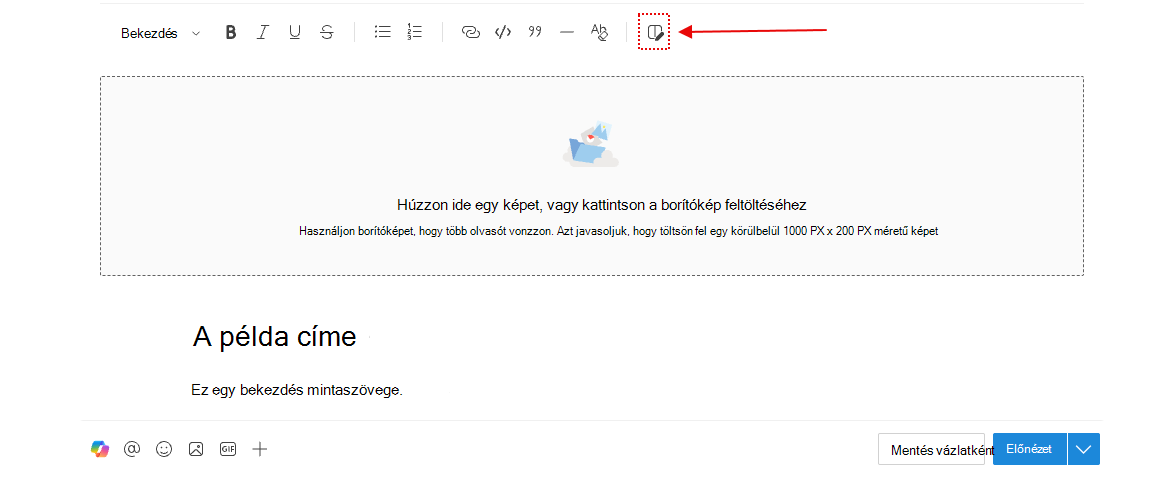
A többhasábos elrendezésekkel teljes mértékben szabályozhatja, hogyan rendezze el a lap tartalmát.
Egyetlen folyamatos szövegoszlop helyett több hasábot is feloszthat a cikket két vagy több egymás melletti szakaszra. Különösen hasznosak összehasonlításokhoz, oldalsávokhoz, illetve sűrű információk hírlevélszerű bontásához.
- A cikk kiadójában válassza ki a felső formátumsáv elrendezési elemét.
- Válassza ki a kívánt elrendezést.
Mindegyik elrendezés támogatja a tartalomtípusok összes skáláját, beleértve a szöveget, képeket, formázott listákat és multimédiás tartalmakat (videó és hang).
Beágyazott média és médiafeliratok
Szúrjon be médiatartalmat (képeket és videókat) a cikk bármely pontjára, vagy vegye fel őket mellékletként, ami végül csatolja a médiafájlokat.
A cikkekbe beágyazott bármilyen médiatartalomhoz lehet képaláírás. A feliratok közvetlenül a médiafájlok alatt jelennek meg, és segítenek kontextust biztosítani az olvasóknak.
A beágyazott médiaobjektumokat az eredeti méretükből átméretezheti, hogy illeszkedjenek az elrendezési stílusokhoz.
A beszúrt médiafájlok kétféle módon méretezhetők át:
- Fogópontok húzása: Jelölje ki a képet, majd a sarok- vagy szélfogópontok húzásával méretezze át.
-
Túlcsordulás menü: Ha a menüalapú megközelítést részesíti előnyben, válassza a túlcsorduló
 menüjét a képen az átméretezési beállításokhoz.
Tartalomjegyzék
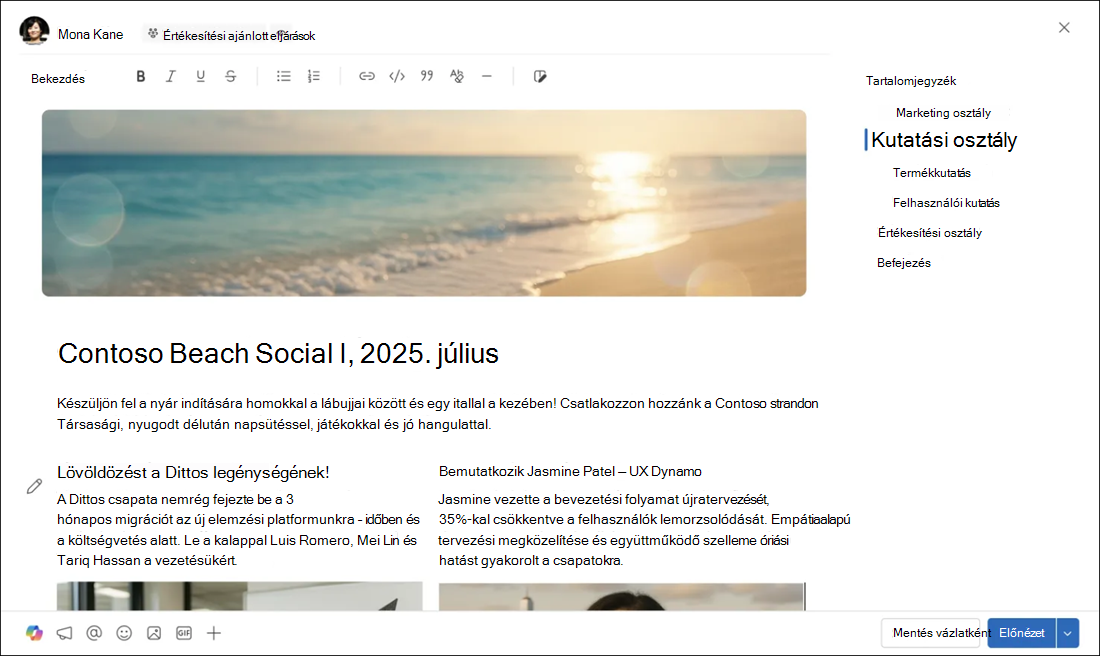
Hosszabb cikkek esetén a tartalomjegyzék segítségével az olvasó gyorsan megtalálhatja a szükséges szakaszt anélkül, hogy az egész szöveget végig kellene görgetnie.
A tartalomjegyzék automatikusan létrejön a cikk címsorai alapján. Olyan cikkekben jelenik meg, amelyek legalább 2 címsorral/alcímmel rendelkeznek a tartalomstruktúrában. A teljes cikk olvasásakor navigálható panelként jelenik meg.
Előnézet: Teljes szélességű és összevont nézet
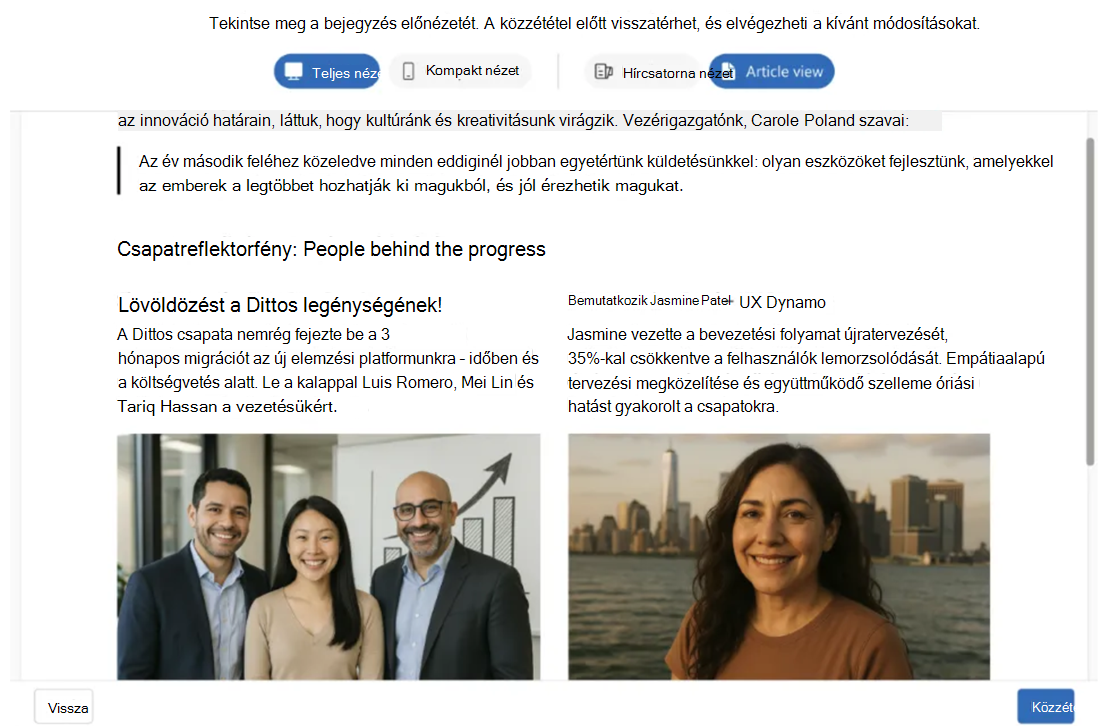
A közzététel előtt megtekintheti, hogy a cikk pontosan hogyan jelenik meg az olvasók számára a hírcsatornában és a teljes cikknézetben. Ennek segítségével elvárásokat támaszthat a tartalom különböző környezetekben való megjelenésével kapcsolatban, különösen többhasábos elrendezések vagy nagyméretű képek használata esetén.
Tippek nagyszerű cikkek létrehozásához
- Címsorok használata: Javítják az olvashatóságot és támogatják az automatikus tartalomjegyzéket.
- Lássa el felirattal a képeket: Akár egy rövid képaláírás is növeli a kontextust és az akadálymentességet.
- Közzététel előtt ellenőrizze az előnézetet: A teljes szélességű és a kompakt nézet közötti váltással győződjön meg arról, hogy az elrendezés jól néz ki mind a hírcsatornában, mind a teljes cikk nézetben.
- Tervezés mobilhoz: A többhasábos elrendezések kicsi képernyőkön összecsukódnak. Ezt szem előtt tartva tesztelje a tartalmat, és gondolja át, hogy a fontos információk egyértelműek-e egyhasábos formátumban.
Tudnivalók a közleményekről
A üzenőfal-közlemények csak vezetők, vezetői meghatalmazottak, felettesek és vállalati kommunikációs szakemberek számára érhetők el. A rendszergazdáknak engedélyezniük kell a funkciót. A vezetőség maximalizálhatja elérhetőségét, ha a bejelentéseket a legaktívabb közönségre ütemezi. További információ a közlemények közzétételéről a vágóasztaláról.
A közösségi közlemények lehetővé teszik a közösségi rendszergazdák és meghatalmazottaik számára, hogy alapvető fontosságú információkat osszanak meg a közösségnek. A közösség tagjai általában a Teams Viva Engage alkalmazásán keresztül kapnak bejelentési riasztásokat.
- Ha e-mailben szeretne közleményt küldeni, az Értesítési beállítások módosítása területen válassza a Tagok értesítése e-mailben lehetőséget. Ez a művelet felülbírálja az egyéni e-mail-beállításokat.
Piszkozat mentése
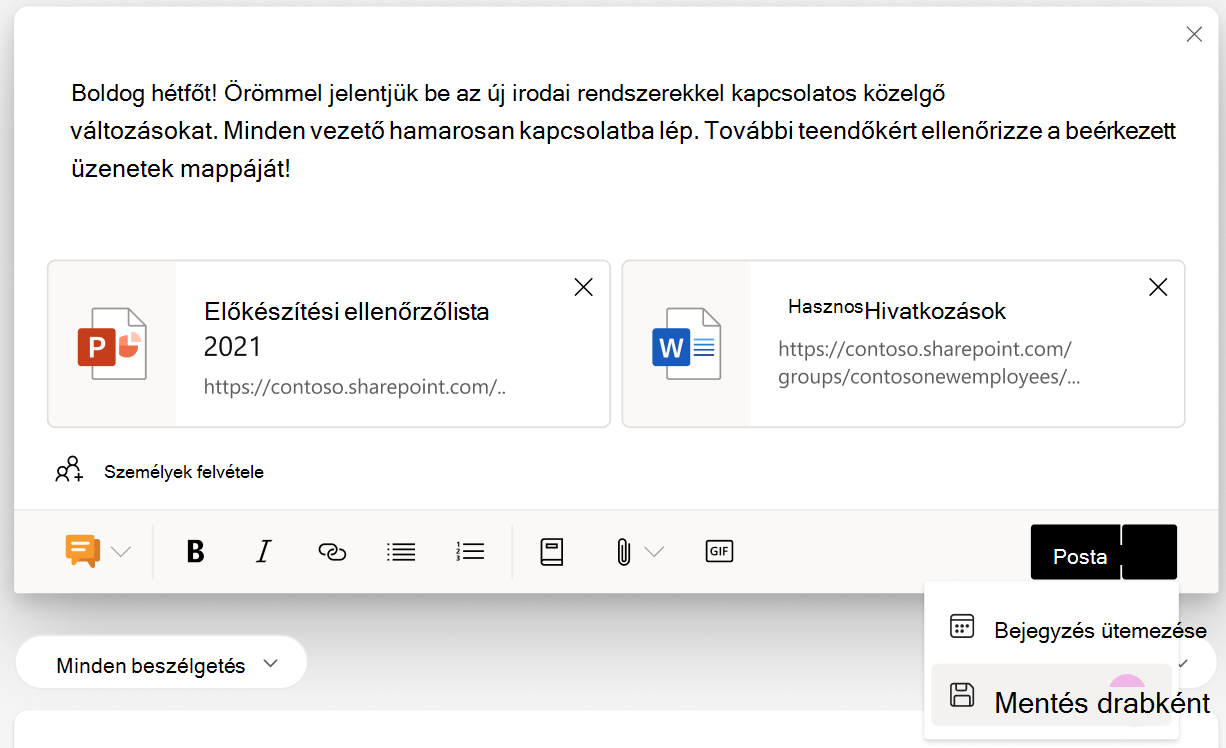
Ha máskor szeretné szerkeszteni a bejegyzést, vagy szabályozni szeretné a közzététel időpontját, mentse piszkozatként.
Válassza a Küldés legördülő menüben a Mentés piszkozatként parancsot.
A piszkozatot a rendszer a Piszkozatok és ütemezett bejegyzések lapra menti. A program a mellékleteket a piszkozattal együtt menti, és azok az üzenet helyéről (például a SharePointból vagy a OneDrive-ból) érhetők el.
Megjegyzés
Az Engage-rendszergazdák és a hálózati rendszergazdák megtekinthetik az összes mentett piszkozatot és ütemezett bejegyzést. Más bejegyzéstípusoktól eltérően a vezetői közleményeket a rendszergazda által beállított házirendnek megfelelően Viva Engage-adatokként tárolja a rendszergazda.
Piszkozat szerkesztése
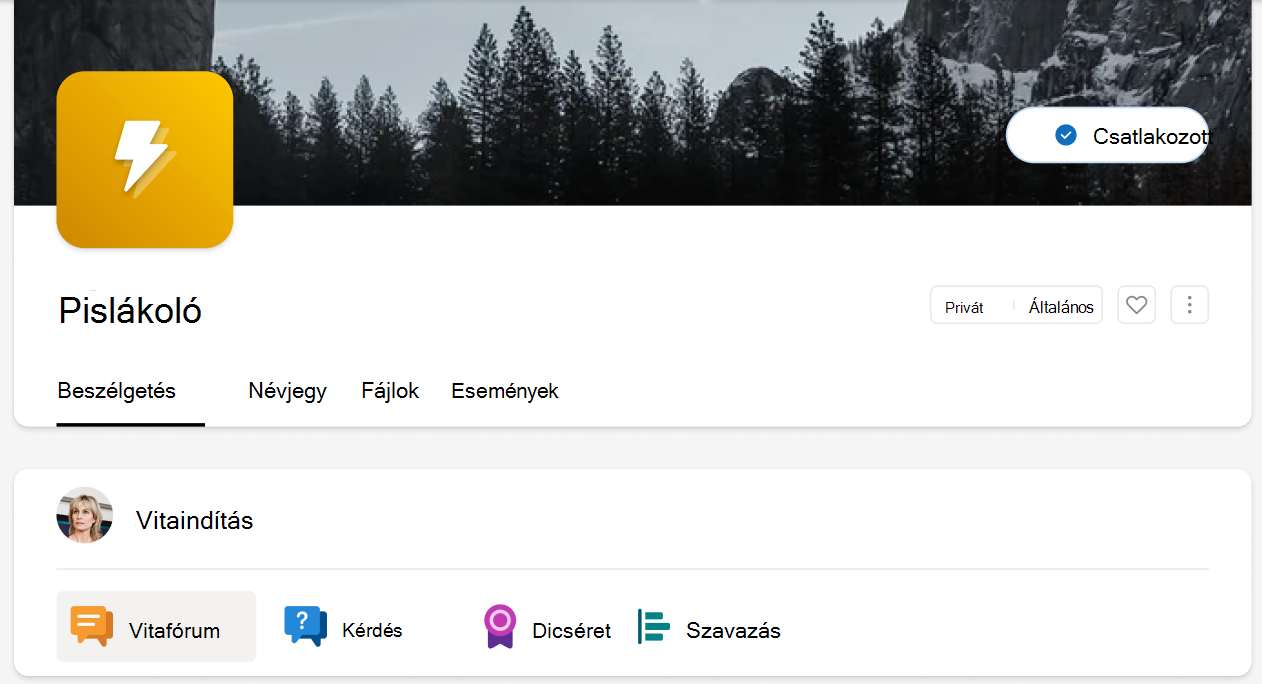
Nem számít, hol indít el egy piszkozatot, a Viva Engage legtöbb lapjáról elérheti.
Válassza a közzétevő ablakának jobb oldalán található Piszkozatok gombot.

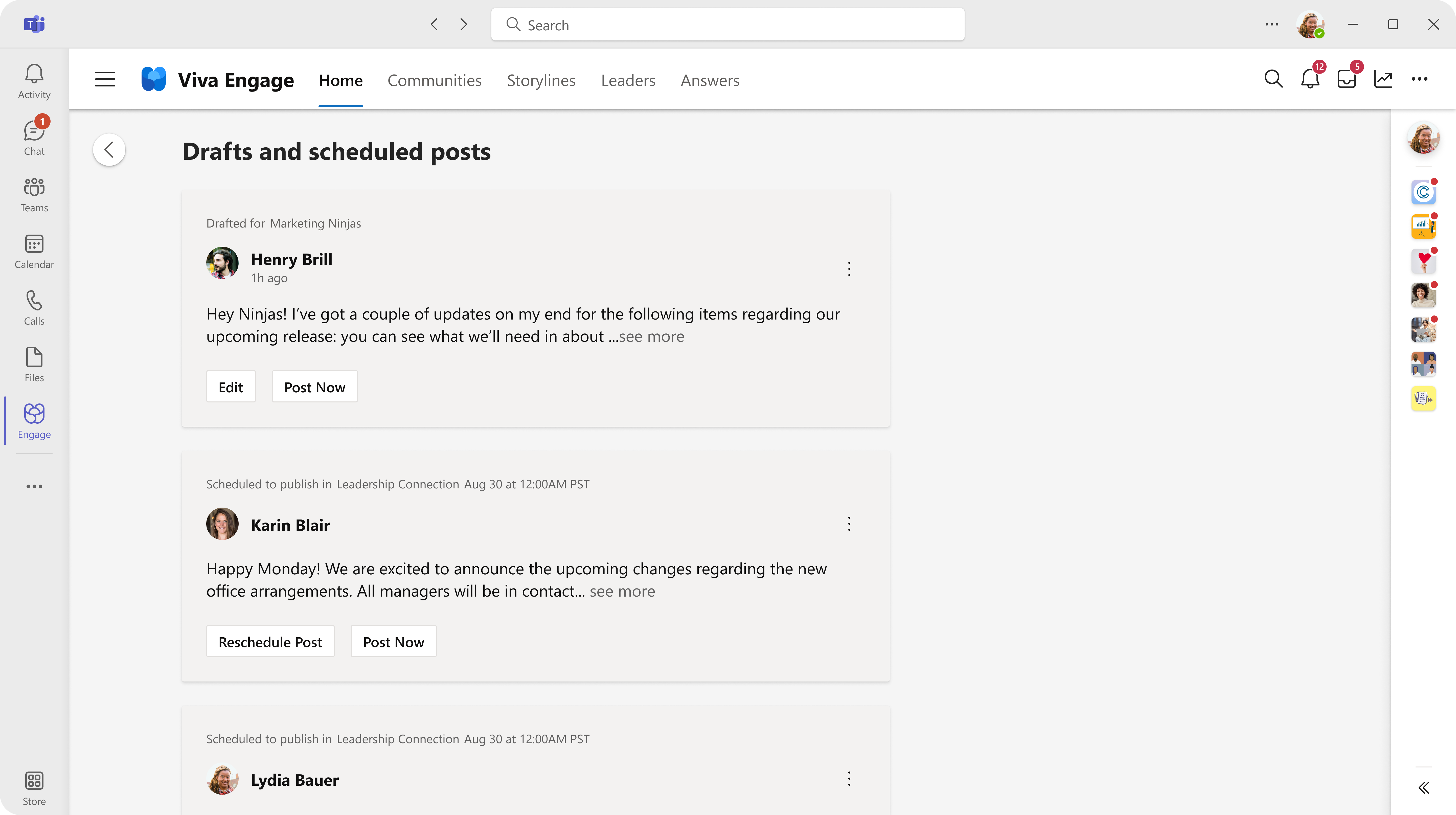
A rendszer az összes piszkozatot és ütemezett bejegyzést menti a Piszkozatok és ütemezett bejegyzések lapra.
A Piszkozatok és ütemezett bejegyzések lapon a Szerkesztés gombra kattintva nyisson meg egy piszkozatot, vagy módosítsa az ütemezett bejegyzéseket.
Bejegyzés közzétételi dátumának beállítása
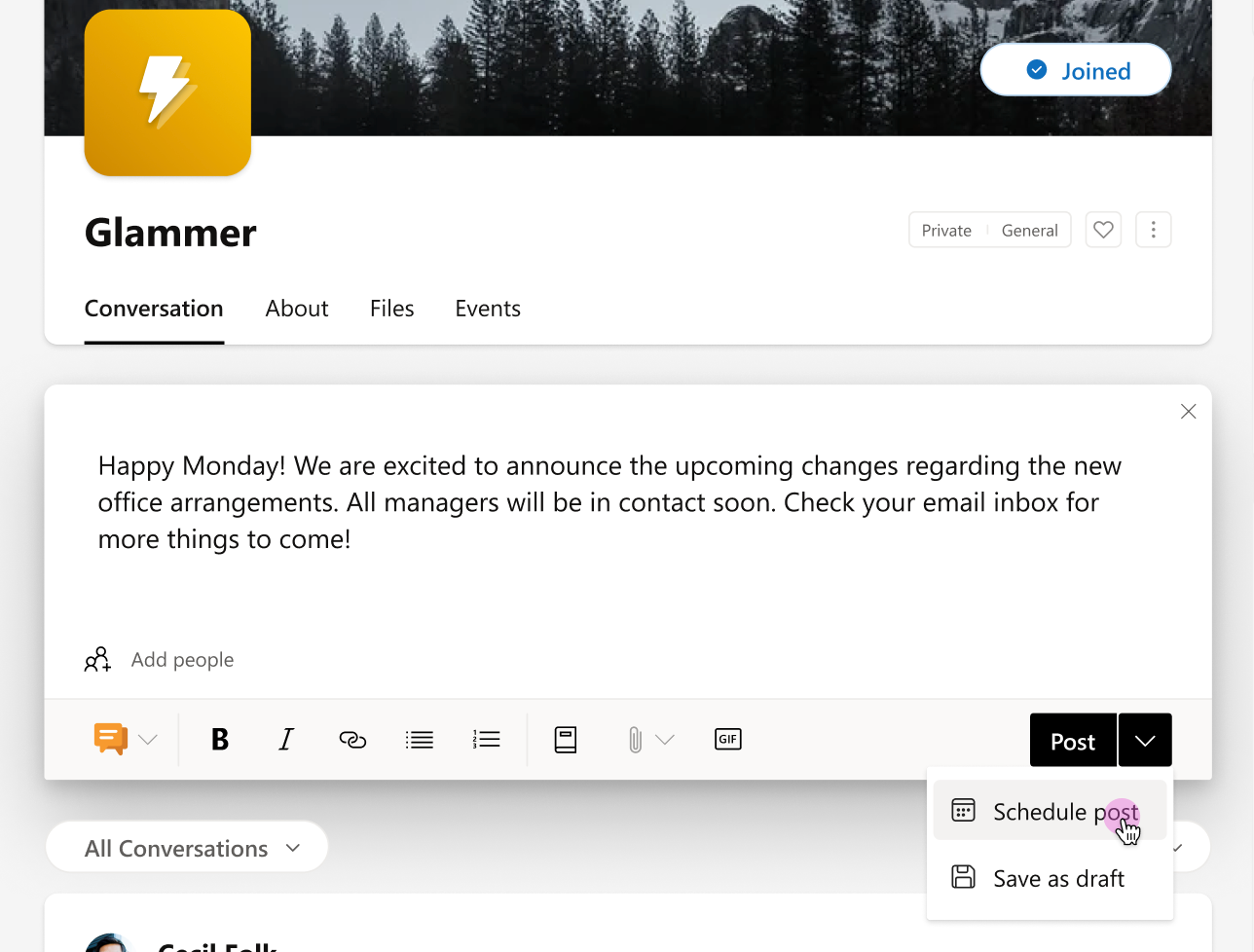
Akár új bejegyzést ír, akár piszkozatból dolgozik, a kiadó ablakában megtalálja az ütemezési beállításokat. A szavazások nem támogatják az ütemezett közzétételt.
Nyissa meg a bejegyzést a közzétevő ablakában, válassza a Közzététel elem melletti lefelé mutató nyilat, majd a Közzététel ütemezése lehetőséget.
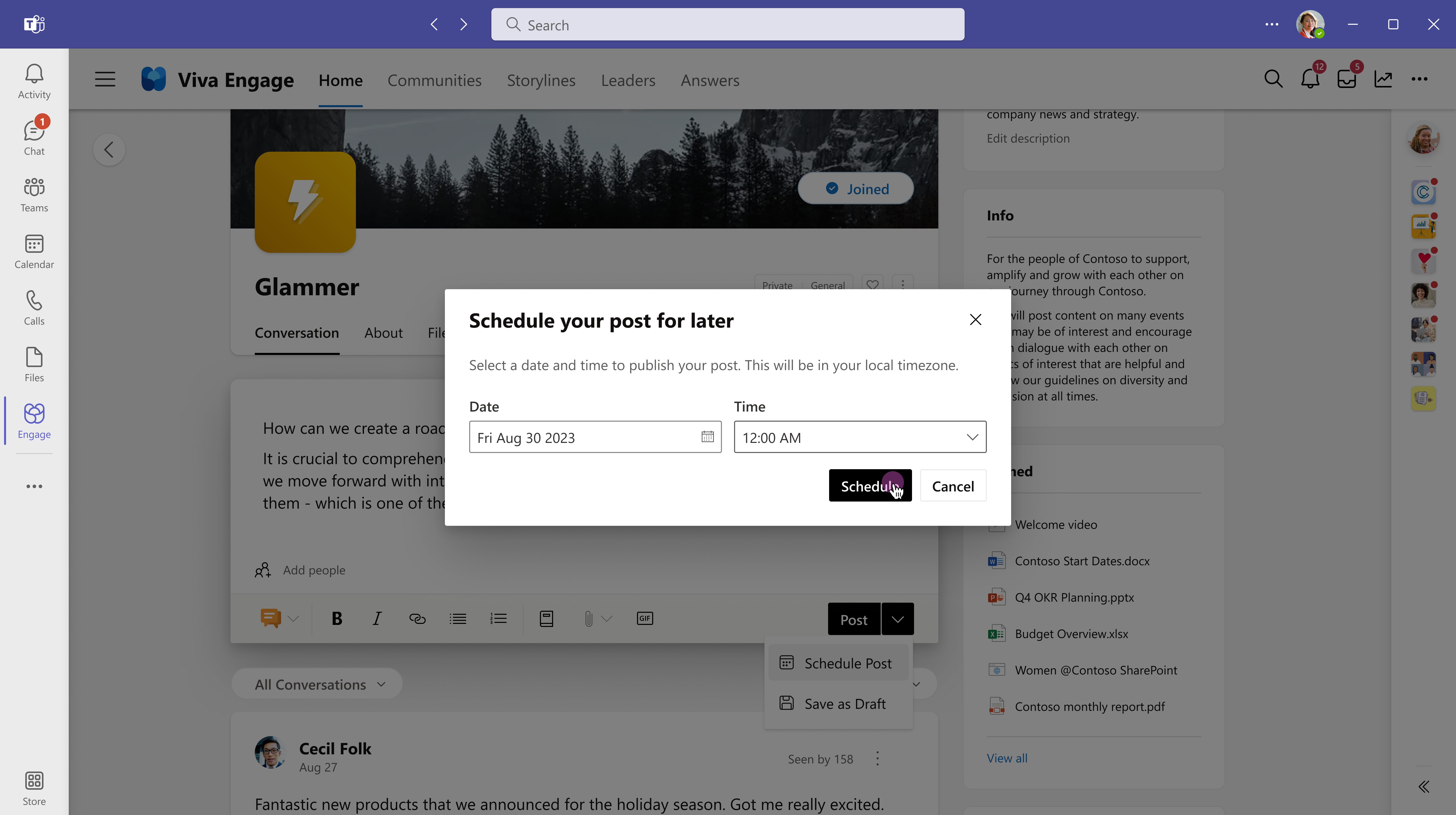
A Dátumés idő legördülő menükből válaszd ki a bejegyzés közzétételének időpontját, és válaszd az Ütemezés lehetőséget.
A Viva Engage menti a piszkozatot a Piszkozatok és az ütemezési bejegyzések lapra. Bármikor végezhet további módosításokat. A piszkozat újbóli megnyitásához válassza a Piszkozat gombot vagy a Piszkozat lehetőséget a közzétevő ablakának legördülő menüjében.
További információ
Fájlok és képek csatolása a Viva Engage-ben
Együttműködés a Copilottal az Engage-ben a bejegyzéseken és cikkeken