
Microsoft 365 Copilot a Vivában Engage az Ön személyes AI-segéd, amely segíthet magával ragadó bejegyzések létrehozásában, az ötleteléstől a végső szerkesztésig. Ez a cikk végigvezeti az együttműködési folyamaton, és számos gyors példát mutat be az első lépésekhez.
A Viva Engage bármely lapján, ahol tartalmat (kezdőlap, történet, közösség) közzétesz, válassza ki a közzétevő ablakát.
Válassza a Copilot ikont
 .
.
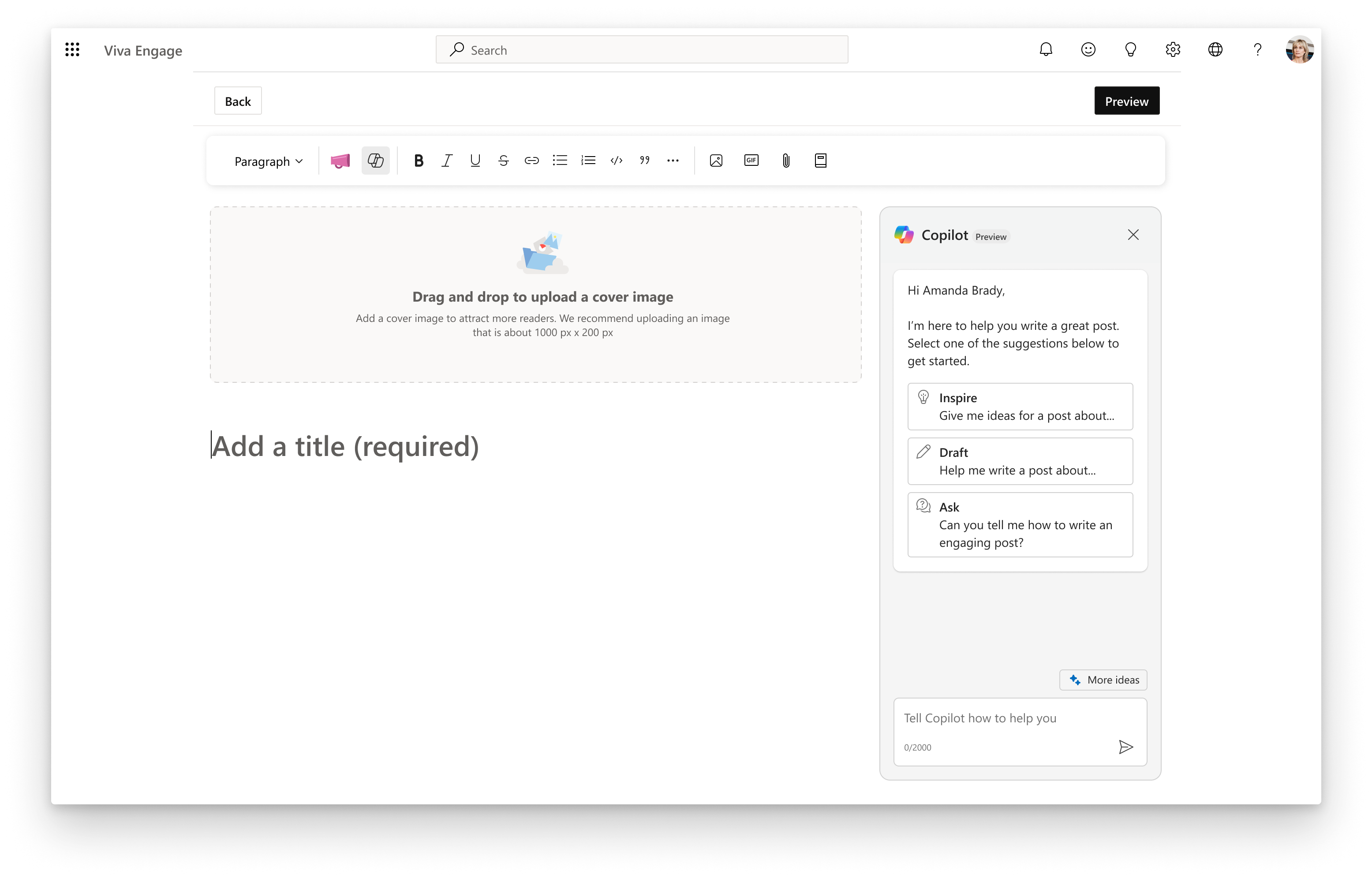
A jobb oldali panelen válassza az Ihlet vagy a Piszkozat lehetőséget a parancs indításához. Vagy írja be a szövegmezőbe a saját parancsát, hogy a Copilot elkezdjen ötleteket létrehozni.
Ötletgyűjtési parancsok:
- Adj nekem egy sablont [karrierfejlesztés]
- Ötletgyűjtési módszerek a [befogadás javításához]
- Sorold fel a [karrierbeszélgetésekhez] ajánlott eljárásokat
Ha a Copilot nem tudja elsőre jól sikerülni, ossza meg velünk, hogy Ön szerint mit lehetne javítani.
Amikor a Copilot visszaadja a bejegyzésben használni kívánt szöveget, kattintson a Hozzáadás bejegyzéshez elemre a szerkesztőbe való áthelyezéshez. (Ha csak a szöveg egy részét szeretné felvenni, jelölje ki a kívánt részt, és kattintson a Hozzáadás a bejegyzéshez gombra.)
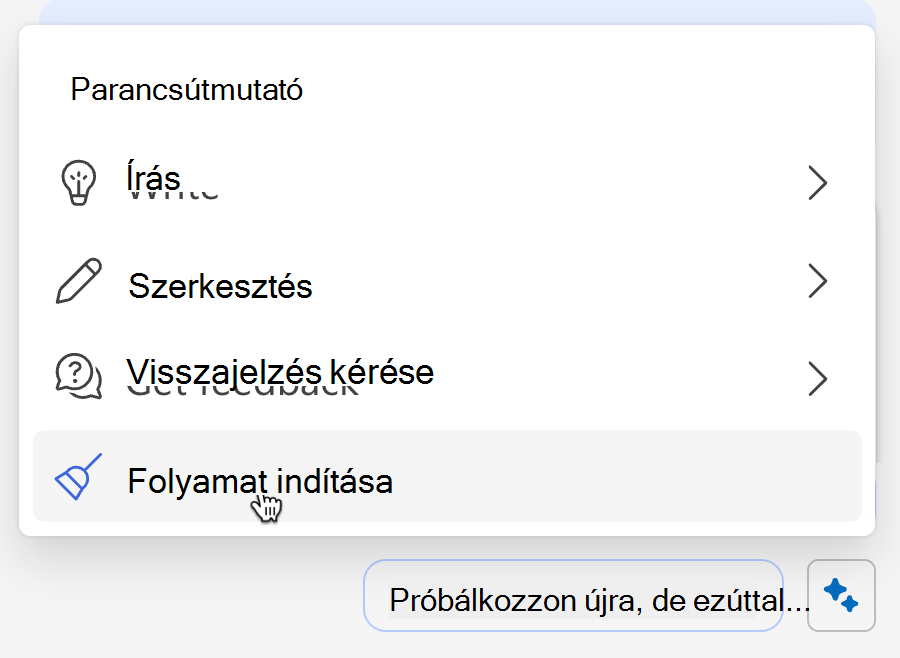
TIPP: Ha elölről kell kezdenie, a szikra menüben válassza az Új munkamenet indítása lehetőséget. Ez törli a korábbi üzeneteket, amelyeket a Copilot az összes új kérés értelmezéséhez használ.
Vázlat továbbfejlesztése
A Copilot segít a már megkezdett piszkozatok felülvizsgálatában.
Illessze be a piszkozatot a bal oldali szerkesztőbe.
A parancssori mezőben adja meg a célt annak alapján, hogy mit szeretne tenni, és hogy kinek szól az üzenete.
Célparancsok:Írj egy [közleményt] a [csapat] közelgő [eseményéről] megnyerő hangnemben
Adjon hozzá egy felkérést, hogy válaszoljon az értekezleteken alkalmazott legjobb gyakorlatokról szóló történetekkel.
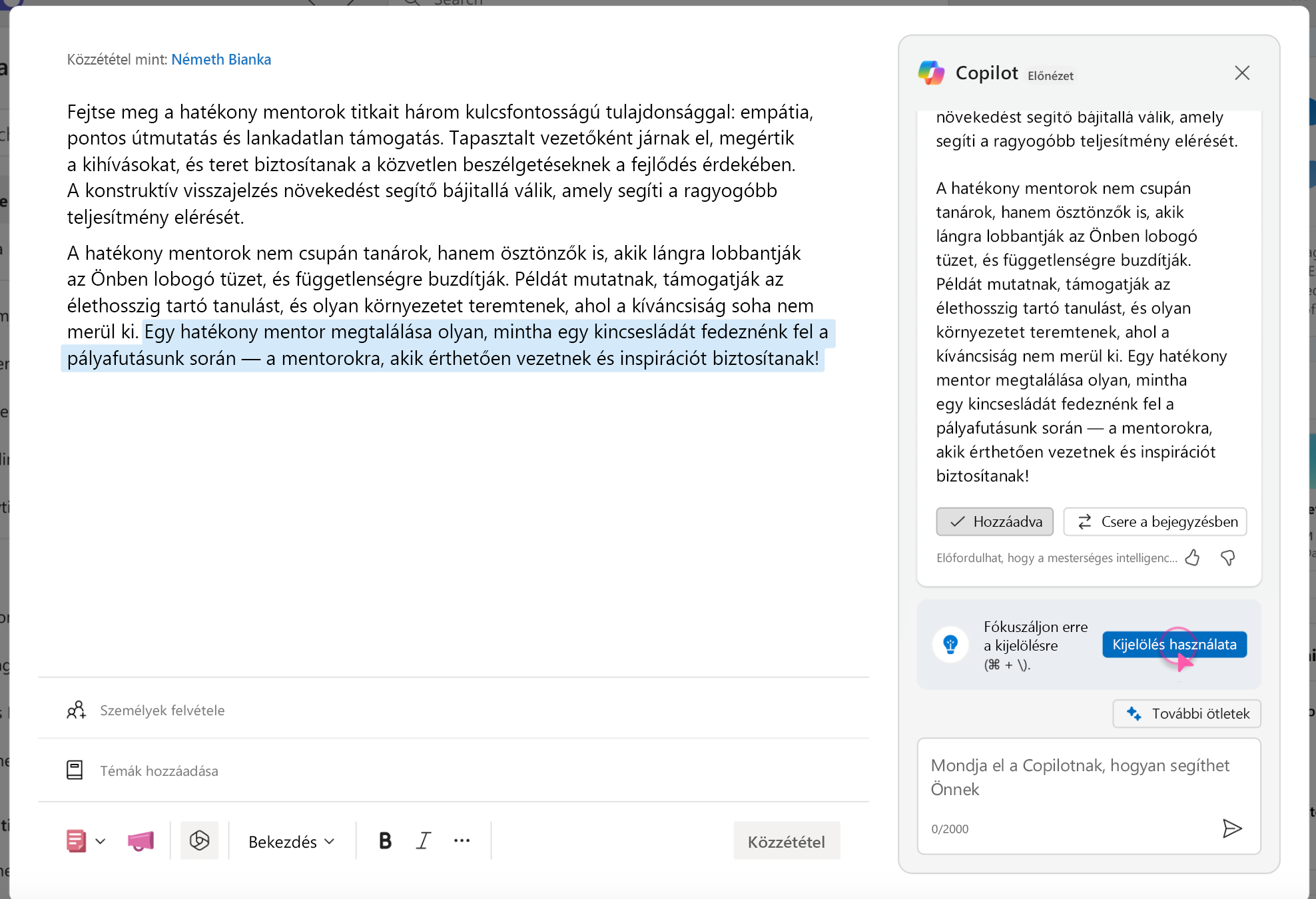
Ha csak a piszkozat egy részét szeretné módosítani, jelölje ki a szerkesztőben, majd a jobb oldalon válassza a Kijelölés használata lehetőséget.
Vegye figyelembe a célközönséget, és hogy milyen hang- és írásstílus működik a legjobban.
Beszéd- és hangnemparancsok:Vizsgálja át ezt a piszkozatot AP-stílusban, meleg és professzionális hangnemben.
Fordítsa le ezt a vázlatot spanyolra a latin-amerikai geo számára.
Írd át, hogy több emojit vagy hashtaget tartalmazzon.
Megjegyzés: A Copilot teljes nyelvi segítséget nyújt kínai (egyszerűsített), angol, francia, német, olasz, japán, portugál (Brazília) és spanyol nyelven. Korlátozott támogatás érhető el a Viva Engage által támogatott egyéb nyelvekhez.
Folytassa a piszkozat módosítására vagy másolására vonatkozó kérések hozzáadását.
Ellenőrzési parancsok:- Írd át ezt a kijelölést, hogy rövidebb legyen.
- Helyesírási és nyelvhelyességi hibák javítása a piszkozatban.
- Írja át ezt a piszkozatot legfeljebb 300 szóval, és használjon aktív hangot.
A piszkozat közzététele
Amikor a bejegyzés elkészült, a szerkesztő alján található szokásos Közzététel beállításokkal küldheti el vagy ütemezheti a bejegyzést.