
Az Engage mobilalkalmazással rövid, legfeljebb három perces videorészleteket rögzíthet mobileszközén. Fűzze hozzá emojikat, rajzokat és szöveget a videóhoz. A SharePoint tárolja az összes Ön által rögzített videót, a többi videofájllal együtt. A Microsoft Azure tárolja a személyes üzenetek és a nem csatlakoztatott Office 365-csoportok minden videóját.
Kiemelt rövid videók
A rövid videófejlesztések közé tartoznak az alábbiak:
- Küldés előtt gyorsan és egyszerűen megjegyzésekkel láthatja el videóit.
- Gyors videó feltöltés és lejátszás.
- Az iOS mobil Engage platform támogatja a videószerkesztést a közzététel előtt.
A rövid videók használatának okai
Rövid videók használata esetén számos helyzet érvényes. Íme néhány ötlet:
- Kérje meg a vezetőt, hogy osszon meg egy gyors 30–60 másodperces kódrészlettel egy heti legfontosabb gondolatmenetet.
Példa: Kérje meg a marketingigazgatót, hogy ossza meg velünk a heti fókuszát, ösztönözve az átláthatóságot és a nyílt kommunikációt. - Ösztönözze az alkalmazottakat arra, hogy videorészleteket osszanak meg, hogy részt vegyenek egy olyan kampányban, amelyben részt vesznek.
Példa: Ossza meg, hogyan adnak és miért adnak egy jótékonysági kampány részeként. - Kérje meg az újonnan felvett személyeket, hogy mutatkozzanak be egy rövid videón keresztül.
Példa: Hívja meg az új alkalmazottakat (az új alkalmazottakat ismertető orientációs közösségbe), hogy mutatkozzanak be maguknak és a csapatuknak. Ösztönözheti az újonnan felvett felhasználókat a bemutatkozásuk személyre szabására.
Rövid videók létrehozása
Új Engage-bejegyzés létrehozásához koppintson a
 gombra.
Válasszon ki egy közösséget vagy személyeket, akiknek üzenetet szeretne küldeni.
Válassza a Mellékletek lehetőséget (ha még nincs megnyitva), majd válassza a Videó rögzítése lehetőséget.
Koppintson a Rögzítés gombra
 kell rögzítenie.
A rögzítés szüneteltetéséhez és folytatásához koppintson a Szünet
 . Így új klipek jönnek létre minden indításkor és szüneteltetéskor.
A videó alatt található széljegyzeteszközökkel széljegyzeteket, szöveget, hangulatjeleket és rajzokat adhat hozzá. Árnyalatot is adhat a képernyőhöz.
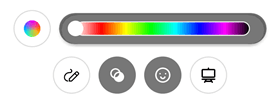
Ha végzett, koppintson a Leállítás gombra.
A jobbra nyílra
 a következő képernyőre.
Megjegyzés
Az iOS Engage-ben közzététel előtt szerkesztheti is a videót.
Ha végzett, koppintson a Kész gombra .
Ha meg szeretnéd osztani a videódat a közösséggel, írd be a kívánt szöveget a bejegyzés tetejére, majd válaszd a Megosztás lehetőséget.
Rögzítés Rajztábla vagy Tábla módban
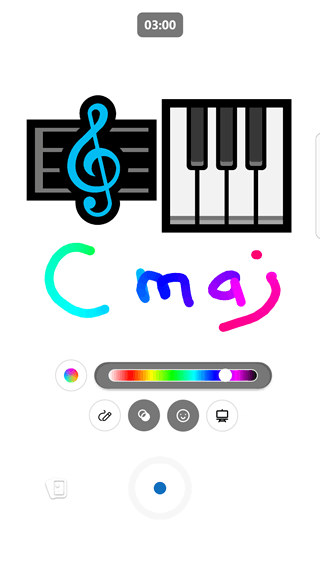
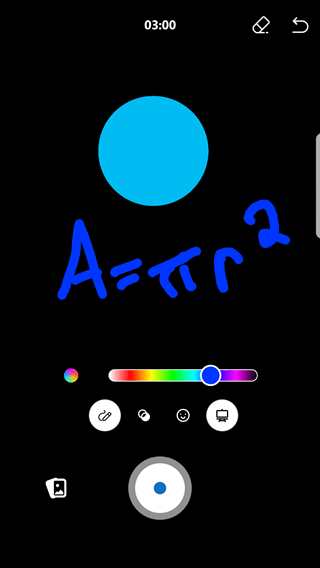
Rögzítsen rajztábla vagy rajztábla módban, ahol emojikat és ikonokat adhat hozzá, szöveget írhat vagy képeket rajzolhat jegyzeteléshez. Ez hasznos lehet online tanuláshoz vagy egy fogalom illusztrálásához.
| Rajztábla mód | Feketetábla mód |
|---|---|
|
|
- Az előző lépéseket követve kezdje el a videó létrehozását.
- Koppintson a jobb oldali ikonra az üzemmód kiválasztásához, és válassza a Whiteboard vagy a Blackboard lehetőséget.
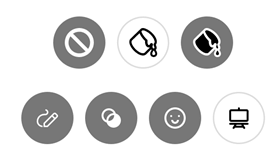
- Vegyen fel bármilyen képet. Lefelé görgetve megtekintheti a lehetőségek teljes listáját.
- Rajzoljon bármilyen szöveget vagy terveket. A felvétel a rajzot működés közben rögzíti.
- A rajzolás színének módosításához koppintson a bal oldali körre a többszínű vonások megjelenítéséhez, vagy válasszon egyetlen színt a jobb oldali sávon a kívánt színre kattintva.
- A Rajztábla vagy a Feketetábla módban létrehozott elemek törléséhez válassza ki a mód ikonját, majd válassza a Radír gombot
 .
. - Folytassa a felvételt, amíg be nem fejezi a videojelenetet, majd nyomja meg a gombot megáll gombot a klip befejezéséhez.
Feltöltött videók lejátszása
Amikor feltölt egy videót a Viva Engage-be, az ideiglenesen nem játszható le, amíg a kódolási folyamat be nem fejeződik. A videók kódolása a háttérben zajlik, így ez idő alatt üzenetet küldhet vagy egyéb munkát végezhet.
Hacsak a videó nem nagy fájlméretű (a maximális feltölthető méret ingyenes hálózatok esetén 100 MB, prémium hálózatok esetén 5 GB), a kódolás mindössze néhány percet vesz igénybe.
A videót kódolás közben fájlként is letöltheti, akár üzenethez csatolva, akár külön fájlként tölti fel. A videók kódolása csak egyszer történik meg. Ha a Files alkalmazásból csatol egy videót, akkor nem kell újra kódolni, és azonnal megtekinthető.