
A közösségi adminisztrátorok kezelik a közösség megjelenését és tagságát. Kijelölhetnek más közösségi rendszergazdákat is, hogy segítsenek ezekben a feladatokban.
A közösségi fájlok és erőforrások kezeléséhez lásd: Viva Engage közösségi erőforrások kezelése.
Figyelem
A Viva Engage vagy a Microsoft 365 közösségi tagságának, engedélyeinek és egyéb beállításainak Frissítések replikálása akár 24 órát is igénybe vehet a hálózaton. A tagok száma akár 30 napig is pontatlan lehet a felhasználói életciklus miatt.
Közösségi tagok hozzáadása és eltávolítása
Ha nagy tagcsoportokat kell hozzáadnia, a közösség tagságát a Microsoft Entra ID segítségével kezelheti. További információ a Viva Engage-ről és a Microsoft 365-csoportokról. A rendszergazdák CSV-fájllal adhatnak hozzá tagokat (lásd a következő szakaszt).
A közösség kezdőlapján válassza a + ikont a Tagok csempén.
Keresse meg a felvenni kívánt személyeket úgy, hogy beírja a nevüket a keresőmezőbe.
Válassza a személy neve melletti További
 , és válasszon ki egy lehetőséget a személy hozzáadásához vagy eltávolításához.
 Amikor felvesz vagy eltávolít egy tagot, a közösségi tartalom nem változik. Az új tagok a közösség minden tartalmához hozzáférhetnek (beleértve a korábbi bejegyzéseket is).
A privát közösség korábbi tagjai többé nem férhetnek hozzá az adott közösség tartalmához, kivéve a régi bejegyzéseiket a Minden tevékenység hírcsatornán és az értesítéseken keresztül. A bejegyzéseik a közösségi hírcsatornában maradnak.
Tagok hozzáadása CSV-fájllal
Mivel a Viva Engage a Microsoft 365-höz csatlakozik, a közösségi rendszergazdák egyszerre nagyszámú új közösségi tagot adhatnak hozzá egy CSV-fájllal. A tagoknak már tartozniuk kell a hálózathoz, ezért Microsoft 365 Entra ID-fiókkal kell rendelkezniük. A CSV tartalmazhat Azure AD B2B-vendégeket, feltéve, hogy ők már a hálózatban vannak. A B2B-vendég e-mail-címéhez használja az elsődleges nevet.
A tagok listáját CSV-fájlba is exportálhatja, így névjegylapként szolgálhat vagy igazolhatja a tagságát. Részletekért lásd: Csoport tagjainak tömeges letöltése a Microsoft Entra ID-ban.
Minden fájl legfeljebb 20 000 e-mail-címet tartalmazhat.
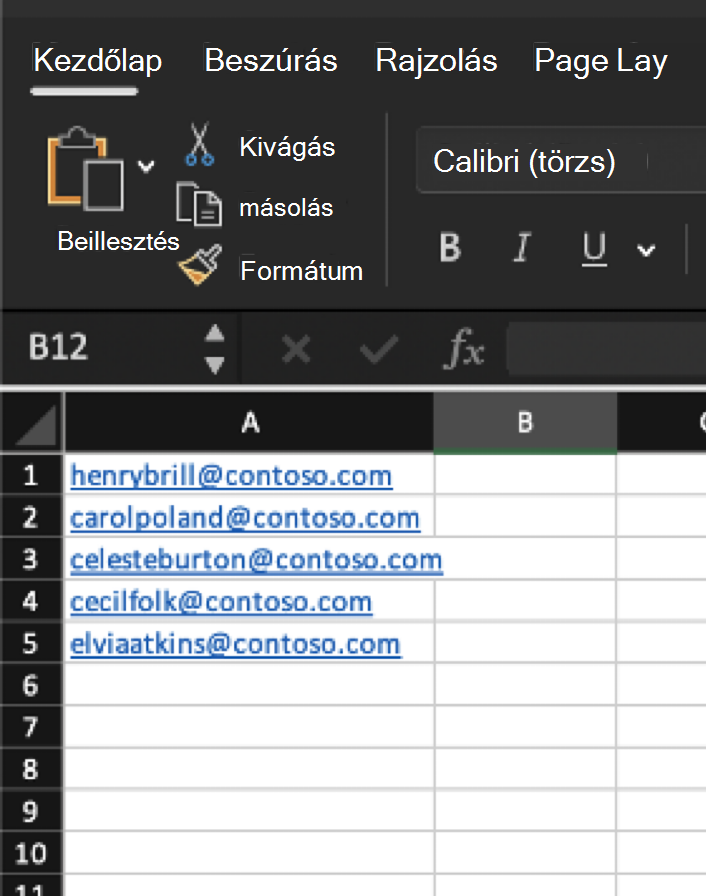
- Hozzon létre egy munkafüzetet a Microsoft Excelben vagy egy táblázatkezelő appban.
- Az 1. sor A oszlopától kezdve adjon meg egy e-mail-címet. Ez az Azure Active Directory UPN-je.
- Soronként adjon meg egy e-mail-címet (legfeljebb 20 000-ig), a többi oszlopot üresen hagyva.
Győződjön meg róla, hogy a fájlhoz nincsenek hozzáadott megjegyzések, nevek vagy speciális karakterek, különben az importálási folyamat meghiúsul. - Ha végzett, válassza a Fájl>mentése fájlformátumként> lehetőséget, majd válassza a CSV UTF-8 formátumot.
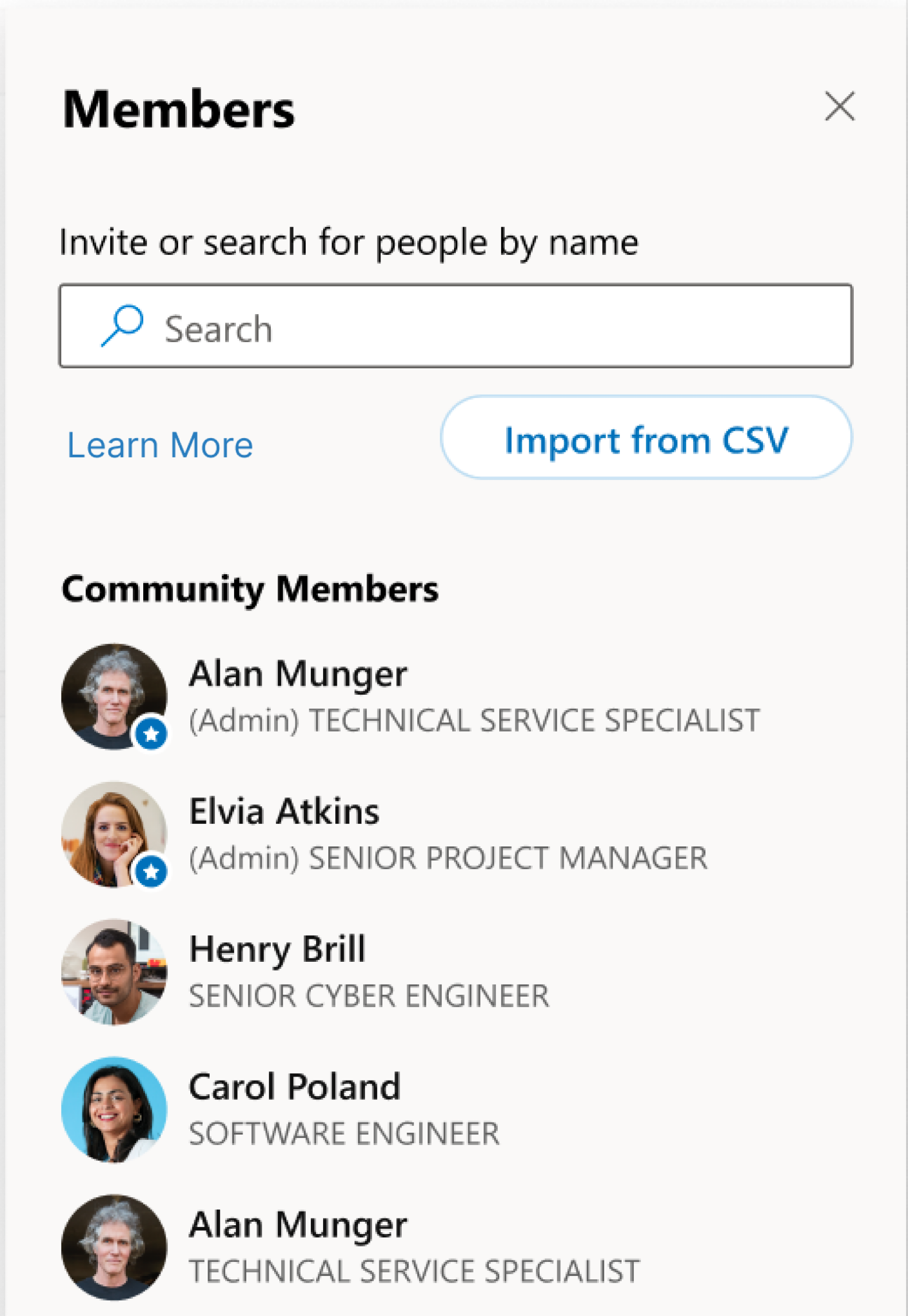
Fontos: A Microsoft Excel alapértelmezett fájlformátuma, az Excel-munkafüzet (.xlsx) alapértelmezés szerint nem fog importálódni. - A Viva Engage jobb oldalán nyissa meg a Tagok panelt, és válassza az Importálás CSV-fájlból lehetőséget.
- Tallózással jelölje ki a CSV-fájlt.
Az importálási folyamat akár 24 órát is igénybe vehet.
Megjegyzés
- Ha a vendégfelhasználói hozzáférés nincs engedélyezve az Engage-ben, a vendégfelhasználókat tartalmazó tömeges CSV-importálások nem adják hozzá ezeket a vendégeket az Engage-közösséghez. Ezeket a vendégeket a rendszer hozzáadja a háttér Entra azonosítócsoporthoz az importálási folyamat során, így a vendégek hozzáférhetnek más csatlakoztatott számítási feladatokhoz, például a Microsoft 365 csoport által támogatott SharePoint-webhelyhez.
- Ha közösségi vendéghozzáférésre van szükség, az Engage hálózati rendszergazdának engedélyeznie kell a vendéghozzáférést a hálózatán a Viva Engage felügyeleti központ Biztonsági beállítások –> Külső üzenetküldés lapján.
Közösségi képek feltöltése
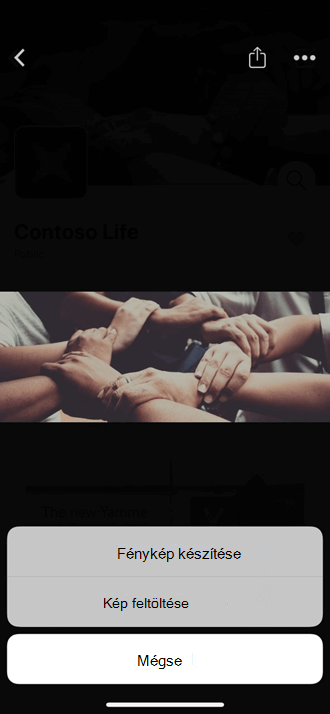
A borítókép a közösség identitását és célját illusztrálja, vagy egy közösségi esemény népszerűsítésére szolgál. Használjon egyszerű, felismerhető képet, amely jól olvasható a mobileszközökön. A közösségi rendszergazdák feltölthetnek fényképeket a közösségük számára a weben vagy a mobilalkalmazásban. A borítóképeknek legfeljebb 20 MB, 1400 x 524 vagy 700 x 262 képpont méretűnek kell lenniük, és PNG, JPEG vagy nem animált GIF formátumúaknak kell lenniük.
A közösség ikonjaként vagy emblémájaként használjon négyzet alakú képet. A feltöltött képek mérete 72 x 72 képpont.
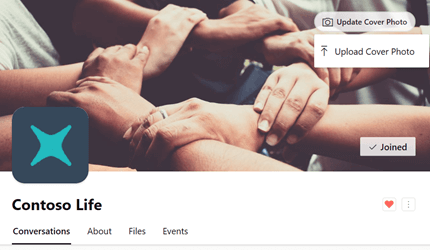
- A közösség fejlécén válassza a Borítókép feltöltése lehetőséget.
- A fájllistából válassza ki a feltölteni kívánt képet.
Közösségi rendszergazda hozzáadása
A közösségi rendszergazdák további közösségi rendszergazdákat jelölhetnek ki. A közösségeknek legfeljebb 100 rendszergazdája lehet.
A Viva Engage igazolt rendszergazdái is hozzárendelhetnek közösségi rendszergazdákat. A Viva Engage hálózati rendszergazdák hozzárendelhetnek közösségi rendszergazdákat a nyilvános közösségekhez. Ahhoz, hogy egy privát közösséghez közösségi rendszergazdát tudjon kinevezni, az új rendszergazdának ahhoz a közösséghez kell tartoznia.
- A Tagok csempén válassza a Tagok szó melletti számot a tagpanel megnyitásához.
- Keressen egy személyt név vagy e-mail-cím szerint.
- Válassza a More <glyph library="fluent" name="more" /> ikont a személy neve mellett, majd válassza a Make admin (Legyen rendszergazda) lehetőséget.
A rendszergazdák ikonja mellett csillag látható, amely a Tagok alatt jelenik meg. A közösségi rendszergazdák listája a Névjegy lap tagjai ablaktáblában látható.
Válasz tagok kérdéseire
A közösség adminisztrátoraként figyelemmel kísérheti a közösségben zajló beszélgetéseket és aggályokat.
- Ha gondoskodni szeretne arról, hogy senkinek a kérdése ne maradjon figyelmen kívül, a közösségi hírcsatornában válassza a Válasz nélküli kérdések szűrőt, hogy gyorsan megtalálja a megválaszolatlan kérdéseket.
- A hivatalos válasz megadásához vagy a pontos válaszok megerősítéséhez szűrjön a Válasz nélküli kérdések szerint, és jelölje meg a legjobb választ.

Csatlakozási kérések elfogadása (privát közösségek)
Ha Ön egy privát közösség közösségi rendszergazdája, a Viva Engage minden alkalommal értesítést kap, amikor valaki tagságot kér a közösségében.
- Ha minden egyes kérelemről e-mail-értesítést szeretne kapni, az e-mail-értesítési beállítások között válassza a Valaki kér csatlakozást egy általam felügyelt privát közösséghez lehetőséget. A lépéseket az E-mailes és telefonos értesítések engedélyezése és letiltása című témakörben találja.
Kapcsolódó közösségek keresése és hozzáadása
Egy jól bevált Viva Engage-közösség kapcsolatban állhat más, kapcsolódó témájú közösségekkel. Ezek a kapcsolatok lehetővé teszik a felhasználóknak, hogy több közösséget és erőforrást fedezzenek fel. Egy széles körű témával rendelkező közösség, például egy népszerű táblázatkezelő program, például kapcsolódó közösségekkel rendelkezhet olyan tantárgyakhoz, mint a kimutatások, az összetett matematika, a Copilot-parancsok használata adatlapokban stb.
Kapcsolódó közösségek kereséséhez lépjen a Névjegy lapra az aktuális közösség szalagcímképe alatt. A lap alján látható a Kapcsolódó közösségek panel. Előfordulhat, hogy a közösségek listája nem tartalmaz kapcsolódó közösségeket.
A tagok és a rendszergazdák hozzáadhatnak közösségeket a Kapcsolódó listához. Győződjön meg arról, hogy a Kapcsolódó közösségek kiválasztása mindkét közösség kontextusában értelmezhető. Válassza a Kapcsolódó közösség hozzáadása lehetőséget a bal szélső mezőben. Kezdjen el beírni egy nevet vagy címet a hasonló közösségnevek szűréséhez, vagy válasszon a listából. Ha végzett, zárja be, és a Viva Engage hozzáadja a közösséget a listához. További kapcsolódó közösségek eltávolításához vagy hozzáadásához válassza a Szerkesztés lehetőséget.