
A Teams Engage-közösségei segítségével egyszerűen csatlakozhat, oszthat meg és tanulhat a szervezeten belül – mindezt a munka során. A közösségek felfedezhető, aszinkron beszélgetéseket és vezetői szerepvállalást hoznak létre a Microsoft Teamsben, így Ön a közvetlen csapatán túl új ötleteket és perspektívákat fedezhet fel.
A projekt- vagy csoportalapú együttműködésre összpontosító Teams-csatornákkal ellentétben a közösségek elősegítik a szélesebb körű tudásmegosztást, a szervezetek közötti nyílt párbeszédet és a közös érdekeket:
- Kapcsolattartás munkatársakkal és vezetőkkel a szervezetben
- Ossza meg ötleteit, tegyen fel kérdéseket, és indítson tartalmas vitákat
- Tanulás társaktól nyílt, aszinkron terekben
- Élő események szervezése a közösség számára
- Fedezzen fel a szenvedélyeinek megfelelő közösségeket.
A közösségek a Teams-csevegések és -csatornák mellett helyezkednek el, így Ön egy helyen tarthatja a kapcsolatot a projektekkel, a vezetőkkel és az eseményekkel. A Microsoft Teams beállításaival kezelheti, hogy hol jelenjenek meg a közösségek, és módosíthatja az értesítéseket.
A közösségek a következő hasznos funkciókat biztosítják:
- Dedikált SharePoint-tárak és -webhelyek közös erőforrásként a közösség minden tagja számára
- Egy AI-alapú Felzárkózás funkció, amely összegzést kínál a legutóbbi látogatása óta történtekről
- Olyan emberek közösségeinek keresése, akikkel közös nevezővel rendelkezik
- Hozzászólásláncokat tehet közzé, kérdéseket tehet fel a csapatnak, dicséreteket, szavazásokat és érdekes cikkeket ajánlhat fel
- A leggyakoribb kérdések és a rögzített kérdések listája
- Közösségi szakértők kinevezésének lehetősége.
Amikor csatlakozik egy közösséghez, részt vehet a közösség hírcsatornájában.
Közösségek keresése
Nyissa meg a Teamst, válassza a Chat lapot, görgessen le a bal oldali navigációs sávon, és válassza a Közösségek lehetőséget. Innen megtekintheted a legnépszerűbb közösségeidet, elérheted a közösségek listáját, böngészhetsz a közösségek között, vagy újakhoz csatlakozhatsz.
Nem látja azonnal az összes közösséget, amelynek tagja? A teljes készlet megtekintéséhez válassza a Közösségek szakasz További  menüjében a Saját közösségek lehetőséget.
Ha további közösségeket szeretne keresni, amelyekhez csatlakozni lehet, válassza a Csatlakozás közösségekhez hivatkozást a Közösségek szakasz További menüjében, és böngésszen az ajánlott, a hivatalos vagy az összes közösség között a hálózatában.
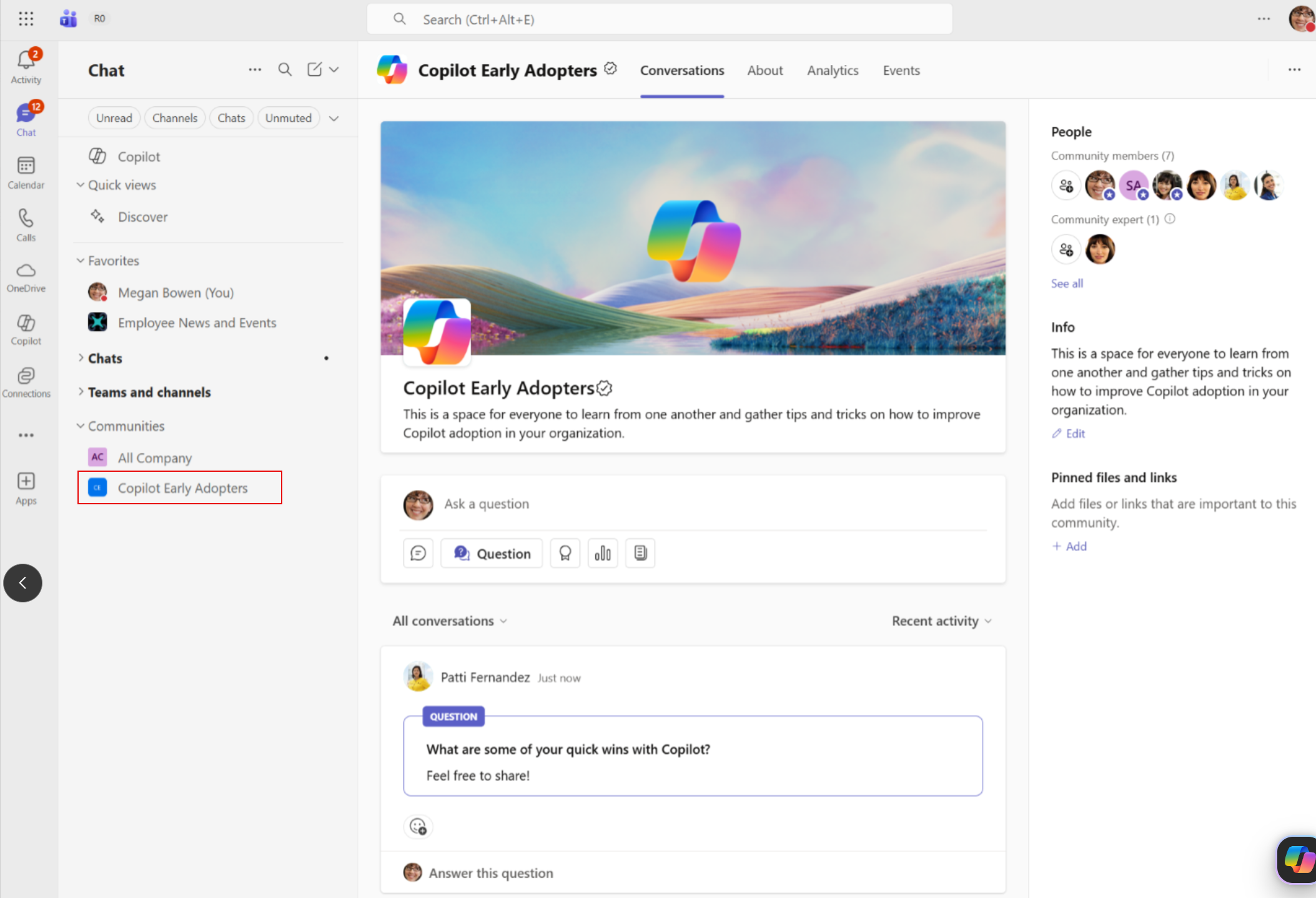
A közösségek rendszerezése
Testre szabhatja az Engage-közösség felületét a Teamsben, hogy megfeleljen a legjobban a munkájának.
- Az egyes közösségek Megjelenítés vagy elrejtés funkciójával szabályozhatja, hogy melyek jelenjenek meg a Chat listában. Így gyorsan előtérbe helyezheti a legfontosabb közösségeit, és elrejtheti azokat, amelyekre nincs szüksége minden nap.
- Az egyes közösségek melletti További menüt választva áthelyezheti, kezelheti vagy rendszerezheti a közösséget. Akár egyéni szakaszokat is létrehozhat a kapcsolódó közösségek csoportosításához.
- Amikor kedvencként jelöli meg a közösségeket az Engage-ben, az megjelenik a Teams Kedvencek szakasz tetején, miután engedélyezte a Közösségek funkciót a Microsoft Teamsben. Helyezze át őket új szakaszokba a Teams bal oldali sávjában, vagy válassza az Eltávolítás szakaszból lehetőséget a Közösségek szakaszhoz való hozzáadásához.
- Rendezd a közösségek szakaszt a legutóbbi vagy A–Z szerint tetszés szerint.
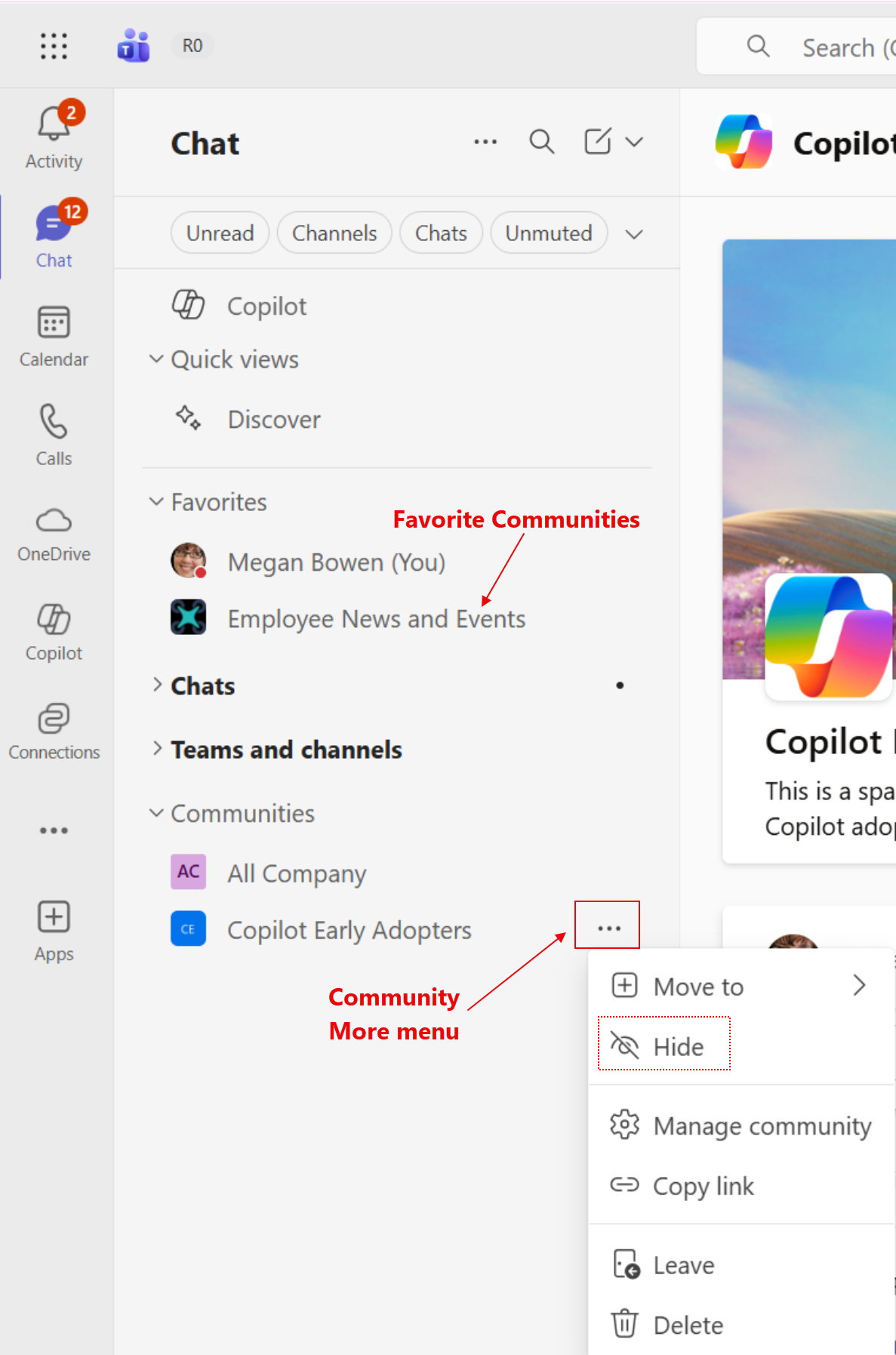
Tipp:
AzElrejtés és a mappák megjelenítése/ használatával személyre szabott nézetet hozhat létre, amellyel a legfontosabb közösségei csak egy kattintásra elérhetők. Ha nem látja a További menüt a közösségi bejegyzés mellett, mutasson az egérrel a közösség nevére.
Új bejegyzés létrehozása
Ha beszélgetést szeretne indítani egy közösségben, válassza ki a közösséget a lapjának megnyitásához. Indítson vitafórumot, tegyen fel kérdést, tegyen közzé szavazást, vagy vegyen fel képeket, hivatkozásokat vagy mellékleteket az üzenetébe. Ha Ön a közösség adminisztrátora, megoszthatja a közleményeket a közösség összes tagjával. Az Engage web szinte összes képességét megosztja a Közösségek kiadója a Teamsben.
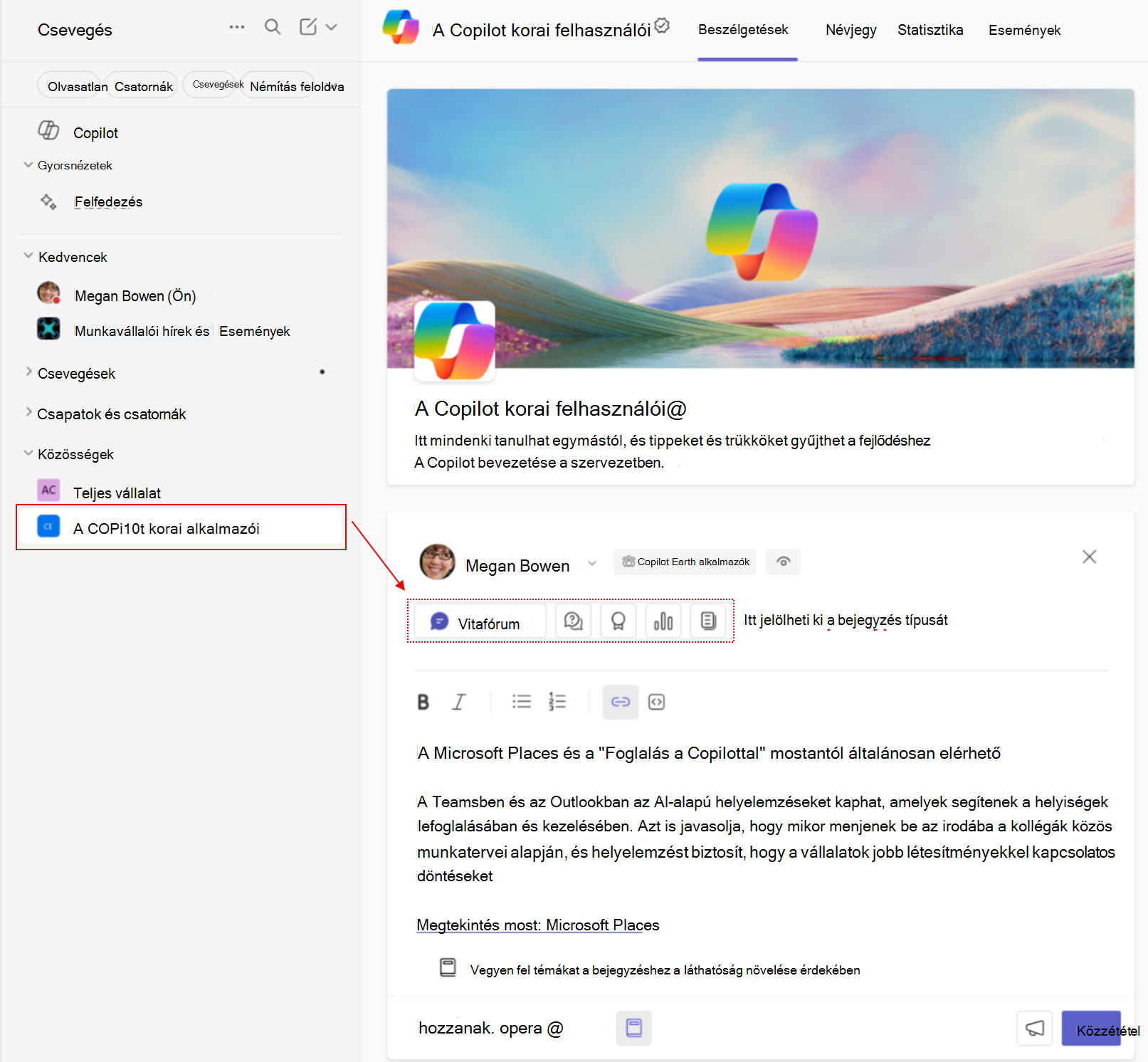
Megjegyzés
További információ a közösségi bejegyzések írásáról a Bejegyzések, cikkek és közlemények írása és ütemezése az Engage-ben.
Közzététel vagy hozzászólás meghatalmazottként
Ha Ön valaki meghatalmazottjaként lett hozzárendelve, közvetlenül a Teamsből tehet közzé bejegyzést vagy megjegyzést az illető nevében.
- Közzététel meghatalmazottként: A közösségben írja be az üzenetét a csevegőablakba, nyissa meg a neve melletti legördülő menüt, válassza ki a személyt, akinek közzé szeretne tenni, majd válassza a Közzététel lehetőséget.
- Hozzászólás meghatalmazottként: Keresse meg a megválaszolni kívánt megjegyzést, nyissa meg a legördülő listát a megjegyzésmezőben, jelölje ki a vezető/meghatalmazott nevét, írja be a válaszát, és válassza a Közzététel gombot.
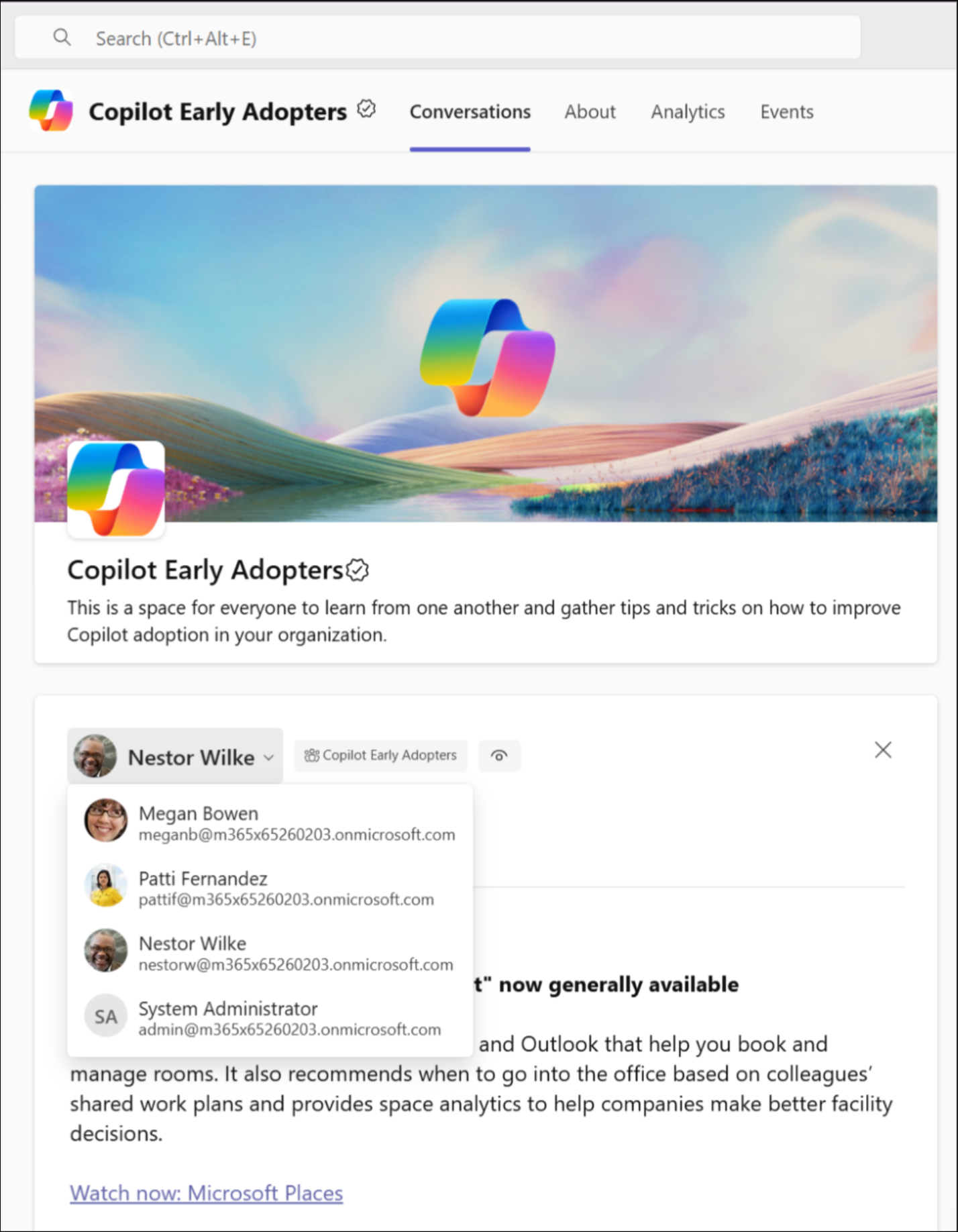
Tevékenységek és értesítések kezelése
Az Engage-értesítéseket közvetlenül a Teams tevékenységcsatornájában tekintheti meg és válaszolhatja meg.
- Engage-értesítéseket kaphat az új bejelentésekről, válaszokról és @mentions.
- Az olvasatlan elemek félkövéren jelennek meg, így egy pillantással észreveheti az újdonságokat, és lépést tarthat a közösségeiben zajló eseményekkel.
- React és válaszoljon közvetlenül az értesítésből, és maradjon elkötelezett anélkül, hogy bármiről is lemaradna.
- Állítsa be az értesítéseket a Tevékenység alkalmazásból. Válassza a További menüt, válassza ki az értesítési beállításokat, és lépjen a Közösségek és üzenőfal alkalmazásra.
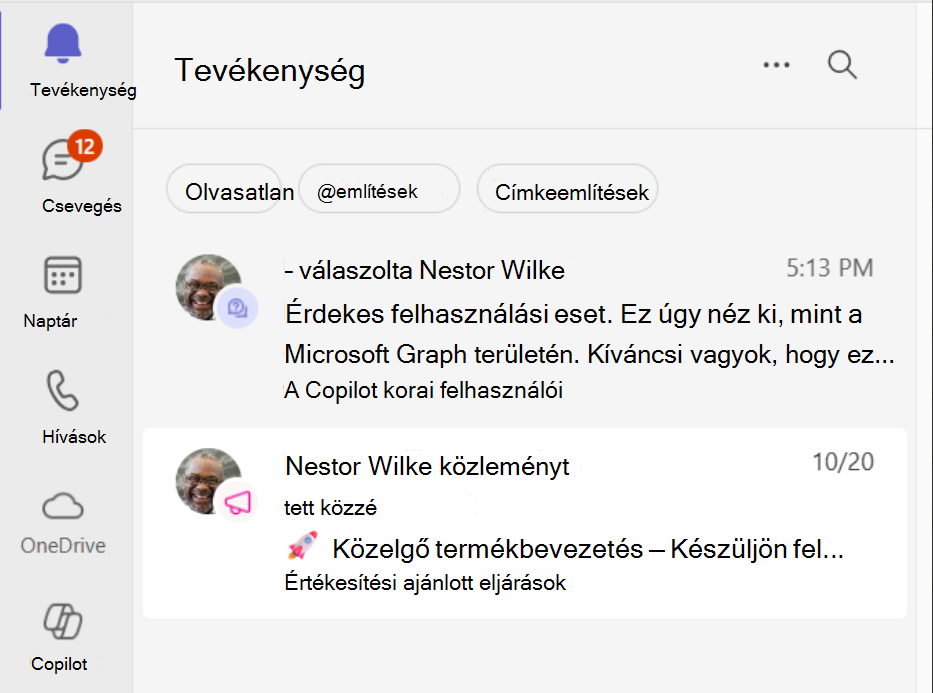
Válassza ki bármelyik elemet a tevékenységcsatornában, beleértve az Engage-közleményeket és -bejegyzéseket is, és részletes nézetben láthatja őket.
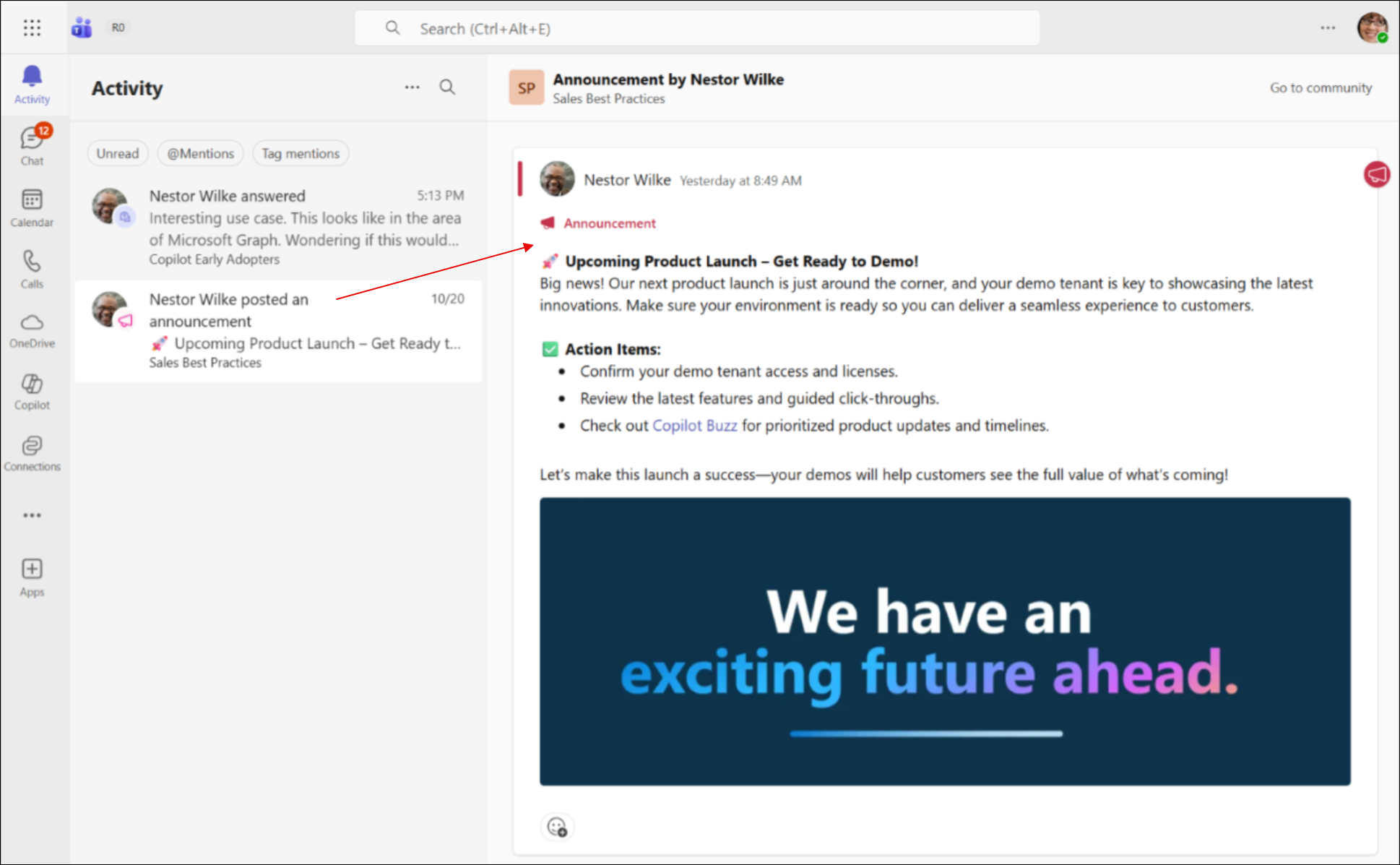
Keresés és keresés közösségekben
Közösségek kereséséhez használja a Teams keresősávját. A szűrési lehetőségekkel csak a közösségekre szűrheti a találatokat.
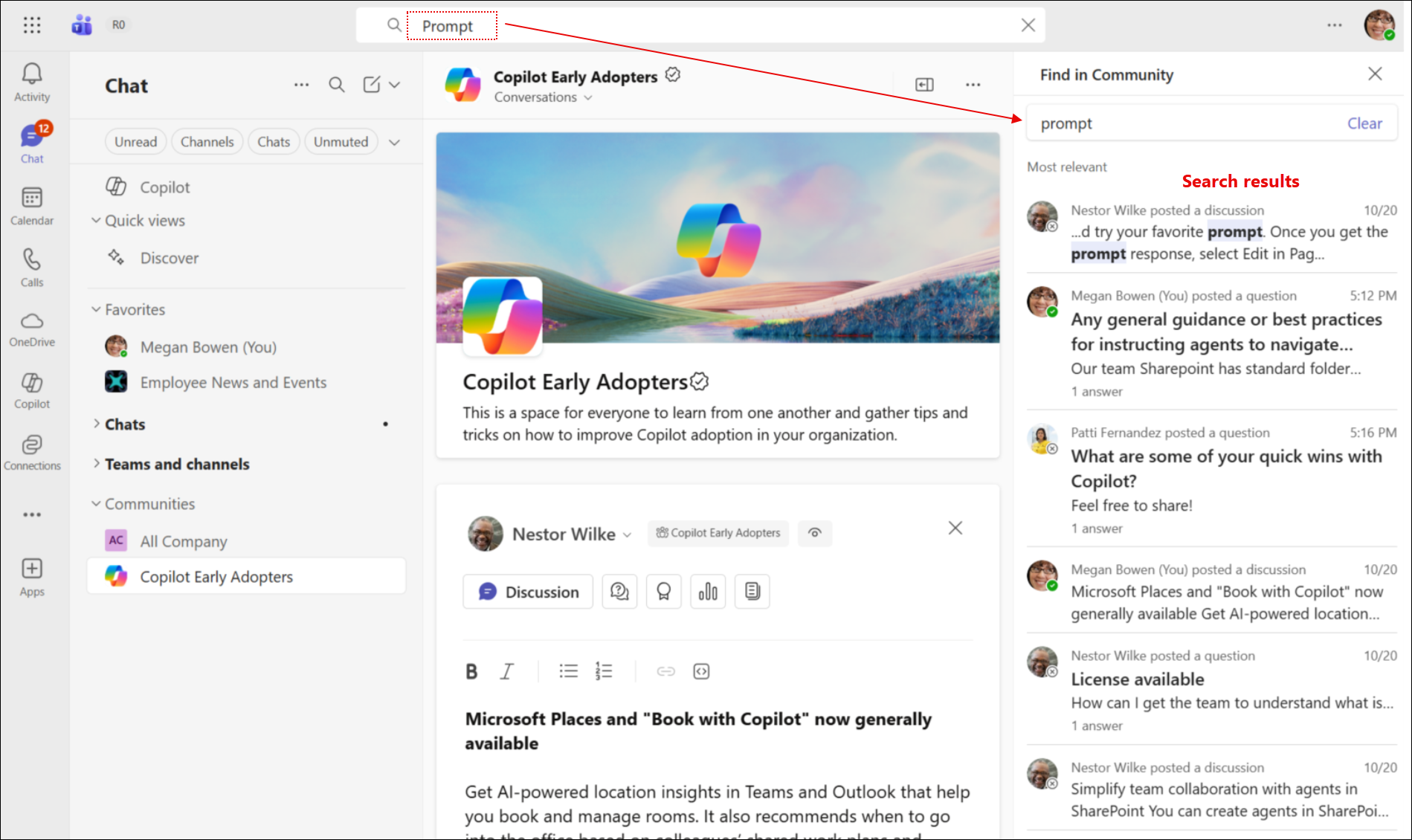
Valami speciálisat keres egy közösségen belül? Jelölje ki az érdeklődési közösséget, majd a Ctrl+F (Windows) vagy a Cmd+F (Mac) billentyűkombinációval keressen kulcsszavakra a bejegyzésekben, válaszokban vagy hirdetményekben az alábbiaknak megfelelően.
A közösségi keresés AI-alapú Copilot-támogatást használ a tartalomkeresés végrehajtásához az Engage közösségi hálózatban és a kapcsolódó erőforrásokban.
Közösségi elemzés rendszergazdáknak és kommunikációs szakembereknek
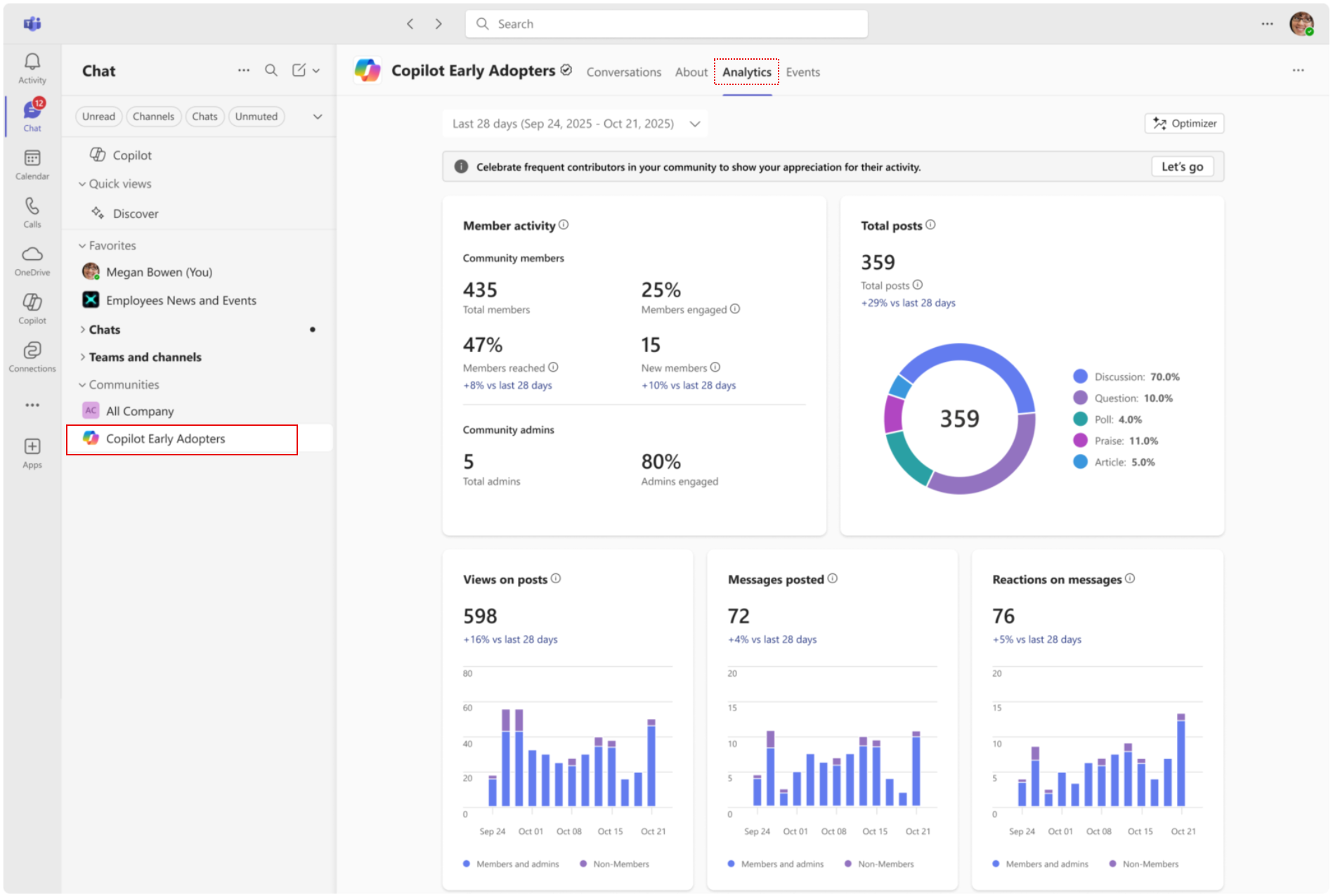
Kíváncsi arra, hogy a közössége mennyire vonzó? Válassza ki a közösségét, és nyissa meg az Elemzés lapot, hogy betekintést nyerjen a tagok tevékenységeibe, bejegyzéseibe, válaszaiba és általános elkötelezettségébe.
Az elemzések a közösség minden tagja számára láthatók. Lehetővé teszik a közösségi rendszergazdák és a kommunikációs szakemberek számára, hogy figyelemmel kísérjék a trendeket, nyomon kövessék a részvételt és a részvételt, valamint iránymutatást adjanak a stratégiához.
Közösségekben zajló események
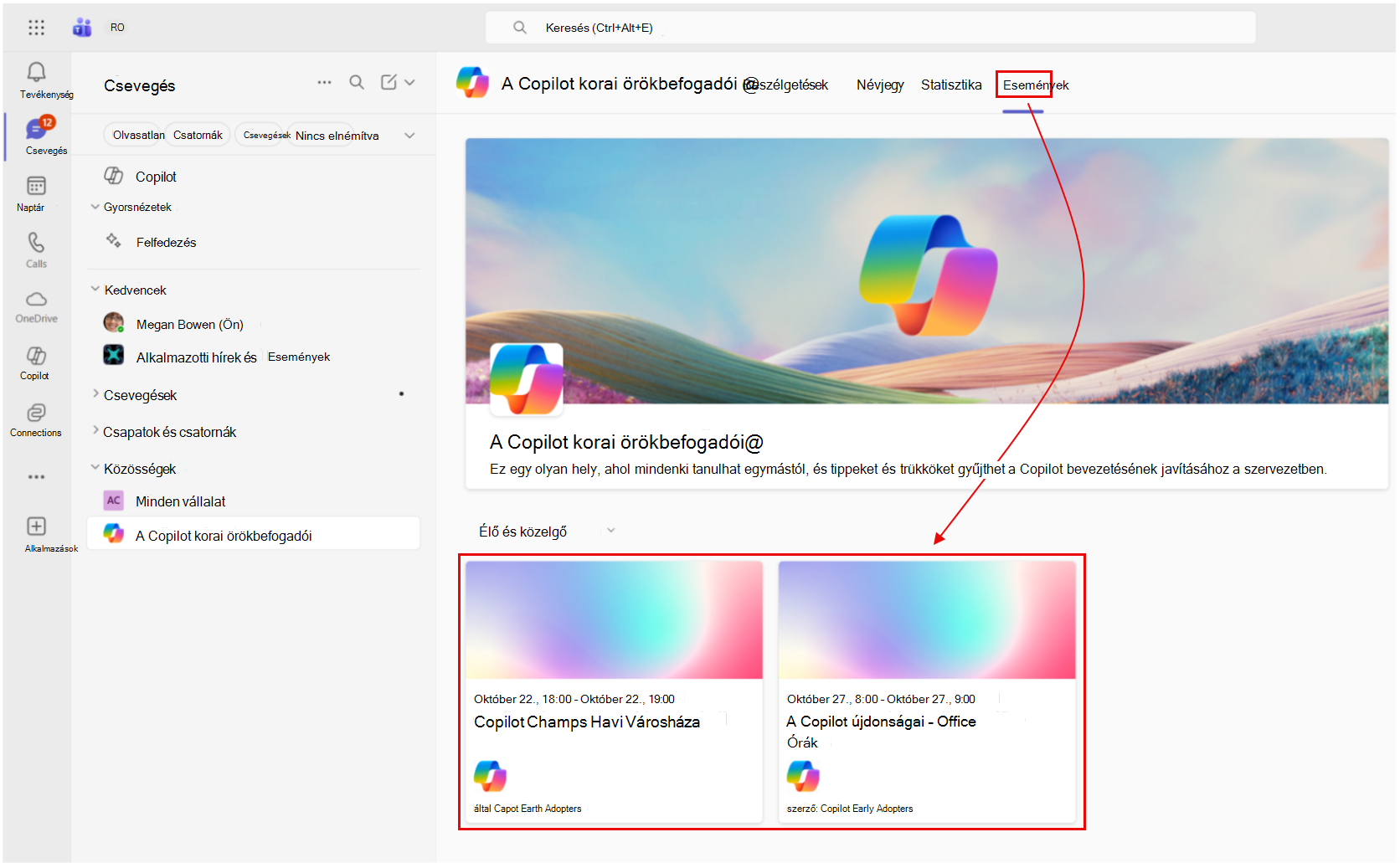
A Teams közösségei segítségével egyszerűen csatlakozhat élő, közelgő vagy korábbi eseményekhez. Egyszerűen jelölje ki a közösségét, nyissa meg az Események lapot a képernyő tetején, és váltson a jelenlegi és a korábbi események között. Az események új ablakban nyílnak meg, így a részvétele mellett is dolgozhat a Teamsben. Részt vehet egy élő eseményen a Viva Engage-ben, és megszervezheti saját eseményeit.
GYIK
Melyek azok a funkciók, amelyek megkülönböztetik a közösségeket és a Teams-csatornákat?
A közösségek általában nagyobb, nyilvános fórumok, mint a kis munkacsoportok terei. Ehhez a széles körű használathoz a beszélgetési modellt is méretezni kell. A következő egyedi feladatokat végezheti el az Engage közösségekben:
- Merüljön el a beszélgetésben: Válaszoljon az Engage közösségi bejegyzésekben szereplő válaszokra;
- Használjon különböző bejegyzéstípusokat: tegyen közzé kérdéseket, dicséretet és szavazásokat a bejegyzés céljához kapcsolódó információk rögzítéséhez. Például egy dicsérő bejegyzés felsorolja a dicséretre váró személyeket, a kérdésbejegyzések pedig lehetővé teszik a válaszok szavazását, a legjobb válaszok megjelölését és a közösségi szakértőktől származó igazolt ismeretek megjelölését. A közösségi rendszergazdák közleményeket is közzétehetnek, amelyek során értesítés érkezik a közösség számára.
- A közösségi tér kezelése és moderálása: A közösségi rendszergazdák olyan eszközökkel rendelkeznek, amelyekkel megakadályozhatják a bejegyzések áthelyezését, és törölhetik a nem megfelelő üzeneteket vagy teljes hozzászólásláncokat a közösségükben. A hálózati rendszergazdákkal együttműködve korlátozhatják a közzétételt egy közösségben , és globális kulcsszavakat vagy AI-témafigyelést állíthatnak be a nem megfelelő tartalmakhoz.
- Jelöljön ki személyeket szakértőnek a közösségben: A szakértők segítenek a kérdések megválaszolásában, és gondoskodnak arról, hogy a közösség tagjai a legjobb információkhoz jussanak.
Nem látom az összes közösségemet. Hol találom ezeket?
A legtöbb felhasználó az összes közösségét a Közösségek szakaszban látja. Ha vannak kedvencei vagy sok közössége, akkor valami mást fog látni.
A kedvenc közösségek a Teams Kedvencek szakaszában láthatók.
Ha több mint 5 nem kedvenc közössége van, a navigációban a legnépszerűbb közösségei, a hivatalos közösségei és azok a közösségek, amelyeknek Ön rendszergazda vagy szakértő.
Válassza a Közösségek mappa neve melletti További menüt az összes többi közösség megtekintéséhez a Saját közösségek lapon. Módosíthatja, hogy mely közösségek jelenjenek meg, ha a listában a megjelenítés vagy az elrejtés lehetőséget választja; az Áthelyezés funkcióval tetszés szerint testre szabhatja a navigációs sávot.
Hozzáadtam kedvenc közösségeimet a Viva Engage-hez, de ezek nem jelennek meg a Teams-közösségek hírcsatornámban.
Miután a rendszergazda bekapcsolja a Teams-közösségek funkciót, a Teams automatikusan importálja a meglévő kedvenc közösségeket az Engage-ből a Teams-alkalmazás bal oldalára. Az Engage-ben megjelölt új kedvencek csak az Engage-ben jelennek meg. Az új kedvenceket is be kell majd állítania a Teamsben.
A bal oldali navigációs sávom külön nézetben van a csevegésekben és a csatornákban. Hol találom a közösségeimet?
Külön nézetben a közösségek a "Csapatok és csatornák" alkalmazás részei lesznek.
Nem szeretném, ha a közösségeim a Teamsben lennének. Hogyan tudom ezt kikapcsolni?
Ha egyáltalán nem szeretne közösségeket látni a navigációban, elrejtheti az összes közösséget. Nincs kapcsoló, amellyel kikapcsolhatja a közösségeket saját maga számára.
Megváltoztak az értesítéseim?
Ha korábban telepítette a Viva Engage alkalmazást a Teamsben, most ugyanazokat az értesítéseket látja a Teamsben, amelyek az új natív integrációkra mutatnak az Engage alkalmazás betöltése helyett. Ha korábban nem telepítette az Engage alkalmazást, akkor nem látott Engage-értesítéseket a Teamsben, így ezek az értesítések újak lesznek az Ön számára.
Az Engage alkalmazás értesítési beállításai hasonlóak a Teams közösségeinek beállításaihoz, de nem vihetők át egyikről a másikra, mivel különálló alkalmazásokról van szó. Ezeket a Microsoft Teamsben kell beállítania.
Hogyan módosíthatom az értesítéseket?
Az értesítéseket a Tevékenység alkalmazásban módosíthatja. Válassza a További menüt, majd az Értesítési beállításokat, és keresse meg a "Közösségek és történet" alkalmazást.
Hogyan működik a bal oldali navigációs sáv? Megszoktam, hogy a számlálók a közösségeim mellett vannak az Engage weben.
A Teams-csevegésekhez és -csatornákhoz hasonlóan a közösségek is félkövéren jelennek meg, ha új bejegyzések találhatók egy adott közösségben. Az új válaszok nem változtatnak a közösség félkövér vagy nem félkövér állapotán.
Van olyan dolog, amit nem tudok megtenni a Teamsben, de amit a webes Engage-ben tehetek meg bejegyzés írása közben?
A közösségek jelenleg nem támogatják a piszkozatokat és az ütemezett bejegyzéseket.
Támogatottak a több-bérlős szervezeti közösségek?
Egyelőre nem.
Elérhető lesz az Engage Copilot-élményem?
Egyelőre nem.