Miután létrehozott egy feladatot a Microsoft Teams oktatási verziójában, egy legördülő menüből választhatja ki azokat az osztályokat, amelyeknek ki szeretné osztani a feladatot. Így időt takaríthat meg, ha egyszerre több osztállyal is dolgozik, amelyek ugyanúgy haladnak a tananyaggal. Miután így kiosztotta a feladatot, azt osztályonként külön szerkesztheti vagy törölheti.
Megjegyzés
A Microsoft Teams-feladatok a Microsoft Teams mobilalkalmazásban is elérhetők telefonokon és táblagépeken.
Új feladat létrehozása
Lépjen egy osztálycsoportra, majd válassza a Feladatok lehetőséget.
Válassza a Feladat létrehozása >lehetőséget.
Ha további olyan osztályokat is ki szeretne választani, amelyeknek kiosztaná a feladatot, válassza a Hozzárendelés lehetőséget. Alapértelmezés szerint az az osztály lesz elsőként kiválasztva, amelyikben épp tartózkodik. Válassza ki az osztályokat, és válassza ki őket.
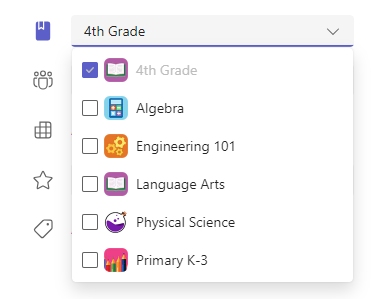
Miután kiválasztotta az osztályokat, adja meg a feladat részleteit. További információ a Feladatok beállításairól:
- Feladat címe (kötelező)
- Utasítások (nem kötelező)
- Határidő és idő
- Adja meg a maximálisan kapható pontokat bármilyen egész vagy tört formában. Például: 100 pont vagy 4,0. (nem kötelező)
- Késedelmes beadás engedélyezése (nem kötelező)
- Erőforrásokat, például beadandó vagy referenciaként felhasználandó dokumentumokat adhat hozzá. (nem kötelező)
- Vegyen fel egy osztályozási rovatot. (nem kötelező)
- Feladat ütemtervének szerkesztése. (nem kötelező)
- Kategória hozzáadása lehetőséget. (nem kötelező)
5. Válassza a Hozzárendelés elemet. A kiválasztott osztályokba tartozó diákok értesítést kapnak az új feladatról. Némi időbe telhet, amíg a feladat kiosztása az összes osztályban befejeződik.
Több osztály határideje
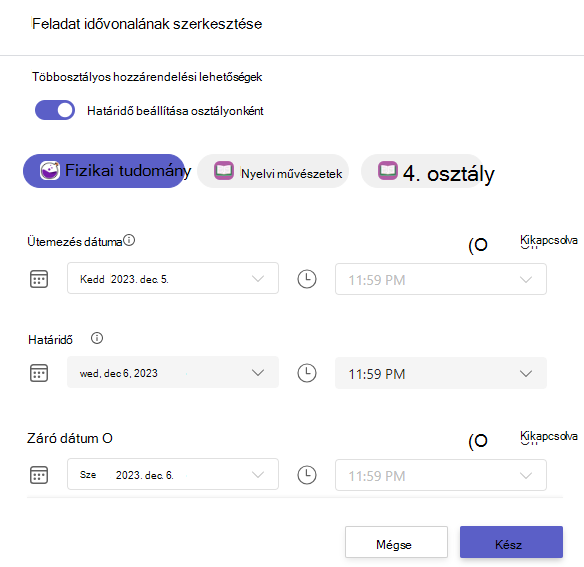
Lehetősége van arra, hogy a feladatok idővonalán osztályonként állítson be határidőket.
1. Válassza a feladat ütemtervének szerkesztésére szolgáló hivatkozást.
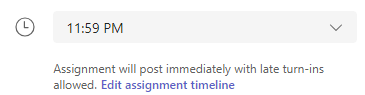
2. Kapcsolja be a Határidő beállítása osztályonként kapcsolót.
Mostantól több osztályban is beállíthat határidőt ugyanahhoz a feladathoz.
Hozzárendelés egyéni tanulókhoz
Válassza a tanulók legördülő menüjét a Hozzárendelés csoportban. Alapértelmezés szerint az összes tanuló ki lesz választva. Jelölje ki a tanulók nevét, vagy írja be a nevet a tanuló kereséshez. Egyéni tanulókhoz egyidejűleg csak egy osztályon belül rendelhet hozzá munkát.
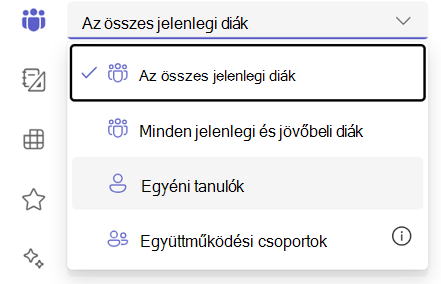
Miután kiválasztotta a tanulókat, adja hozzá a részleteket a feladathoz.
Válassza a Hozzárendelés elemet. A kiválasztott tanulók értesítést kapnak az új feladatról.
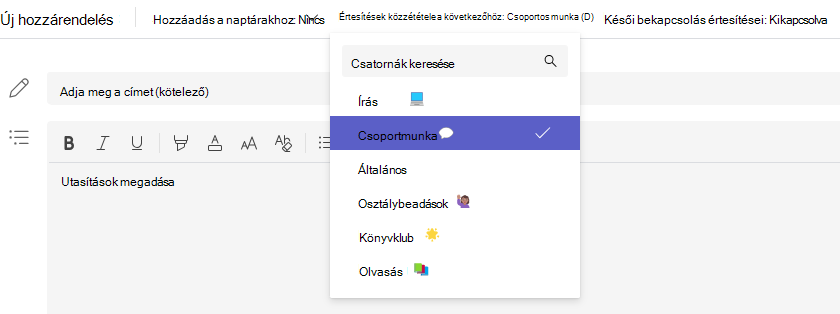
Csatorna támogatása
Ha több csatornát állított be, lehetősége van értesítéseket közzétenni azokra a csatornákra is.
1. Lépjen az Értesítések küldése a következőre: lehetőséghez.
2. Válasszon ki egy csatornát a legördülő menüből. Csak egy csatornát választhat.