
Hatókör: Microsoft Teams oktatáshoz, Microsoft 365-tel együttműködő LMS-megoldások
Vegyen fel egy tanulási tevékenységet egy feladathoz, hogy a tanulók tanulókártyákkal, párosítással, üres helyek kitöltésével és egyéb interaktív tevékenységekkel gyakorolhassanak a tananyag mellett. A tanulási tevékenységek nincsenek osztályozva – gyakorlásra és saját tempóban történő tanulásra tervezték őket. Ez működik a Teams-hozzárendelésekben és a Microsoft 365-öt használó tanuláskezelő rendszerekben is.
Meglévő tanulási tevékenység csatolása
Ha már létrehozott egy tanulási tevékenységet, hozzácsatolhatja egy feladathoz:
- A Teamsben keresse meg az osztálycsoportját, és válassza a Feladatok lehetőséget. A tanuláskezelő rendszerben nyissa meg a feladat-létrehozási folyamatot a Microsoft 365 LTI-n keresztül.
- Válassza azÚj feladatlétrehozása> lehetőséget.
- Adja meg a feladat címét, az utasításokat és minden egyéb részletet.
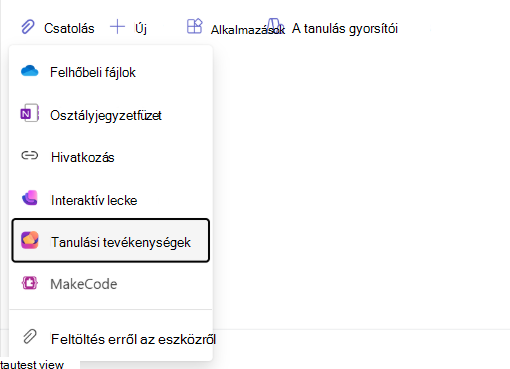
- Válasszon az + erőforrás-területen, majd válassza a Tanulási tevékenységek lehetőséget.
- A tevékenységválasztóban cím szerint böngészhet vagy kereshet a meglévő tanulási tevékenységek között.
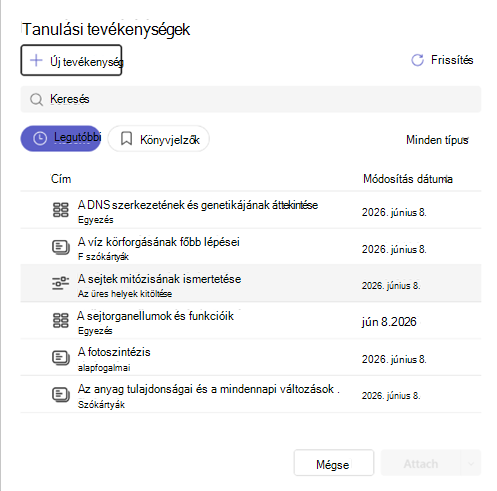
- Jelölje ki a kívánt tevékenységet, és válassza a Csatolás lehetőséget.
- A tevékenység kártyaként jelenik meg a feladatban. Mellé további erőforrásokat (fájlokat, hivatkozásokat) is felvehet.
- Válassza a Hozzárendelés lehetőséget, amikor készen áll.
Több tanulási tevékenység csatolása
Egy feladathoz több tanulási tevékenységet is hozzáadhat. Ismételje meg a csatolási lépéseket minden belefoglalni kívánt tevékenység esetében.
Új tanulási tevékenység létrehozása a feladat létrehozása során
Nincs készen egy tevékenysége sem? A hozzárendelési folyamat elhagyása nélkül is létrehozhat egyet:
- A feladat-létrehozási űrlapon válassza ki, + majd válassza ki a Tanulási tevékenységeket.
- A tevékenységválasztóban válassza az Új létrehozása lehetőséget.
- Válassza ki a tevékenység típusát (tanulókártyák, párosítás, üres cellák kitöltése vagy egyéb elérhető típusok).
- Készítse el és mentse el a tevékenységét.
- Az új tevékenységet automatikusan a feladathoz csatolja a rendszer.
Mi történik egy feladat másolásakor?
Amikor olyan feladatot másol, amelyhez tanulási tevékenység van csatolva, a rendszer létrehozza a tevékenység egy új példányát a célosztály számára. A másolat független – az egyik elem módosítása nincs hatással a másikra.
Ha egyszerre több osztálynak tesz közzé, minden osztálynak külön példány jön létre. Az osztály neve megjelenik a tevékenység címében, így Ön meg tudja őket különböztetni.
Tanulási tevékenység eltávolítása
Tanulási tevékenység eltávolítása feladatból közzététel előtt:
- Keresse meg a tevékenységkártyát a feladat törzsében.
- Válassza az X vagy az Eltávolítás lehetőséget a kártyán.
A tevékenység el lesz távolítva a feladatból, de továbbra is létezik a tanulási tevékenységekben.
Szem előtt tartandó tényezők
- A tanulási tevékenységek nincsenek osztályozva, és nincsenek hatással a feladat pontszámára, az értékelési útmutatóra vagy az osztálynaplóra.
- A csatolt tevékenységek írásvédettek a feladatban. A tevékenység tartalmának szerkesztéséhez nyissa meg azt a Tanulási tevékenységek könyvtárból.
- A másolási viselkedés ugyanez az Osztálymunka esetében is. Lásd: Tanulási tevékenység hozzáadása egy Osztálymunka modulhoz.
- Ha egy melléklet osztálytársítási hiba miatt meghiúsul, próbálkozzon újra, vagy forduljon a rendszergazdához.