
Hatókör: Microsoft Teams oktatáshoz
Vegyen fel egy tanulási tevékenységet egy Osztálymunka modulba, hogy a tanulók tanulókártyákkal, párosítással, üres mezők kitöltésével és egyéb interaktív tevékenységekkel gyakorolhassanak az órai anyagok részeként. Az Osztálymunka tanulási tevékenységei nem osztályoznak – lehetőséget adnak a tanulóknak arra, hogy önállóan áttekintsék és gyakorolják.
Tanulási tevékenység hozzáadása modulhoz
A Teamsben keresse meg az osztálycsapatát, és válassza a Osztálymunka lehetőséget.
Nyisson meg egy meglévő modult, vagy válassza ki + egy új modul létrehozásához.
Válassza ki + a modult, majd válassza a Tanulási tevékenységek lehetőséget.
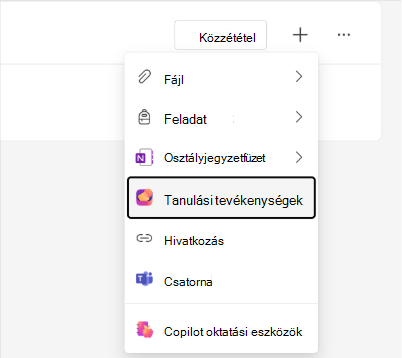
A tevékenységválasztóban cím szerint böngészhet vagy kereshet a meglévő tanulási tevékenységek között.
Jelölje ki a kívánt tevékenységet, és válassza a Csatolás lehetőséget.
A tanulási tevékenység megjelenik a modulban a többi erőforrással együtt.
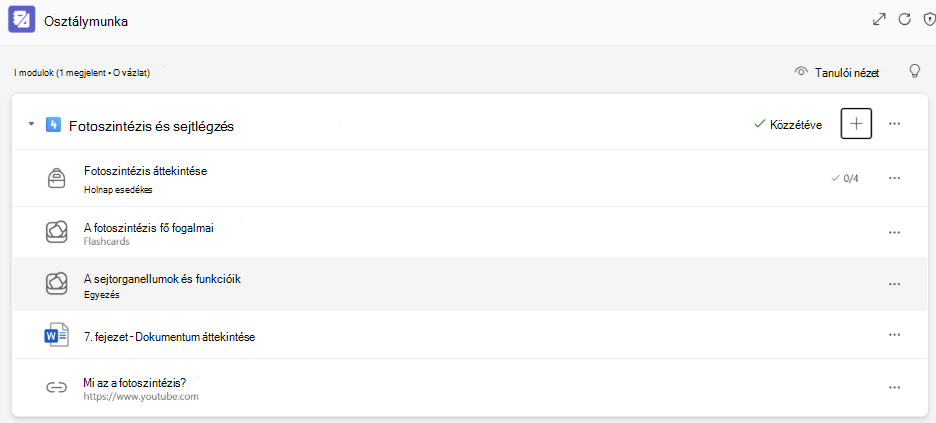
Új tanulási tevékenység létrehozása a Osztálymunka alkalmazásból
Ha még nincs készen álló tevékenysége, közvetlenül is létrehozhat egyet:
- Az Osztálymunka modulban válassza a Tanulási tevékenységek lehetőséget+.
- A tevékenységválasztóban válassza az Új létrehozása lehetőséget.
- Válassza ki a tevékenység típusát (tanulókártyák, párosítás, üres cellák kitöltése vagy egyéb elérhető típusok).
- Készítse el és mentse el a tevékenységét.
- Az új tevékenységet a rendszer automatikusan hozzáadja a modulhoz.
Mi történik egy modul másolásakor?
Az Osztálymunka modulok több mint fele egy meglévő modul másolásával jön létre. Amikor tanulási tevékenységet tartalmazó modult másol, a rendszer létrehozza a célosztály tevékenységének egy új példányát. A másolat független – az egyik elem módosítása nincs hatással a másikra.
Ha több osztályba másol, minden osztálynak külön példány jön létre. Az osztály neve megjelenik a tevékenység címében, így Ön meg tudja őket különböztetni.
Tanulási tevékenység eltávolítása modulból
- Nyissa meg az Osztálymunka modult.
- Keresse meg a tanulási tevékenységet, és válassza az Eltávolítás lehetőséget.
A tevékenység el lesz távolítva a modulból, de továbbra is létezik a Tanulási tevékenységek tárban.
Szem előtt tartandó tényezők
- Az Osztálymunka tanulási tevékenységei nem lesznek osztályozva. Nem jelennek meg az osztálynaplóban.
- A tanulók közvetlenül a Osztálymunka modulból érhetik el a tanulási tevékenységet, és azt beágyazva is elvégezhetik.
- Ugyanaz a létrehozási élmény érhető el a Osztálymunka és a Feladatok esetében is – bármelyik felületet használhatja, amely megfelel a munkafolyamatának.
- A másolási viselkedés ugyanúgy működik a Feladatok esetében. Lásd: Tanulási tevékenység hozzáadása feladathoz.
- Csatolt tevékenység szerkesztéséhez nyissa meg azt a Tanulási tevékenységek könyvtárból.