
A Microsoft Teams oktatáshoz lehetővé teszi az oktatók és a tanulók számára, hogy iOS vagy Android rendszerű mobileszközeiken üzeneteket tegyenek közzé, megtekintsék az értesítéseket, fájlokat nyissanak meg és feladatokat kezeljenek. Mobileszközökön az oktatók feladatokat hozhatnak létre és véleményezhetnek, a diákok pedig megtekinthetik és beadhatják a hozzájuk rendelt munkát.
Navigálás a feladatokhoz
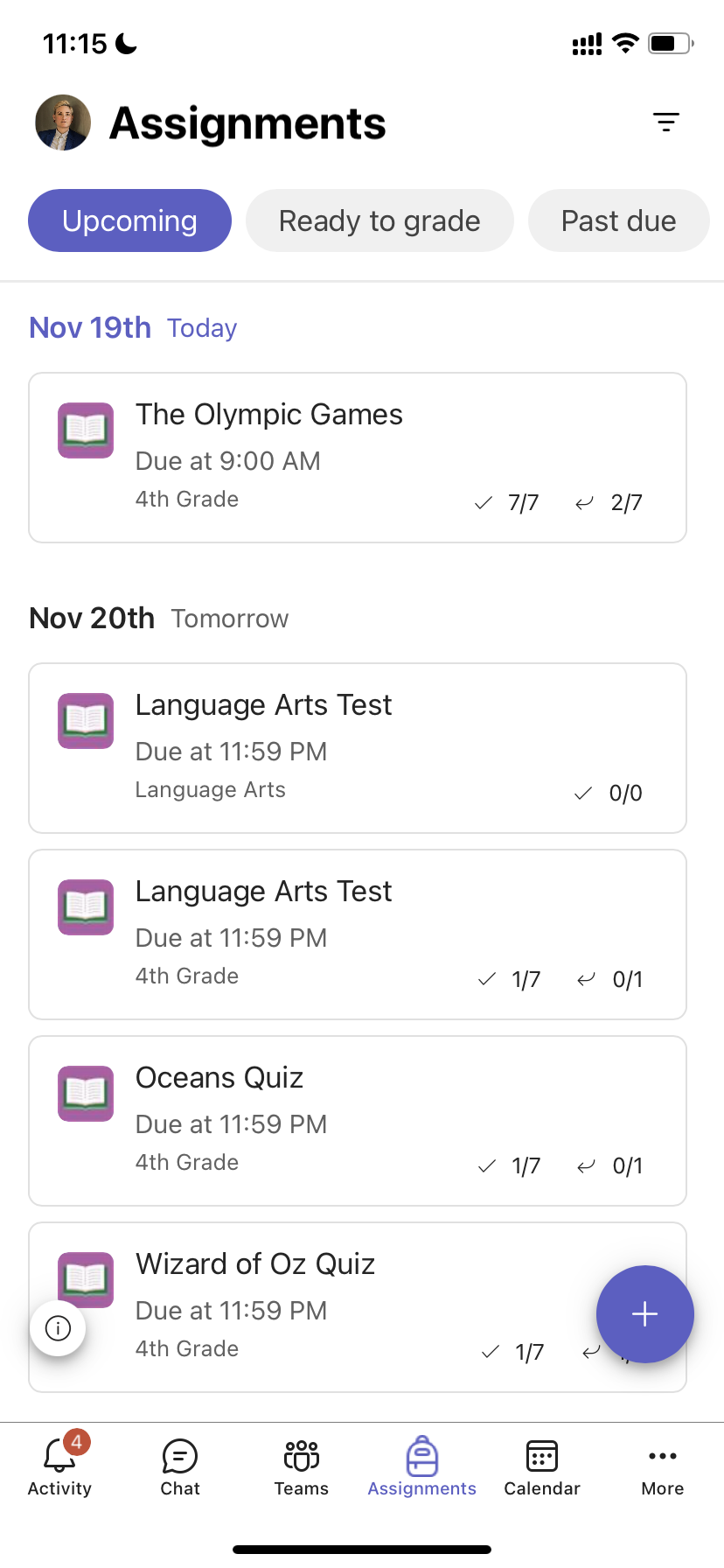
A feladatokat az alkalmazássávon a Feladatok elemre koppintva tekintheti meg.
Új feladat létrehozásakor egy bejegyzés jelenik meg az Általános csatornán, és a tanulók értesítést kapnak a Tevékenység szakaszban. Ezeket az értesítéseket követve navigálhatnak a feladathoz.
Tipp:
- Ha nem látja a Feladatok elemet az alkalmazássávon, válassza a Továbbiak ...>Átrendezéssel hozzáadhatja az alkalmazássávhoz.
- A mobilalkalmazás keresés ikonjára koppintva kulcsszavak alapján kereshet a feladatok között.
A feladatok rendezése
Alapértelmezés szerint a Feladatok lap az alábbiak szerint van rendezve:
- Közelgő vagy osztályzatlan munkák.
- Osztályozásra kész, vagy beadott egy munkát.
- Lejárt határidejű vagy olyan munkát, amelynek határideje lejárt.
- Visszaküldött vagy osztályozott munka.
- Vázlatok vagy hozzá nem rendelt munkák.
- Koppintson a Teams alkalmazásra az alkalmazássávon, majd koppintson egy osztályra.
- Koppintson az Általános>feladatok elemre.
- Koppintással a közelgő, az osztályzásra kész, a lejárt határidejű, a visszaküldött és a piszkozatokkal kapcsolatos feladatok között.
Osztály feladatainak rendezése Ön által létrehozott kategóriák szerint:
- Az alkalmazássávon koppintson a Feladatok elemre , majd egy osztályra.
- Válassza a Szűrőikonszűrőt
 , és válassza ki a megtekinteni kívánt feladattípusokat.
Oktatási anyagok megtekintése
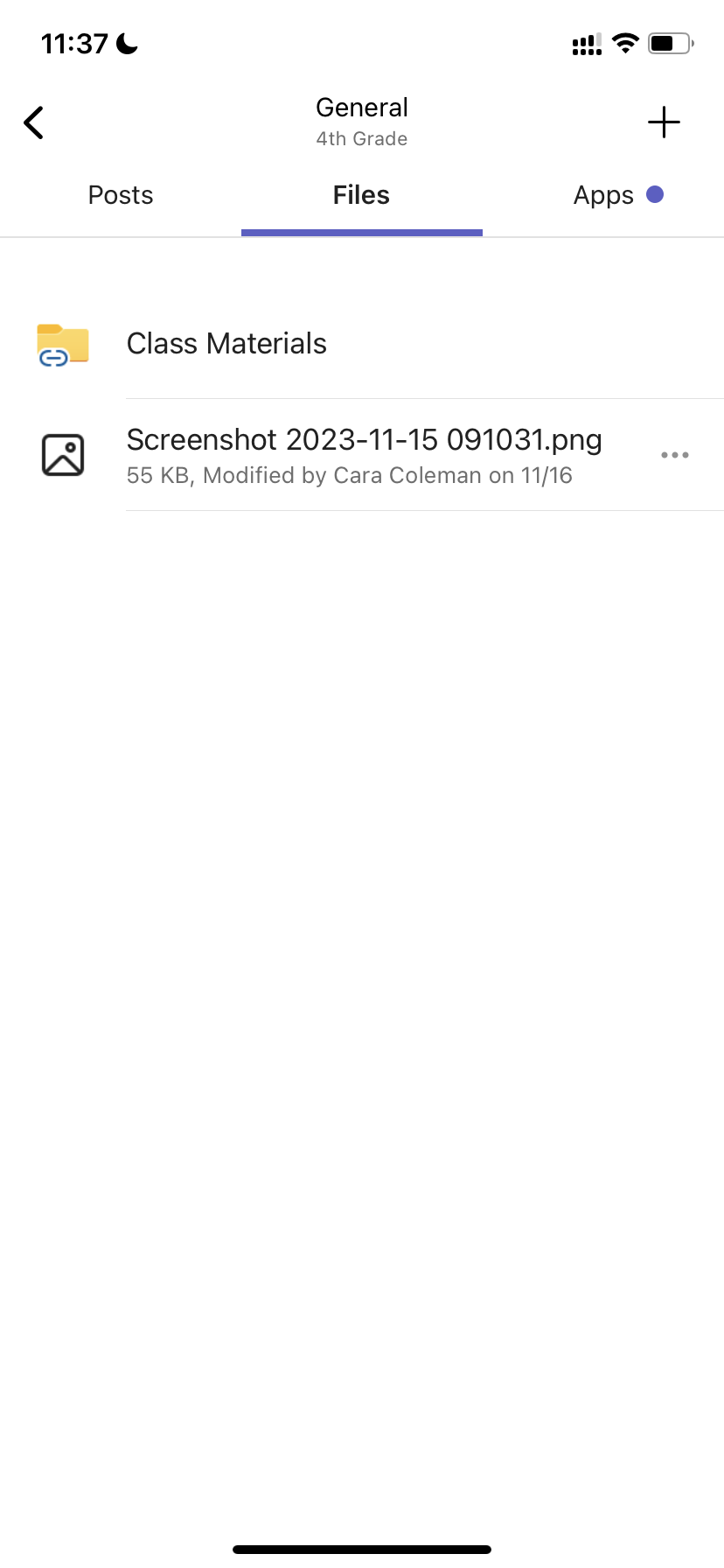
Tekintse meg az osztályanyagokhoz hozzáadott rubrikákat, erőforrásokat és más írásvédett dokumentumokat.
Az Oktatási anyagok mappa elérése:
- Koppintson a Teams elemre az alkalmazássávon.
- Koppintson egy osztályra.
- Koppintson a GeneralFilesClass>>Materials elemre.
Feladat létrehozása
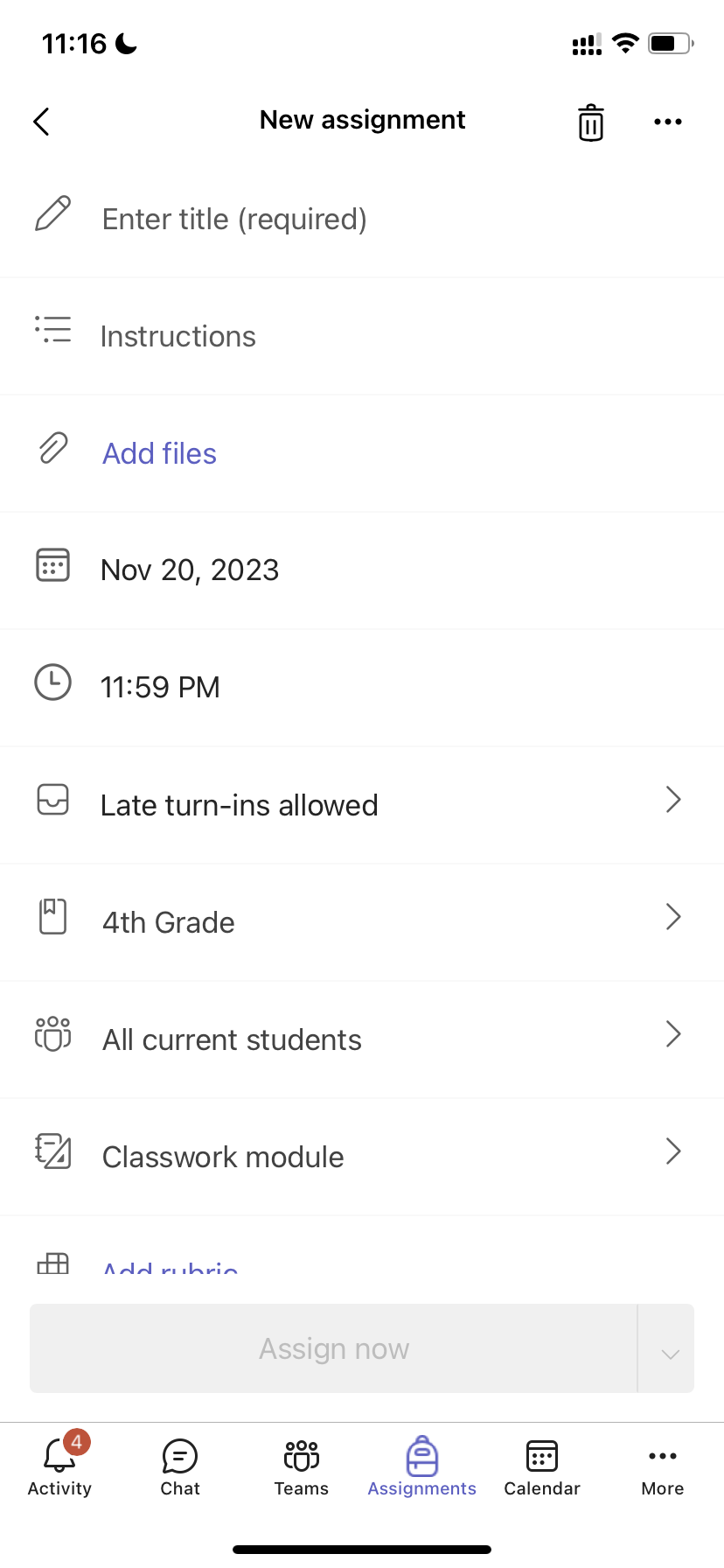
Új feladat létrehozása:
Koppintson a Feladatok elemre az alkalmazássávon.
Koppintson a + ikonra, majd az +Új feladat elemre.
Koppintson egy osztályra, majd a Tovább elemre.
Adja meg a feladat részleteit. A cím megadása kötelező. Minden más mező kitöltése nem kötelező.
Alapértelmezés szerint a feladatokat a program automatikusan az összes tanulóhoz hozzárendeli. Hozzárendelés adott tanulókhoz vagy csoportokhoz:
Koppintson a tanulók legördülő listájára a Hozzárendelés csoportban.
Válassza ki az egyes tanulókat vagy a tanulócsoportokat.
Koppintson a Csatolás elemre referenciaanyagok hozzáadásához a feladathoz.
A Hozzárendelés elemre koppintva tegye közzé a feladatot. A tanulók értesítést kapnak arról, hogy feladat lett hozzáadva.
Meglévő feladat újbóli felhasználásához
- Koppintson a Feladatok elemre az alkalmazássávon.
- Koppintson a Hozzáadás + elemre.
- Az utasításokat követve válassza ki és szerkessze az újra felhasználni kívánt feladatot.
- Koppintson a Hozzárendelés elemre.
Feladat szerkesztése
Meglévő feladat módosítása:
- Koppintson a Feladatok elemre az alkalmazássávon, és nyissa meg a szerkeszteni kívánt feladatot.
- Koppintson a További beállítások
 .
. - Koppintson a Feladat szerkesztése elemre.
- Adja meg a frissítéseket, majd koppintson a Frissítés elemre a módosítások mentéséhez, ha végzett.
A feladat törléséhez koppintson a kuka ikonra >Igen.
Tipp:
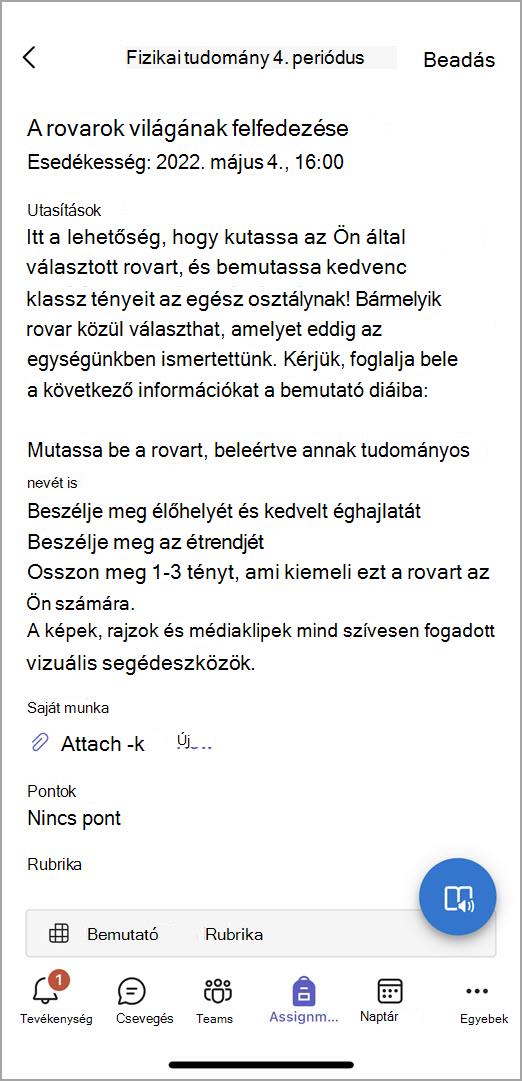
Ha a feladatot a tanulók szemszögéből szeretné megtekinteni, koppintson a Tanulói nézetre.
Feladatok osztályzása és visszaküldése
A diákjai által beadott feladatok megtekintése:
- Koppintson a Feladatok elemre az alkalmazássávon, és válasszon ki egy feladatot.
- Válassza az Osztályozásra kész lehetőséget a nem értékelt feladatok áttekintéséhez, és megnézheti, hogy mely diákok küldték be munkájukat.
- Válassza a Visszaküldés lehetőséget, hogy áttekinthesse, mely diákok feladatait nem osztályozták.
- Koppintson a Visszatért elemre a már osztályozott tanulói beküldések áttekintéséhez.
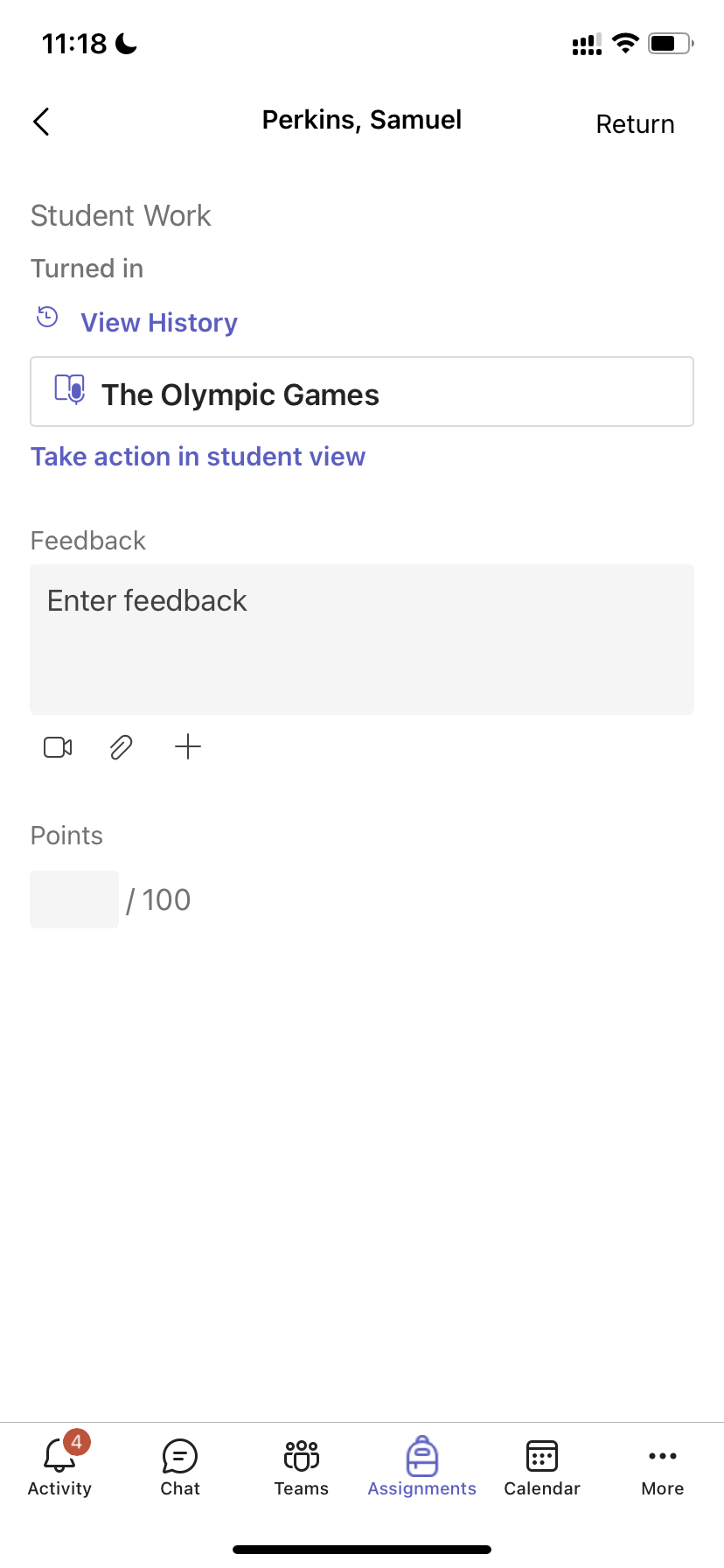
A beküldött feladatok osztályozása és visszajelzés küldése róluk:
- Visszatérés koppintással kiválaszthat egy tanulót.
- Adjon visszajelzést vagy pontokat a feladatért.
- Koppintson a Return gombra a pontok és a visszajelzés elküldéséhez a tanulónak.
Osztályozási kategóriák
Súlyozott típusú feladatokat állíthat be a fontosság tükrözéséhez.
1. Koppintson az Osztályzatok elemre.
2. Válassza a További beállítások .
3. Válassza a Feladat beállításai lehetőséget.
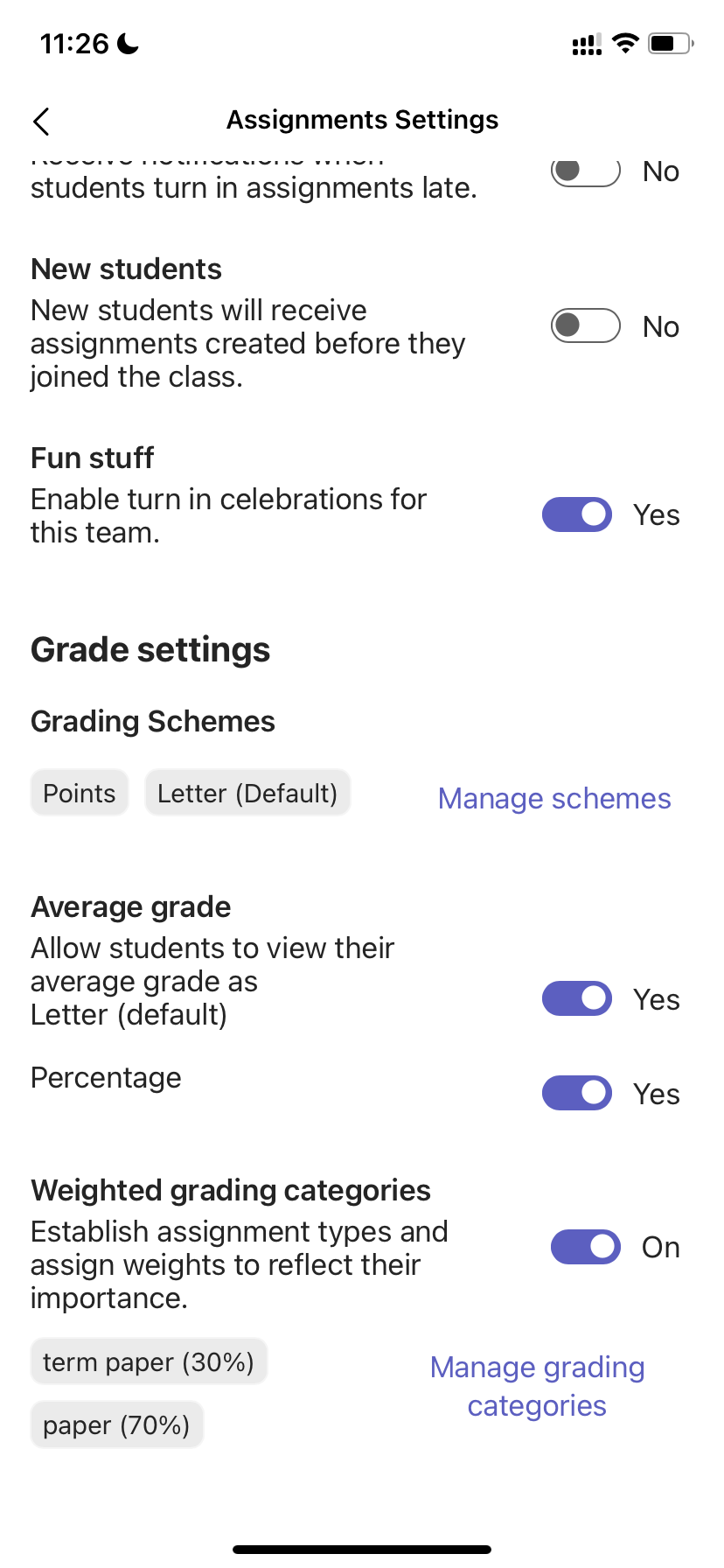
4. Görgessen az Osztályzat beállításaihoz, és kapcsolja Be értékűre a súlyozott osztályozási kategóriákat.
5. Nevezze el az osztályozási kategóriát, és adja meg a kategória súlyozásának százalékos értékét.
6. Ismételje meg a műveletet minden kívánt osztályozási kategóriánál.
7. Amikor befejezte a kategóriák felvételét, koppintson a Mentés gombra.
Megjegyzés: A továbblépéshez a százalékoknak ki kell növelniük a 100%-ot.
8. Az osztályzatbeállítások között most már láthatók az osztályozási kategóriák és a százalékos értékek. A szerkesztéshez válassza az Osztályozási kategóriák kezelése lehetőséget.
Mostantól minden alkalommal kiválaszthat egy osztályozási kategóriát, amikor feladatot hoz létre.
Fontos: Az osztályozási kategóriákat használó osztályokban minden pontozással rendelkező feladatnak rendelkeznie kell osztályozási kategóriával.
Betűalapú osztályozás
A betűs osztályozást osztályozási sémaként kell beállítani az Osztályzat beállításai csoportban, hogy meg lehessen jeleníteni ezeket a lehetőségeket.
1. Koppintson az Osztályzatok elemre.
2. Válassza a További beállítások .
3. Válassza a Feladat beállításai lehetőséget.
4. Görgessen a Grade settings (Évfolyam-beállítások) elemre, és válassza a Sémák hozzáadása vagy a Sémák kezelése lehetőséget.
Megjegyzés: Ha más osztályozási sémát vagy kategóriát még nem állított be, a hivatkozásra kattintva megtekintheti a Séma hozzáadása lehetőséget. Miután elvégezte az új séma hozzáadásának lépéseit, a hivatkozás a Sémák kezelése hivatkozásra változik.
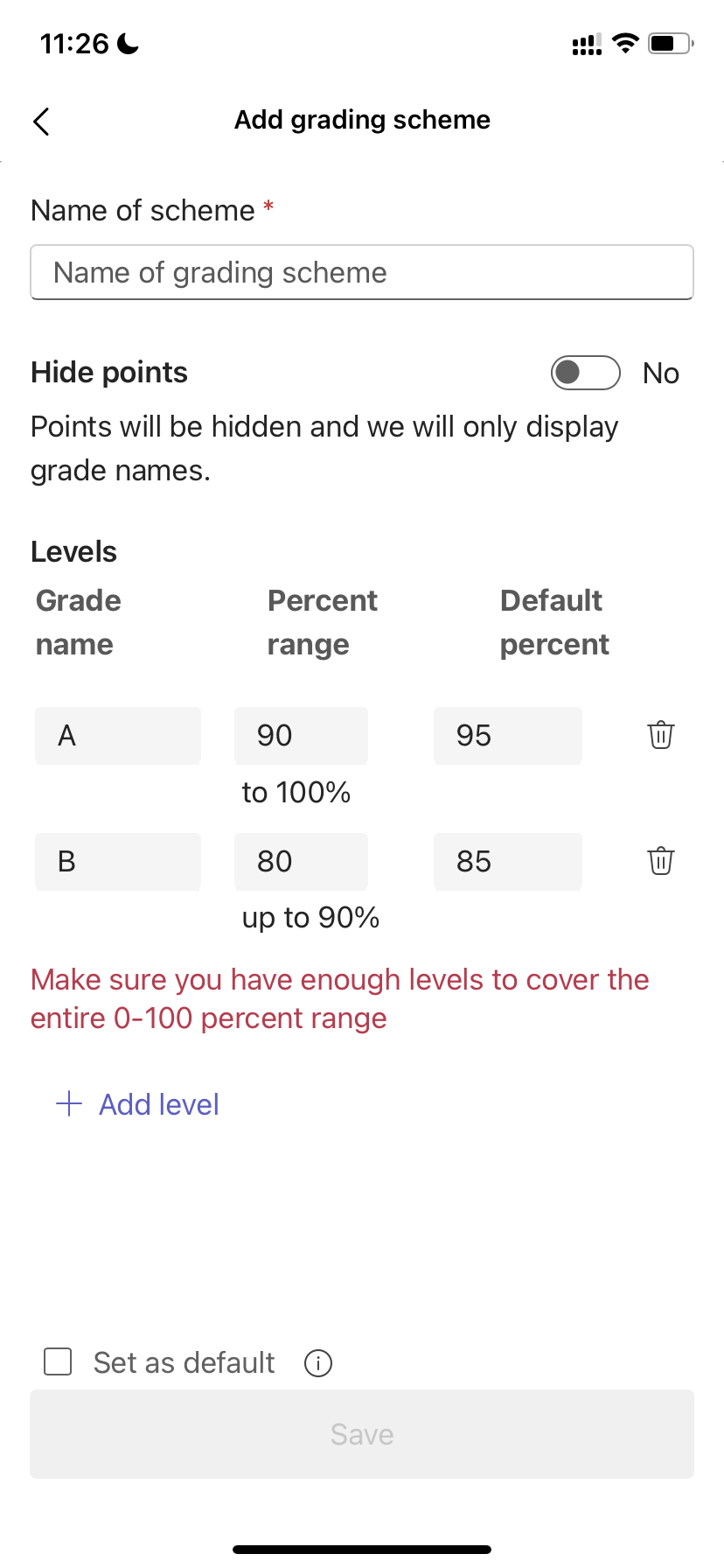
5. Válassza a Séma hozzáadása lehetőséget.
6. Adja meg az osztályozási szinteket. A betűs osztályzatok a normál A, B, C, D, F séma szerint lesznek megadva. Győződjön meg arról, hogy elegendő szint áll rendelkezésre a teljes 0–100 százalékos tartomány lefedésére.
7. Ha elkészült, válassza a Mentés gombot.
Fejezze be a Kész gomb kiválasztásával.
Osztálymunka
Új modul létrehozása
Lépjen a kívánt osztálycsoporthoz, majd válassza a Osztálymunka lehetőséget.
Koppintson a Modul hozzáadása elemre.
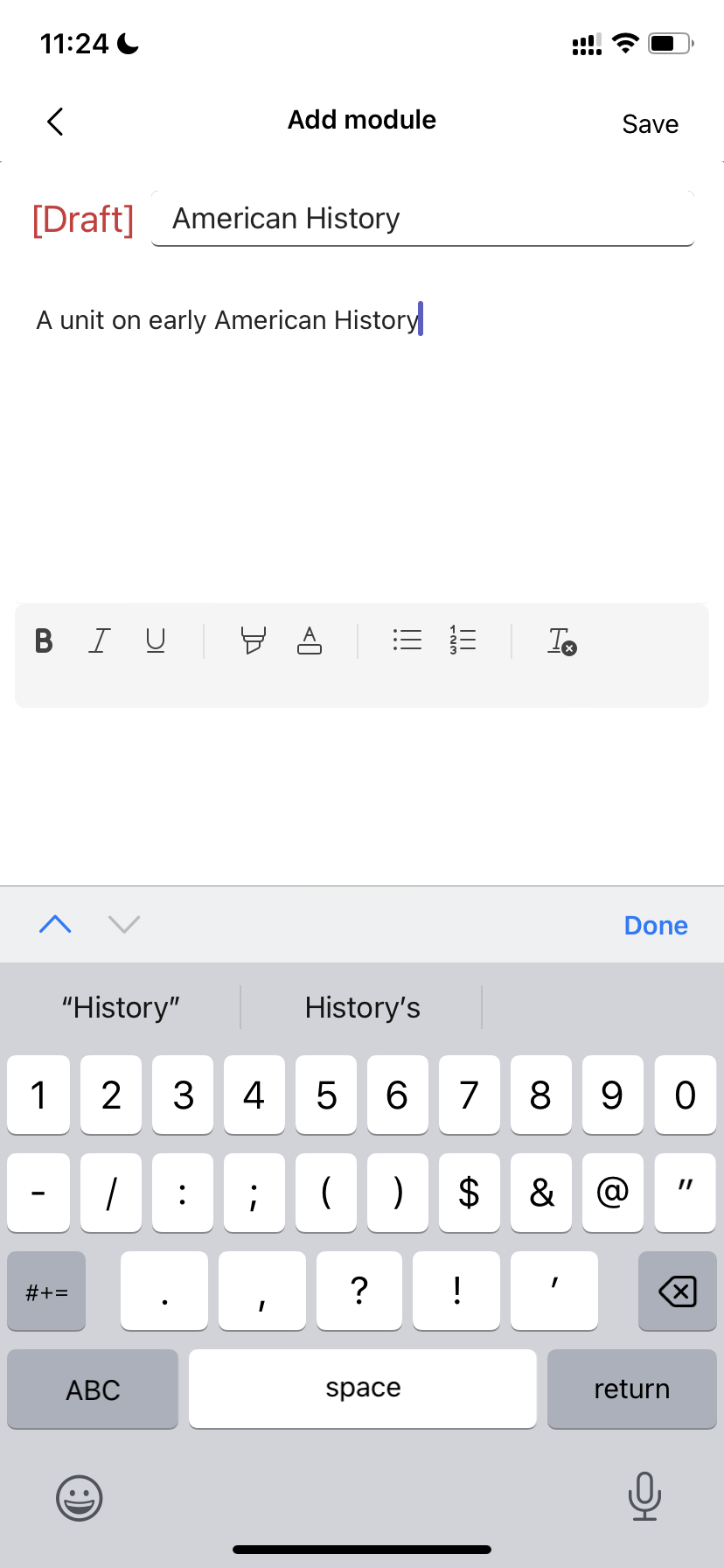
Adja meg a modul címét.
Szükség esetén adjon meg egy leírást.
Válassza a Mentés lehetőséget a modul piszkozatként való mentéséhez.
Megjegyzés: A modulvázlatok csak a közzétételükig láthatók a csoporttulajdonosok (tanárok) számára. Minden új modul vázlat állapotban jön létre.
Modul közzététele Ha közzétesz egy modult, az (és az abban található összes erőforrás) látható lesz az osztálycsoport összes tanulója számára.
Lépjen a kívánt osztálycsoporthoz, majd válassza a Osztálymunka lehetőséget.
Keresse meg a kívánt modult, és koppintson a Közzététel gombra.
Modul szerkesztése A modulok címe és leírása bármikor szerkeszthető.
Lépjen a kívánt osztálycsoportra, koppintson a Osztálymunka elemre.
Keresse meg a kívánt modult, majd koppintson a Továbbiak > modul szerkesztése elemre.
Modul törlése
Lépjen a kívánt osztálycsoporthoz, majd válassza a Osztálymunka lehetőséget.
Keresse meg a kívánt modult, és koppintson a További > törlések elemre.
Még nem használja a Microsoft Teams mobilalkalmazását? Innen beszerezheti