
A Student AI Guideline szintjeit testreszabhatja az iskolai vagy osztálytermi AI-szabályzatnak megfelelően. Szerkessze az egyes szintek címét és leírását, állítson be egy alapértelmezett útmutatót az új feladatokhoz, és bármikor visszaállítsa az eredeti szöveget.
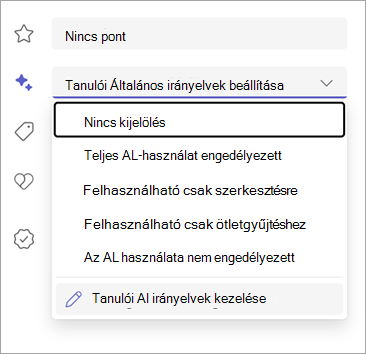
Az AI-irányelvek kezelése képernyő megnyitása
- Az osztálycsoportban válassza a Feladatok lehetőséget.
- Válassza az Új hozzárendelés (vagy egy meglévő hozzárendelés szerkesztése) lehetőséget.
- A jobb oldalon válassza az AI-irányelvek beállítása legördülő listát.
- A legördülő lista alján válassza az AI-irányelvek kezelése lehetőséget.
Megnyílik egy párbeszédpanel, amelyen mind a négy útmutatószint az aktuális címekkel és leírásokkal együtt jelenik meg.
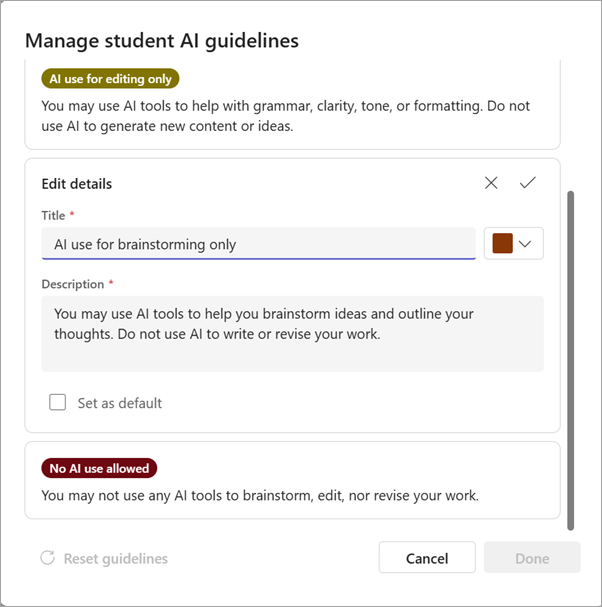
Útmutatószint szerkesztése
- Az AI-irányelvek kezelése képernyőn válassza ki a módosítani kívánt útmutatót.
- Megjelenik a Részletek szerkesztése panel a következő mezőkkel:
- Title – Az útmutatási szint neve (például "Teljes AI-használat engedélyezve"). A színjelölőt is módosíthatja.
- Leírás – A diákok számára látható, hogy mikor alkalmazza ezt az útmutatót egy feladatra.
- Frissítse a címet vagy a leírást, hogy megfeleljen az iskolai AI-szabályzatnak.
- Jelölje be a pipát a módosítások megerősítéséhez.
- Az összes módosítás mentéséhez válassza a Kész lehetőséget.
Tipp:
A leírások testreszabása az iskolaspecifikus AI-használati szabályzatra való hivatkozáshoz. Módosítsa például a "Használhatja az AI-eszközöket" beállítást a következőre: "Használhat jóváhagyott AI-eszközöket az iskolai kézikönyvünkben".
Alapértelmezett útmutató beállítása
Ha a legtöbb hozzárendeléshez ugyanazt az útmutatószintet használja, állítsa be alapértelmezettként, így minden új hozzárendelés létrehozásakor automatikusan ki lesz választva.
- Nyissa meg az AI-irányelvek kezelése képernyőt .
- Válassza ki a szerkeszteni kívánt útmutatószintet.
- A Részletek szerkesztése panelen jelölje be a Beállítás alapértelmezettként jelölőnégyzetet.
- Jelölje be a pipát, majd kattintson a Kész gombra.
Az új hozzárendelések ezzel az előre kijelölt útmutatóval kezdődnek. Az egyéni hozzárendelések esetében továbbra is módosíthatja.
Irányelvek visszaállítása az eredeti szövegre
Ha módosításokat végzett, és vissza szeretne lépni az eredeti címekre és leírásokra:
- Nyissa meg az AI-irányelvek kezelése képernyőt .
- A párbeszédpanel bal alsó részén válassza az Irányelvek alaphelyzetbe állítása lehetőséget.
- Válassza a Kész lehetőséget.
Ez mind a négy útmutatószintet visszaállítja az alapértelmezett szövegre. Az egyéni címek és leírások el lesznek távolítva.
A négy alapértelmezett útmutatószint
| Level (Szint) | Alapértelmezett leírás |
|---|---|
| Teljes AI-használat engedélyezett | Használhat AI-eszközöket, de továbbra is ön a felelős a beküldés pontosságáért és eredetiségéért. |
| AI használata csak szerkesztéshez | A nyelvhelyességi, érthetőségi, hang- és formázási AI-eszközökkel segíthet. Ne használjon AI-t új tartalmak vagy ötletek létrehozására. |
| AI-használat csak ötletgyűjtéshez | AI-eszközökkel ötleteket gyűjthet, és felvázolhatja gondolatait. Ne használjon AI-t a munkája írásához vagy módosításához. |
| Nincs engedélyezett AI-használat | Ezt a feladatot teljes egészében önállóan kell elvégeznie. Ne használjon AI-eszközöket a folyamat bármely szakaszában. |
Szem előtt tartandó tényezők
- A testreszabások az osztályra vonatkoznak. Minden osztálycsoport saját útmutató címekkel és leírásokkal rendelkezik.
- A módosítások az új hozzárendeléseken lépnek érvénybe. A már közzétett hozzárendelések megtartják a hozzájuk rendelt útmutató szövegét.
- Az osztálycsoport bármely oktatója kezelheti az irányelveket.