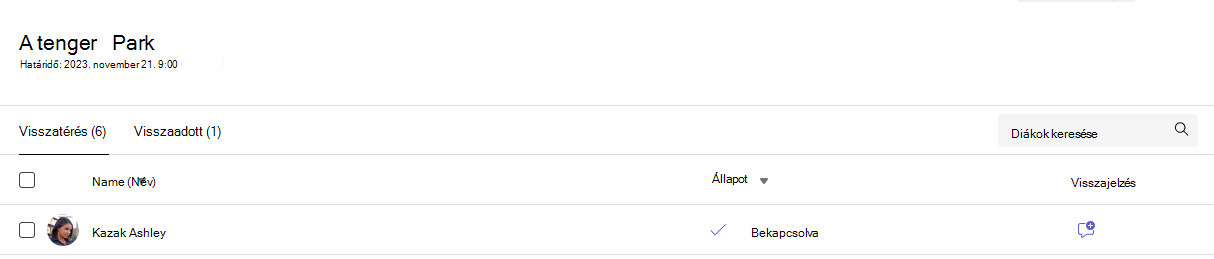
Az osztályok beállításáért az informatikai rendszergazda felelős. Amikor a Microsoft 365 iskolai fiókjával jelentkezik be a Schoologyba, az osztályai elérhetők lesznek a tanfolyam irányítópultján.
Teams-feladat hozzáadása
1. Bejelentkezés a Schoology-ba.
2. Válassza ki a tanfolyamot a tanfolyam menüjéből.
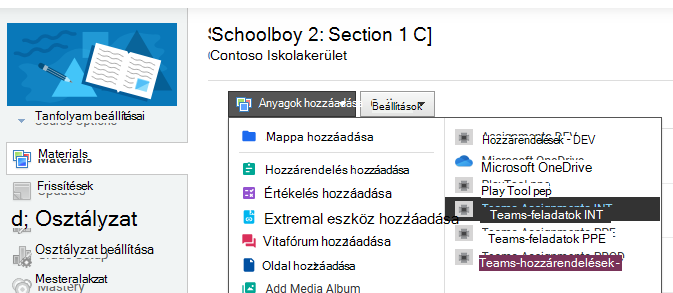
3. Amikor az elsődleges menüben az Anyagok elem van kiválasztva, válassza az Anyagok hozzáadása gombot, és válasszon egy lehetőséget a legördülő menüből. Válassza a Teams-hozzárendelés lehetőséget.
Megjegyzés
Győződjön meg arról, hogy az előugró ablakok engedélyezve vannak a böngészőjében, hogy be tudjon jelentkezni a Microsoft 365 iskolai fiókjába.
4. A Microsoft Teams oktatáshoz egy ablakban nyílik meg. Ha a tantárgyhoz nem kapcsolódik csapat, a rendszer megkéri, hogy csatlakoztasson egyet a feladatok és az osztályzatok összekapcsolásához.
A rendszer a Teams webes verziójára irányítja át az új feladat létrehozásához.
Új feladat létrehozása a Teamsben
Miután megnyitotta a Teamst, és az osztálycsapat szinkronizálva lett a Schoologyval, folytathatja a feladatok létrehozásának lépéseivel a Microsoft Teamsben.
További információ az új feladatok létrehozásáról a Microsoft Teams oktatáshoz
1. Navigáljon a kívánt osztálycsoporthoz, majd válassza Feladatoklehetőséget.
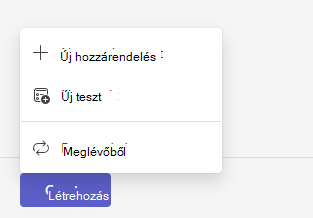
2. Válassza az Új feladat létrehozása >lehetőséget.
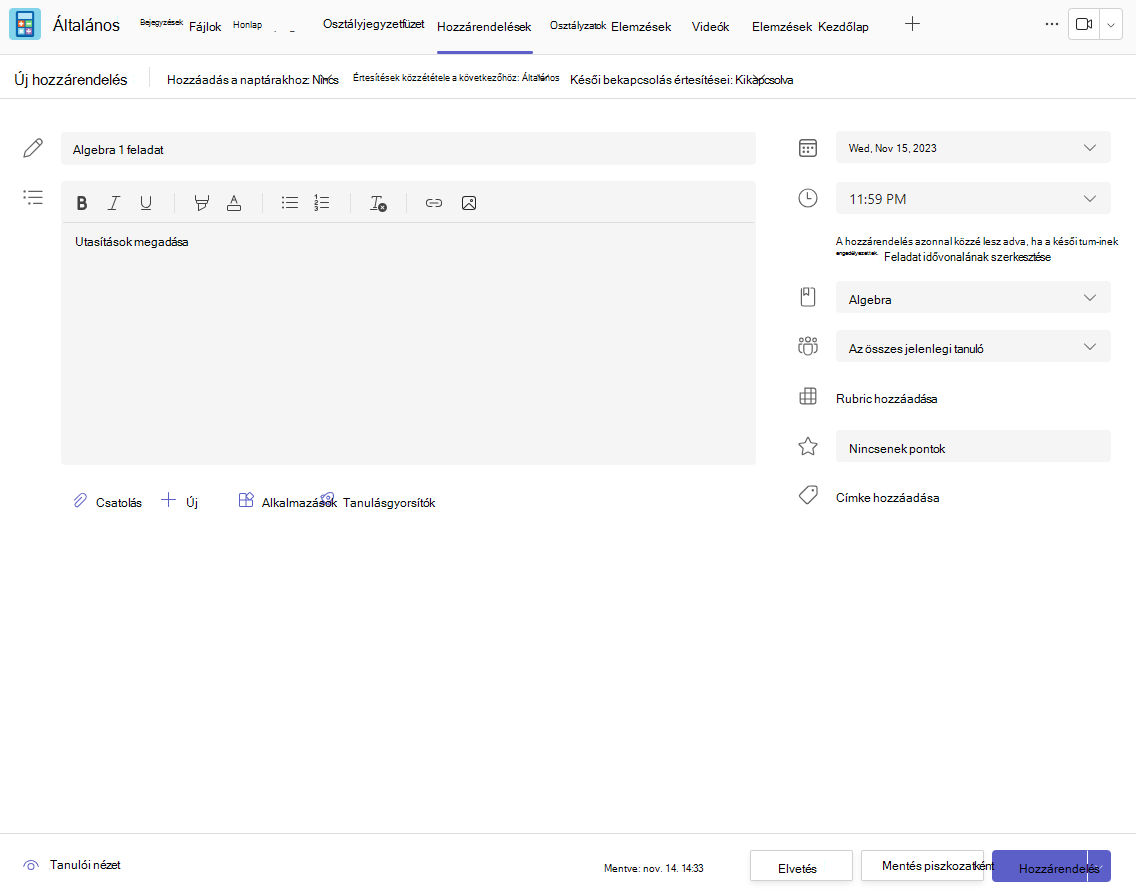
3. A feladatnak legalább címet kell adnia. Ez kötelező. Ha szeretne, felvehet egy címkét is, amellyel a feladatban később könnyebben kereshet.
Feladatra vonatkozó utasítások hozzáadása
A Microsoft Teams oktatáshoz mostantól rendelkezik utasítások mesterséges intelligenciával, amely mesterséges intelligenciát alkalmaz a feladatutasítások kialakításához.
Továbbra is beírhatja a szövegmezőbe utasításokat, és képeket vagy GIF-eket szúrhat be a Képek hozzáadása ikonnal.
Megjegyzés
- A Feladatok csak a következő képfájltípusokat támogatja.png, .jpeg és .gif.
- Mobileszközön a képek a képernyőhöz igazodva változnak.
- Asztali gépen a képek méretezőpontjaival méretezheti át őket.
Meglévő fájlokat, hivatkozásokat vagy feladatintegrációkat is csatolhat, és közvetlenül innen hozhat létre és nevezhet el egy új fájlt, hogy a tanulók innen tudják azokat beadni
Megjegyzés
Legfeljebb öt szerkeszthető fájlt tud hozzáadni a tanulókhoz. Összesen 10 erőforrást tud hozzárendelni egy feladathoz, legyen az szerkeszthető vagy sem. Az írásvédett referenciafájlok legfeljebb 500 MB méretűek lehetnek. A tanulók számára szerkeszthető fájlok legfeljebb 50 MB méretűek lehetnek.
- Válassza a Csatolás lehetőséget, ha erőforrásokat szeretne csatolni a feladathoz. Válasszon ki egy fájlt a OneDrive-ról, töltsön fel egy fájlt az eszközéről, vagy válasszon ki egy másik, a rendszergazda által megadott beállítások közül, például a MakeCode-ot.
Megjegyzés
Ha egy osztályjegyzetfüzet-lapot ad ki, ellenőrizze a OneNote melyik verzióját használják a diákok, így biztosíthatja, hogy a program a feladatlapjaikat zárolja a feladatok határidejének lejárta után.
- Válassza a +Új lehetőséget egy üres Word (.docx), Excel (.xlsx), PowerPoint (.pptx) vagy Whiteboard dokumentum létrehozásához, vagy egy új videofelvétel létrehozásához, amelyet ki szeretne osztani a tanulóknak.
- Válassza az Alkalmazások lehetőséget, ha tartalmat szeretne csatolni egy alkalmazásból a feladathoz. A rendszergazdák a Microsoft Teams felügyeleti központjában kezelhetik a Teams-alkalmazásokat.
- Válassza a Tanulásgyorsítók lehetőséget az Olvasáskészség fejlődése, a Keresési készségek fejlődése és más tanulásgyorsítók feladathoz való hozzáadásához.
- Alapértelmezés szerint a diákok nem szerkeszthetik a csatolt dokumentumokat, ami azt jelenti, hogy a dokumentum írásvédett. Ez egy remek lehetőség a referencia-anyagokhoz.
Ha engedélyezni szeretné a tanulóknak a csatolt fájl külön példányának szerkesztését, válassza a További beállítások > lehetőséget A tanulók a saját példányukat szerkesztik. Ily módon a tanulók szerkeszthetik a fájl saját példányát, és beadhatják azt osztályozásra. Csak a Word (.docx), az Excel (.xlsx), a PowerPoint (.pptx), a WhiteBoard, a ClassNotebook-lap és a MakeCode-fájlok, illetve az Olvasáskészség fejlődése funkcióval kapcsolatos feladatok szerkeszthetik a saját példányaikat.
Megjegyzés
Ha régebbi – .doc, .xls vagy .ppt fájlnév-kiterjesztésű – dokumentumai vannak, a tanulók nem tudják majd szerkeszteni azokat. Ezeket csatolhatja írásvédett referenciaanyagként, vagy létrehozhat egy új fájlt a Teamsben, a régi tartalmat átmásolva mentheti. A Teamsben vagy más Microsoft 365-alkalmazásokban létrehozott összes új fájl a megfelelő kiterjesztéssel rendelkezik.
Hozzárendelés
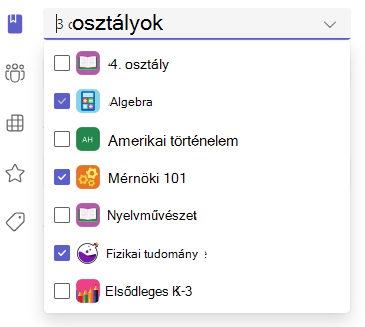
A Hozzárendelés mezőben választhatja ki a feladathoz tartozó osztályt. Alapértelmezés szerint az az osztálycsoport lesz kijelölve, amelynek tagja.
A többosztályos közzététel lehetővé teszi az oktatók számára, hogy több osztálynak is létrehozzanak egy feladatot ugyanazzal a határidővel.
Ehhez navigáljon a Hozzárendelés mezőhöz, és jelölje be azoknak az osztályoknak a jelölőnégyzetét, amelyeknél a feladatot közzéteszik.
Pontok és osztályozási rubrikák
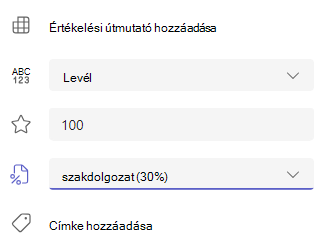
Kiválaszthatja, hogy melyik osztályozási sémát, osztályozási kategóriákat és pontszámot éri meg a feladat.
Ha osztályozási kategóriák használatára állította be az osztályt, ki kell választania egy osztályozási kategóriát a pontozást tartalmazó feladathoz.
Adja meg a feladat pontértékét, ha van. A pontértéket bármilyen numerikus skálán megadhatja, például használhat 100-as alapra vetített egész számokat vagy bármilyen nevezőjű törtet.
Példa: 88/100 vagy 3,7/4,0 (tizedestört).
- Válaszd a Rubrika hozzáadása lehetőséget egy értékelési útmutató létrehozásához.
Megjegyzés
Mostantól mesterséges intelligenciával hozhat létre osztályozási rovatokat. További információ a mesterséges intelligencia osztályozási rubrikáinak használatáról a Microsoft Teams Oktatási verzióban.
- Válassza az Osztályozási kategóriák kezelése lehetőséget az osztály osztályozási kategóriáinak létrehozásához vagy szerkesztéséhez.
Osztályozási sémák beállítása
A betűosztályozást és az osztályozási kategóriákat osztályozási sémaként kell beállítani az Osztályzat beállításai szakaszban ahhoz, hogy meg tudják jeleníteni ezeket a lehetőségeket.
1. A Feladatok területen válassza a beállítások ikont.
2. Lépjen le az osztályzat beállításaihoz.
3. Válassza a Sémák hozzáadása vagy a Sémák kezelése lehetőséget.
Megjegyzés
Ha a "Pont" értéken kívül más osztályozási sémát nem állított be, a hivatkozásra kattintva a Sémák hozzáadása felirat jelenik meg. Miután elvégezte az új séma hozzáadásának lépéseit, a hivatkozás a Sémák kezelése hivatkozásra változik.
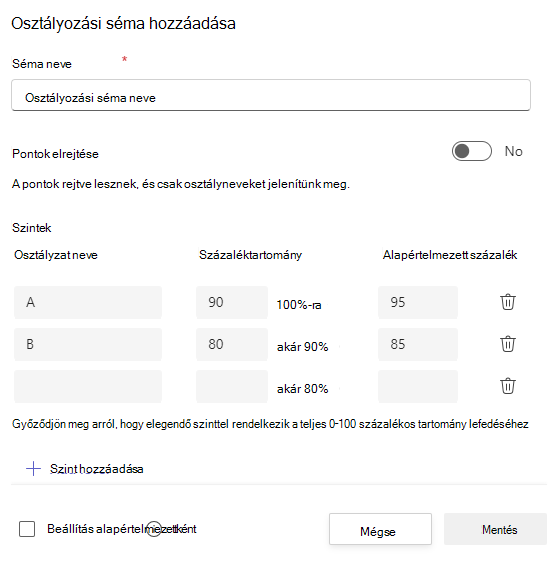
4. Válassza a Séma hozzáadása lehetőséget.
5. Adja meg az osztályozási szinteket. A betűs osztályzatok a normál A, B, C, D, F séma szerint lesznek megadva. Győződjön meg arról, hogy elegendő szint áll rendelkezésre a teljes 0–100 százalékos tartomány lefedésére.
6. Ha elkészült, válassza a Mentés gombot.
Fejezze be a Kész gomb kiválasztásával.

Hozzárendelés tanulókhoz vagy csoportokhoz
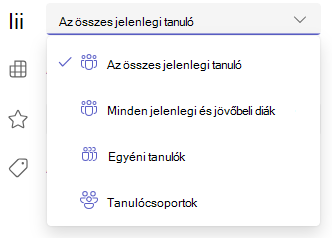
Válasszon ki több osztályt, egyes diákokat vagy diákcsoportokat egy osztályból, akiknek hozzárendeli a feladatot.
Alapértelmezés szerint csak a jelenleg az osztályhoz tartozó diákok kapják meg ezt a feladatot. Ennek módosításához válasszon egy lehetőséget a legördülő menüből.
Megjegyzés
Ha záró dátumot választ, akkor minden, a záró dátumig csatlakozó diák megkapja majd ezt a feladatot.
Határidők és ütemezés
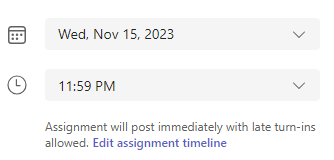
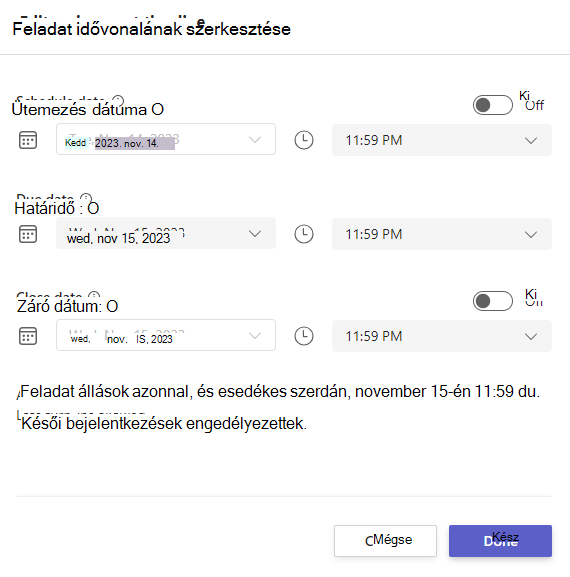
Adja meg a feladat határidejének dátumát és idejét. Feladat ütemezéséhez a Feladat közzététele lehetőség mellett válassza a Feladat idővonalának szerkesztése lehetőséget.
Itt testre szabhatja, hogy mikor legyen kiadva a feladat a tanulóknak, és mikor legyen lezárva a beadáshoz. Alapértelmezés szerint nincs megadva záró dátum, így a tanulók későn is beadhatják a feladatokat.
Megjegyzés
Ha több osztálynak választja ki a feladat közzétételéhez, a Határidő beállítása osztályonként lehetőséget választva egyéni időbeosztást, határidőt és záró dátumot állíthat be minden osztályhoz.
Naptárak
Megválaszthatja, hogy ezt a feladatot az Outlook-naptárához, a tanulók vagy az osztálycsoportjában más oktatók vagy személyzeti tagok naptárához adja hozzá. Állítsa be ezt a beállítást az összes feladathoz a Feladatok beállításaiban.
A Feladat hozzáadása a naptárhoz lehetőség mellett válassza a legördülő menüt, és válasszon az alábbi lehetőségek közül:
- A tanulók csak csak a tanulók naptáraihoz adják hozzá a feladatot.
- A tanulók és én hozzáadjuk a feladatot a tanulói naptárhoz és az Ön naptárához.
- A tanulók és a csapattulajdonosok felvehetik a feladatot a tanulók és más oktatók vagy személyzeti tagok számára az osztálycsoport naptáraiban.
Megjegyzés
A teljes osztály névsorának ellenőrzéséhez navigáljon az osztálycsapatához, és válassza a További beállítások >Csapat kezelése lehetőséget.
Hozzárendelés, mentés vagy elvetés
Válassza ki azt a csatornát, amelyen közzé szeretné tenni az adott feladathoz tartozó értesítéseket. Így egységek, témakörök vagy tárgyak szerint rendszerezheti a tanulók munkáit és a megbeszéléseket. Alapértelmezés szerint a feladatokat a program az Általános csatornán vagy a Feladatbeállítások között kiválasztott csatornán teszi közzé.
1. Ha ki szeretne választani egy csatornát a közzétételhez, a Feladatértesítések közzététele erre a címre: Válassza a lefelé mutató nyilat az elérhető csatornák listájának megjelenítéséhez.
2. Válassza ki azt a csatornát, amelyen közzé szeretné tenni az adott feladatértesítést, a rendszer azonnal alkalmazza a választott szöveget.
Megjegyzés
- Ha feladati értesítéseket szeretne közzétenni egy csatornában, győződjön meg arról, hogy a robot általi közzététel engedélyezve van. Ezt itt ellenőrizheti, vagy segítséget kérhet az informatikai rendszergazdától.
- A feladatokkal kapcsolatos bejegyzések az összes tanuló számára látható csatornákon lesznek közzétéve. Privát csatornák nem jelennek meg ebben a lépésben.
- Ha több osztályt választott, válassza a Beállítás osztályonként lehetőséget a használni kívánt csatorna kiválasztásához, vagy csak az Általános csatornát használja. Az egyes tanulókhoz hozzárendelt feladatok nem tesznek közzé a csatornákban.
Amikor elkészült, befejezheti az új feladat létrehozásának folyamatát azzal, hogy kiosztja azt a diákoknak.
Megjegyzés
Ha iskolája Turnitint használ, a feladatok beadását szinkronizálhatja a Turnitinbe.
- A feladat azonnal közzéteszi a feladatot, a diákok pedig a megadott napon értesítést kapnak az új feladatról, és a feladatra mutató hivatkozást tartalmazó értesítés közzé lesz téve a kiválasztott csatornán. Lesz egy bejegyzés a Teams- vagy Outlook-naptárjaikban is, ha azt az opciót választotta.
- A Mentés menti a feladat piszkozatát. A tanulók nem kapnak értesítést, és semmi nem lesz hozzáadva egyetlen naptárhoz sem.
- Az Elvetés paranccsal törli a feladat piszkozatát. A tanulók nem kapnak értesítést, és semmi nem lesz hozzáadva egyetlen naptárhoz sem.
A Hozzárendelés gombra kattintva fejezze be a feladat létrehozását.
A feladat létrehozása után megjelenik a Schoology ablak feladatlistájában. A Schoologyban navigáljon az ablak aljára, és válassza a Hivatkozás gombot.
Az új feladat felkerül a Schoology tananyag listájára.
Meglévő feladat szerkesztése
1. Bejelentkezés a Schoology-ba.
2. Válassza ki a tanfolyamot a tanfolyam menüjéből.
3. Válasszon ki egy meglévő feladatot az Anyagok listából.
4. Válassza a Megnyitás a Teamsben gombot.
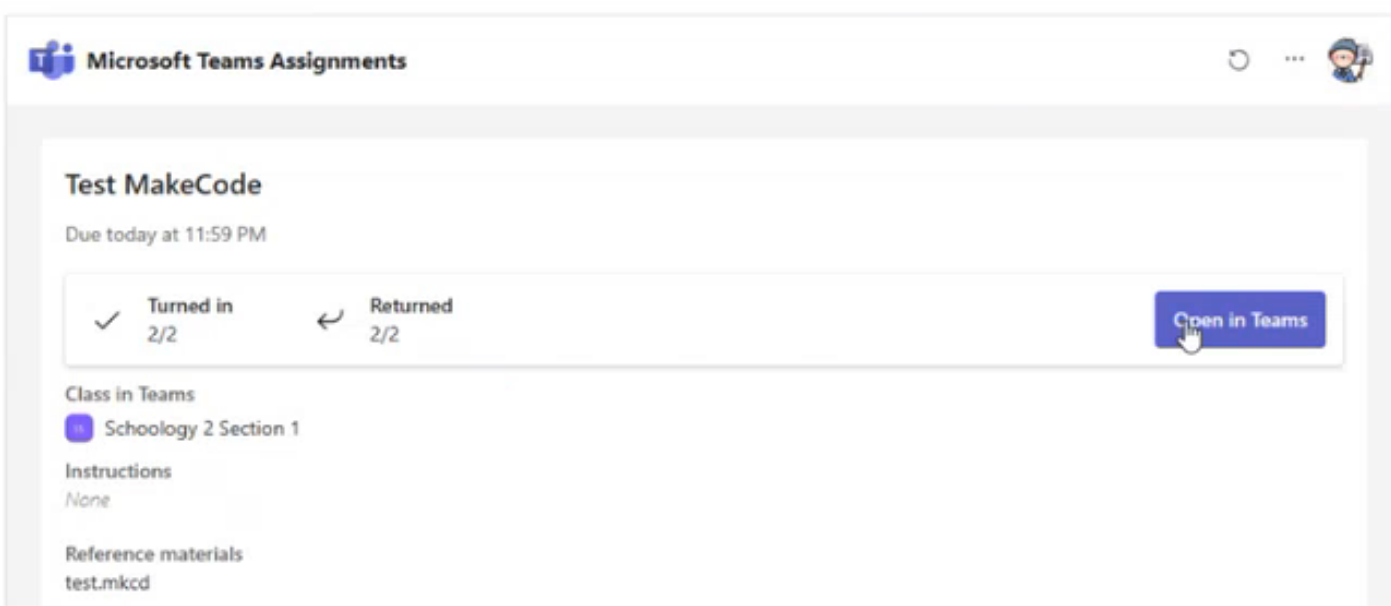
Ez megnyitja a feladatot a csapatban, ahol elvégezheti a szükséges módosításokat.
Tartalom másolása egyik tanfolyamból a másikba
Az oktatók kimásolhatják egy tanfolyam tartalmát, és újra felhasználhatják egy teljesen másik tanfolyamon a Microsoft Teamsben. Ez azonban nem egy egyszerű másolási és beillesztési folyamat. Minden létrehozott feladatnak meghatározott határideje, pontszáma és más olyan tényezők is járnak, amelyek növelik a feladat összetettségét.
Olvassa el az alábbi ellenőrzőlistát, hogy ne legyen hiba a korábban használt feladatok másolásakor:
- Határidő: Állítson be másik határidőt a feladathoz, és győződjön meg arról, hogy az nem múltbeli vagy olyan napra esik, amikor az óra nincs óra.
- Cím: Gyakran jó ökölszabály, hogy új címet ad a feladatnak. Ha ez a feladat egy másik tanfolyamból származik, előfordulhat, hogy a címben bizonyos tantárgyspecifikus szavakat szeretne lecserélni.
- Hozzárendelt tanulók: Győződjön meg arról, hogy a másolt feladathoz hozzárendelt összes tanuló hozzá lett adva a feladathoz.
- Csatolt tananyagok: Győződjön meg arról, hogy minden csatolt PDF-fájl, munkafüzet, egymeghajtós mappahely stb. Mutasson a helyes irányvonalra.
Ha a tartalom másolása egy következetes stratégia, amelyet használ, érdemes olyan feladatokat létrehozni, amelyek örökzöldek, és kevesebb szerkesztést igényelnek a tanfolyamok között. Másik lehetőségként létrehozhat egy piszkozatot, amely tartalmazza az új feladathoz felvenni kívánt tartalom nagy részét a tantárgyra vonatkozó információk nélkül, és nem a korábban használt feladatot, hanem a vázlatot másolja.
További információ
Csoport-hozzárendelések létrehozása vagy egyéni tanulók hozzárendelése
Feladat szerkesztése a Microsoft Teamsben
Feladat mentése vázlatként a Microsoft Teamsben
Feladatok osztályozása, visszaküldése és ismételt hozzárendelése