Feladatokat hozhat létre, küldhet be és minősíthet, mindezt a Microsoft Teamsben.
Feladat létrehozása
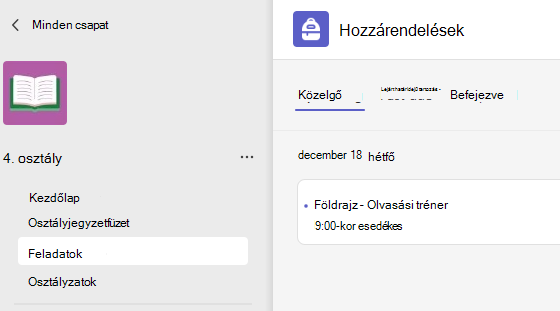
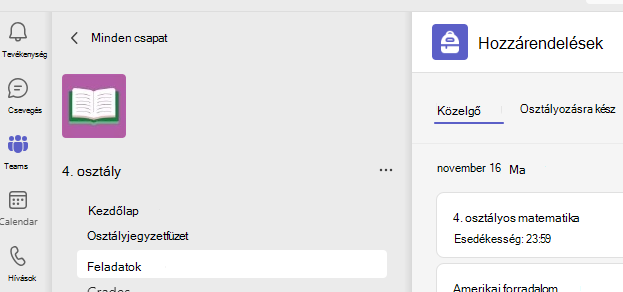
- Navigáljon az osztálycsoportjához, és válassza a Feladatok lehetőséget.
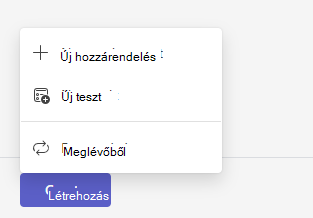
- Válassza a Feladat létrehozása >lehetőséget.
Részletek hozzáadása a feladathoz
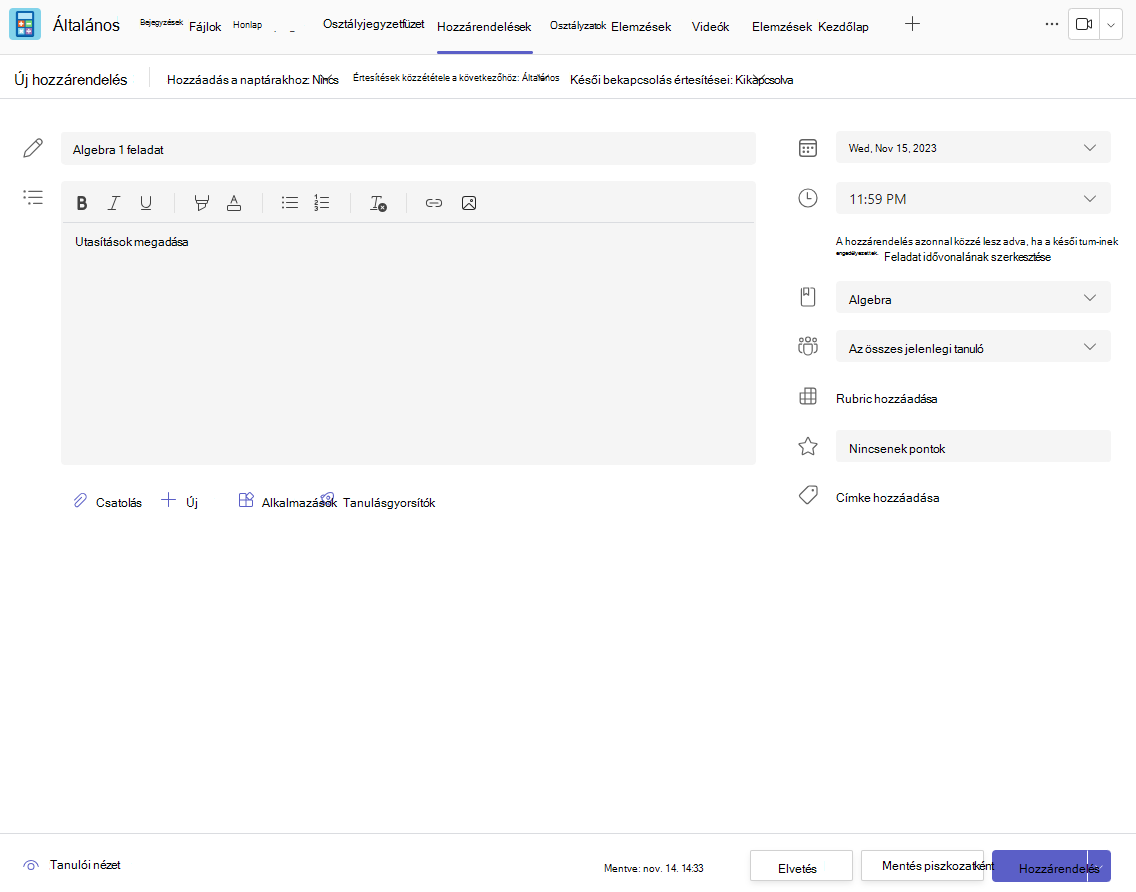
Az egyetlen dolog, ami a feladat mentéséhez szükséges, az a cím. Minden más mező kitöltése opcionális.
- Cím (kötelező)
- Válassza a több osztály vagy az egyes tanulók lehetőséget a hozzárendeléshez.
- További utasítások megadása
- Adjon hozzá forrásokat. (Lásd alább.)
- Adjon meg egy határidőt. (Lásd alább.)
- Elérhető pontszám
- Vegyen fel egy osztályozási rovatot.
- Vegyen fel kategóriát.
Tipp:
Olvassa el a további részletes útmutatókat a feladatok újbóli használatáról, a tesztek kiosztásáról és egyebekről.
Ha elkészült, válassza a Hozzárendelés lehetőséget. A feladat vázlatként való mentéséhez válassza a Mentés gombot.
További információ a források hozzáadásáról
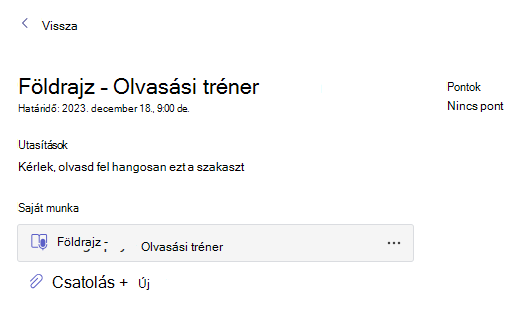
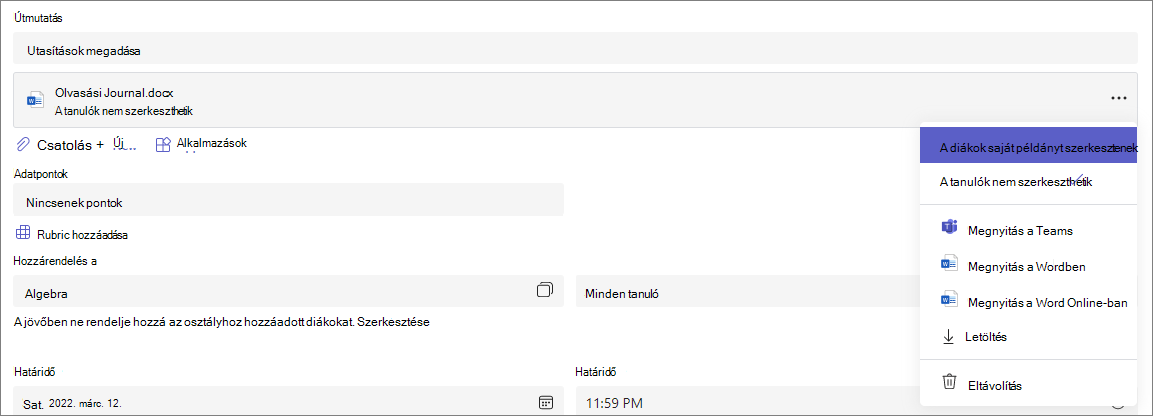
- Válassza az Erőforrások hozzáadása lehetőséget egy meglévő fájl kiválasztásához, vagy hozzon létre egy üres Microsoft 365-dokumentumot az egyes tanulókhoz való hozzárendeléshez.
- Válassza a Csatolás gombot.
- A fájl alapértelmezett állapota A diákok nem szerkeszthetik, ami azt jelenti, hogy a dokumentum írásvédett. Ez egy remek lehetőség a referencia-anyagokhoz.
- Válassza a További beállítások
 > lehetőségetA tanulók a saját példányukat szerkesztve azonos dokumentumot osztanak ki minden tanulónak, amit szerkeszthetnek és beadhatnak.
A feladat ütemtervének kiválasztása
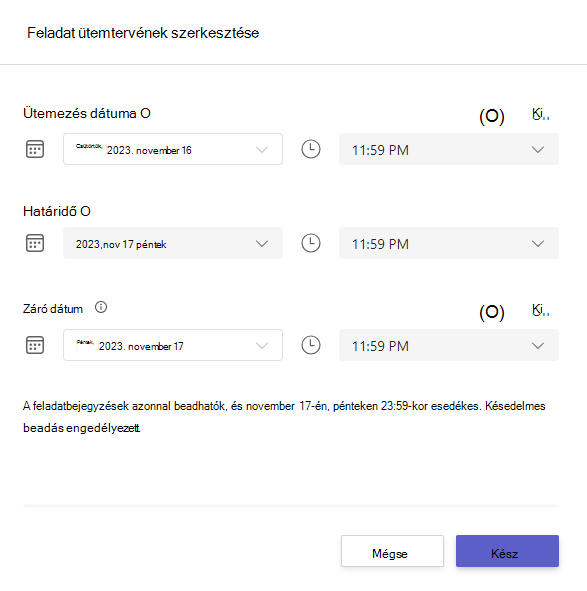
- Ha jövőbeli hozzárendelési dátumot szeretne beállítani, vagy meg szeretné akadályozni, hogy a tanulók késedelmes feladatokat adjanak be, válassza a Szerkesztés lehetőséget a határidő mező alatt.
- Végezze el a kívánt beállításokat, és válassza a Kész lehetőséget.
Megjegyzés
Alapértelmezés szerint a záró dátumok nincsenek kijelölve, így a tanulók a feladatokat a feladatokban adhatják le.
Osztályzatok megtekintése
A Jegyek alkalmazással nyomon követheti a tanulók fejlődését és osztályzatait.
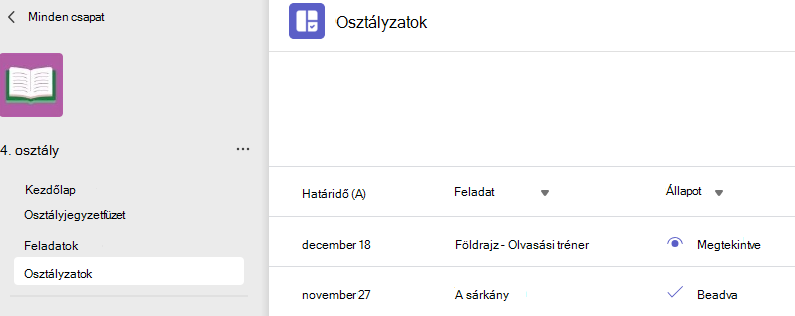
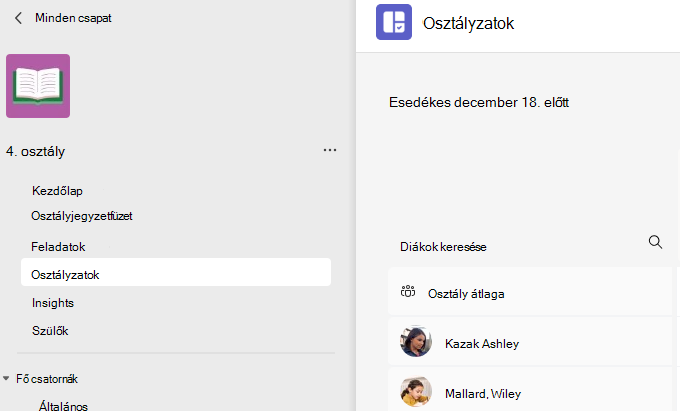
- Navigáljon az osztálycsoportjához, és válassza az Osztályzatok lehetőséget.
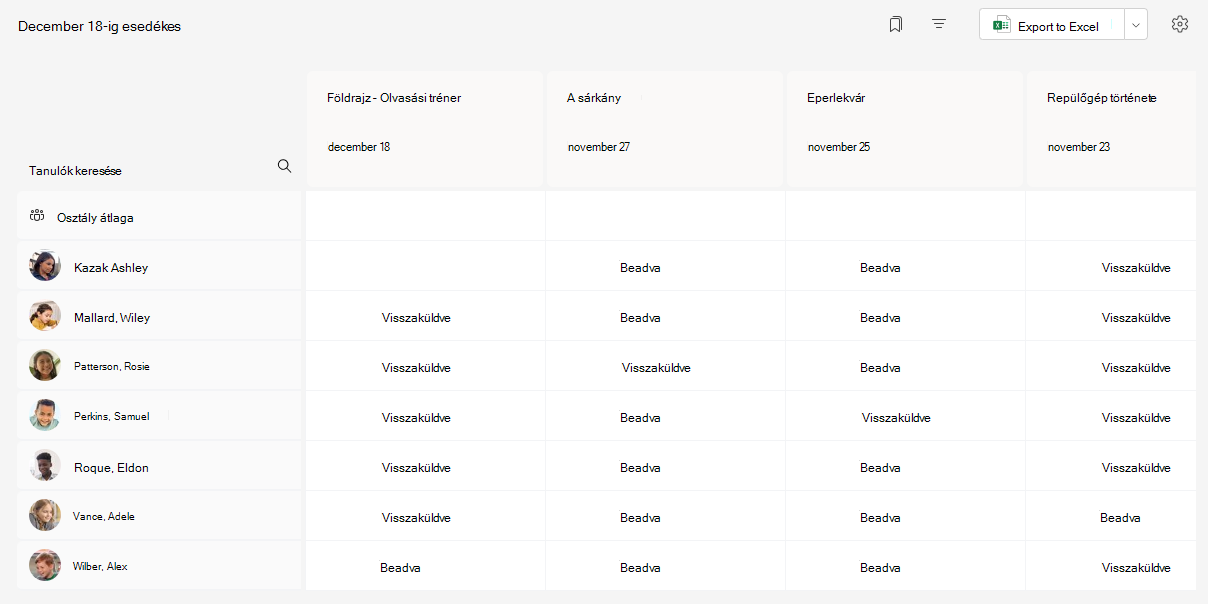
Látni fogja, hogy a feladatok sorokban, a diákok pedig egy oszlopban jelennek meg. A feladatok a legközelebbi határidő sorrendjében jelennek meg. Görgessen lefelé vagy át az összes feladat megtekintéséhez.
A tanulók feladatainak állapotát is megtekintheti:
- Megtekintve – A tanuló megnyitotta és megtekintette a feladatot.
- Beadva – A tanuló beadta a feladatot, ami osztályozásra vár.
- Visszaküldve vagy pontozva – Amikor már osztályozta a tanuló munkáját, a hozzárendelt pontok jelennek meg. A “Visszaküldve“ akkor jelenik meg, ha a feladat nem rendelkezik pontokkal.
- Üres – A feladattal még nem foglalkoztak.
Az osztályozás megkezdése
A Jegyek lapon bármelyik cellát kijelölheti a szerkesztéshez.
- Az osztályozás megkezdéséhez válassza a További beállítások lehetőséget egy cellában, majd nyissa meg a tanuló munkáját.
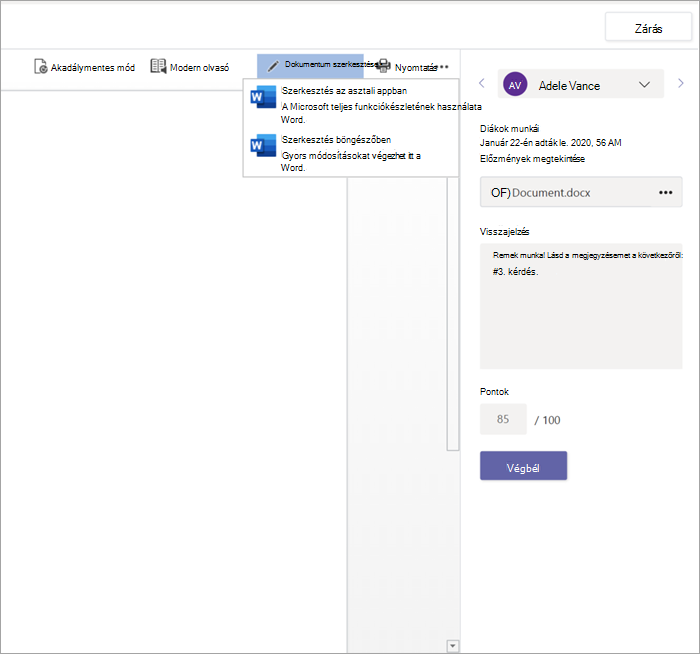
- Ekkor megnyílik a tanuló feladata egy Visszajelzés és Pontok mezővel, amit kitölthet.
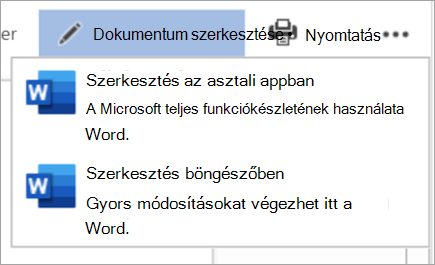
- Ha a dokumentumhoz megjegyzést szeretne fűzni, válassza a Dokumentum szerkesztése lehetőséget, és válassza a szerkesztés lehetőséget az asztali alkalmazásban vagy a böngészőben.
- A tanuló feladatai közötti navigáláshoz válassza a tanuló neve melletti nyilakat.
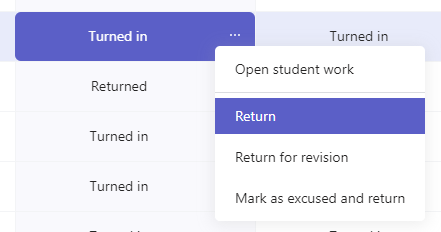
- Ha befejezte az osztályozást, és vissza szeretné küldeni a feladatot a tanulónak, válassza a Visszaküldés>, Visszaküldés vagy Visszaküldés korrektúrára . Értesítést kapnak, és láthatják az Ön visszajelzését.
Több osztályzat visszaadása egyszerre
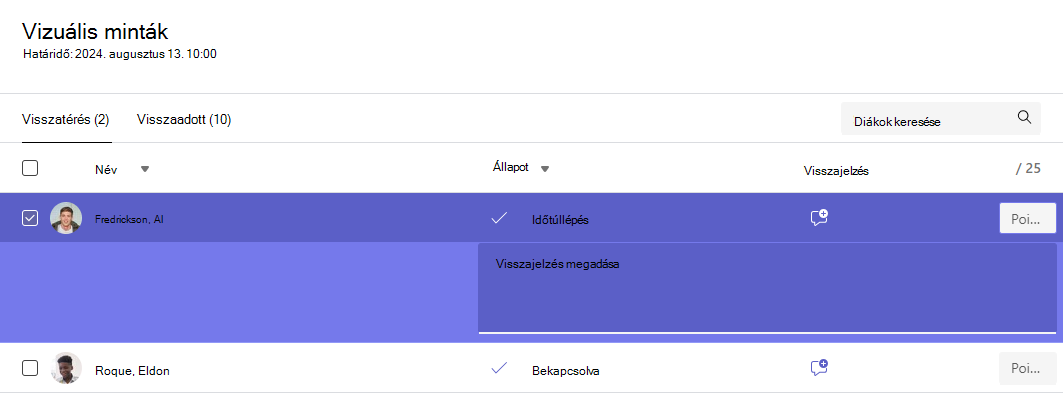
- Ha egyszerre több tanuló osztályzatát szeretné visszaküldeni, válassza a Feladatok lehetőséget.
- Feladat kiválasztása.
- Itt megadhatja a visszajelzéseket és a pontokat, anélkül hogy meg kellene nyitnia a tanuló munkáját.
- Jelölje be a jelölőnégyzeteket a visszaadni kívánt tanulói munka számának megadásához, vagy jelölje ki az összeset.
- Kattintson a Vissza,>a Vissza vagy a Vissza a korrektúrához lehetőségre.
Tipp:
További információ az Osztályzatok fül és a tanuló munkájának áttekintése témakörökről.