
Feladatokat hozhat létre a tanulóknak a Microsoft Teams oktatáshoz. Kezelheti a feladatok ütemtervét, utasításokat adhat hozzá, hozhat létre beadandó erőforrásokat, és még sok minden más.
Megjegyzés
A Feladatok csak osztálycsoportokban érhető el. Akár 1000 tanulóból álló osztályokhoz is rendelhet feladatokat. A 300 főnél nagyobb osztályok nem használhatják az Osztályjegyzetfüzetet vagy a Makecode-ot.
Tartalom
Pontok, értékelési útmutatók és osztályozás
Hozzárendelés tanulókhoz vagy csoportokhoz
Hozzárendelés, mentés vagy elvetés
Navigálás az Osztályzatok lapon
Új feladat létrehozása
- Navigáljon a kívánt osztálycsoporthoz, majd válassza Feladatoklehetőséget.
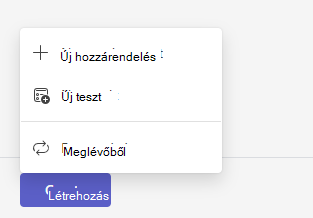
- Válassza az Új feladat létrehozása> lehetőséget.
Cím és kategória
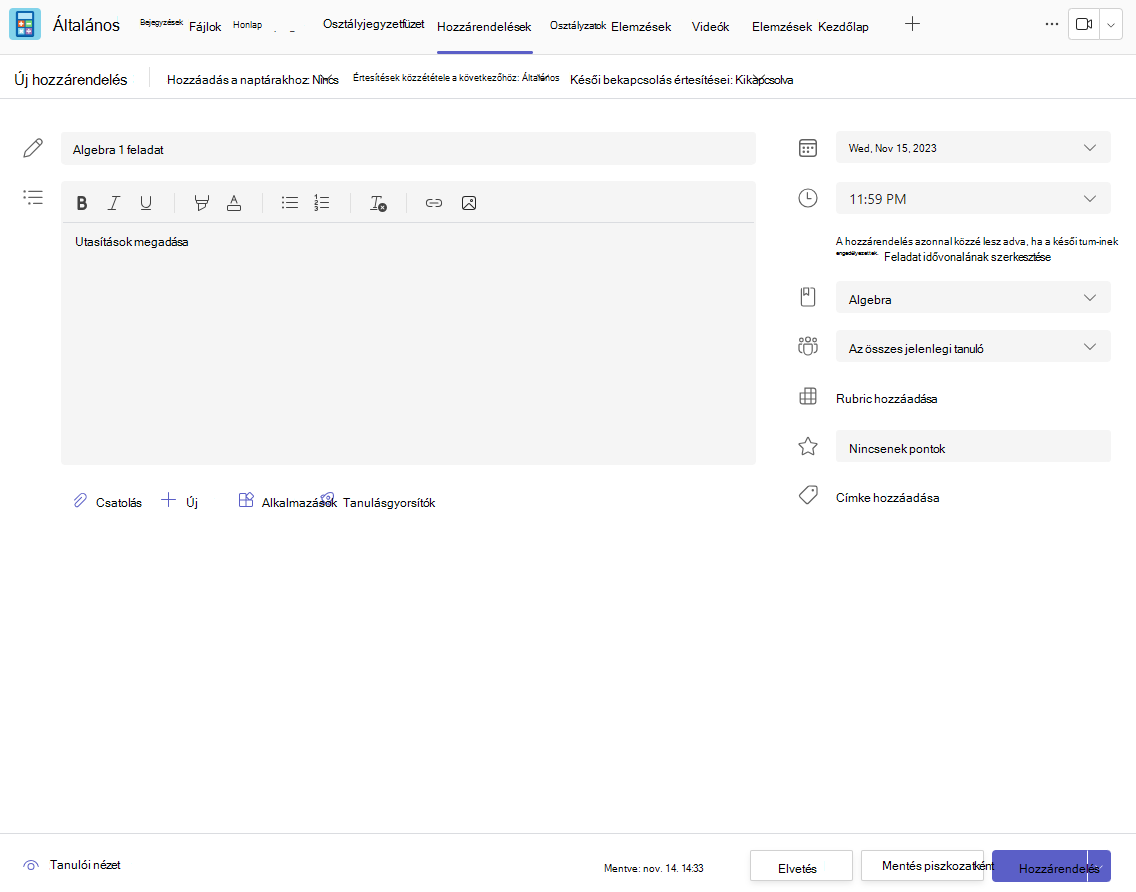
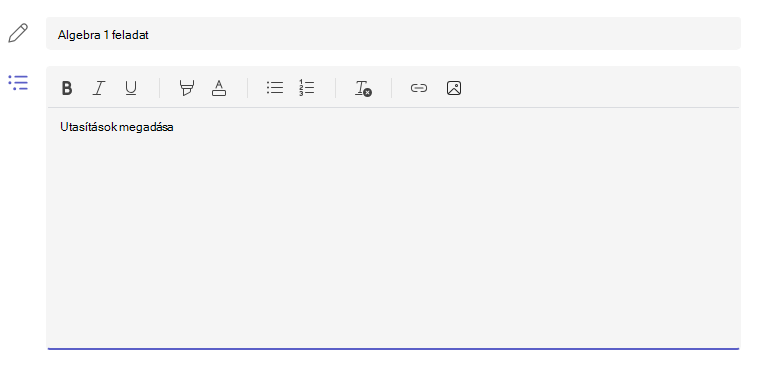
A feladatnak legalább címet kell adnia. Ez kötelező. Ha szeretne, felvehet egy címkét is, amellyel a feladatban később könnyebben kereshet.
Utasítások és mellékletek
Beírhatja a szövegmezőbe utasításokat, és képeket vagy GIF-eket szúrhat be a Képek hozzáadása ikonnal  .
.
Megjegyzés
- A Feladatok csak a következő képfájltípusokat támogatja: .png, .jpeg és .gif.
- Mobileszközön a képek a képernyőnek megfelelően változnak.
- Asztali gépen a képek méretezőpontjaival méretezheti át őket.
Meglévő fájlokat, hivatkozásokat vagy feladatintegrációkat is csatolhat, és közvetlenül innen hozhat létre és nevezhet el egy új fájlt, hogy a tanulók beadhassák őket.
Megjegyzés
Legfeljebb öt szerkeszthető fájlt tud hozzáadni a tanulókhoz. Összesen 10 erőforrást tud hozzárendelni egy feladathoz, legyen az szerkeszthető vagy sem. Az írásvédett referenciafájlok legfeljebb 500 MB méretűek lehetnek. A tanulók számára szerkeszthető fájlok legfeljebb 50 MB méretűek lehetnek.
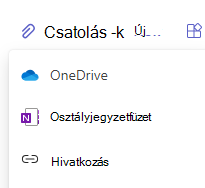
- Válassza a Csatolás lehetőséget, ha erőforrásokat szeretne csatolni a feladathoz. Válasszon ki egy fájlt a OneDrive-ról, töltsön fel egy fájlt az eszközéről, vagy válasszon ki egy másik, a rendszergazda által megadott beállítások közül, például a MakeCode-ot.
Megjegyzés
Ha egy osztályjegyzetfüzet-lapot ad ki, ellenőrizze a OneNote melyik verzióját használják a diákok, így biztosíthatja, hogy a program a feladatlapjaikat zárolja a feladatok határidejének lejárta után.
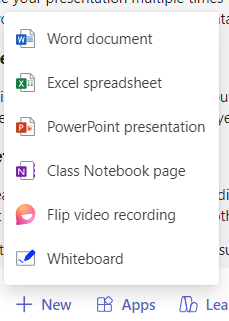
- Válassza a +Új lehetőséget egy üres Word (.docx), Excel (.xlsx), PowerPoint (.pptx) vagy Whiteboard dokumentum létrehozásához, vagy egy új, ablakváltós videofelvétel létrehozásához, amelyet ki szeretne osztani a tanulóknak.
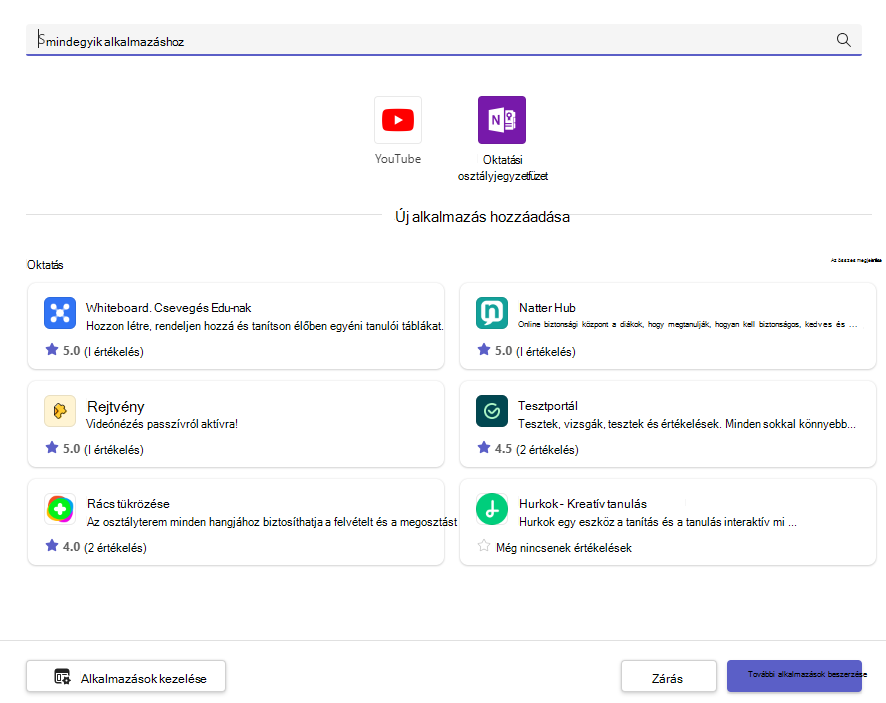
- Válassza az Alkalmazások lehetőséget, ha tartalmat szeretne csatolni egy alkalmazásból a feladathoz. A rendszergazdák a Microsoft Teams felügyeleti központjában kezelhetik a Teams-alkalmazásokat.
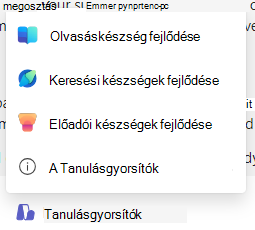
- Válassza a Tanulásgyorsítók lehetőséget az Olvasáskészség fejlődése, a Keresési készségek fejlődése és más tanulásgyorsítók feladathoz való hozzáadásához.
- Alapértelmezés szerint a diákok nem szerkeszthetik a csatolt dokumentumokat, ami azt jelenti, hogy a dokumentum írásvédett. Ez egy remek lehetőség a referencia-anyagokhoz.
Ha engedélyezni szeretné a tanulóknak a csatolt fájl külön példányának szerkesztését, válassza a További beállítások > lehetőséget A tanulók a saját példányukat szerkesztik. Ily módon a tanulók szerkeszthetik a fájl saját példányát, és beadhatják azt osztályozásra. Csak a Word (.docx), az Excel (.xlsx), a PowerPoint (.pptx), a WhiteBoard, a ClassNotebook-lap és a MakeCode-fájlok, illetve az Olvasáskészség fejlődése funkcióval kapcsolatos feladatok szerkeszthetik a saját példányaikat.
Megjegyzés
Ha régebbi – .doc, .xls vagy .ppt fájlnév-kiterjesztésű – dokumentumai vannak, a tanulók nem tudják majd szerkeszteni azokat. Ezeket csatolhatja írásvédett referenciaanyagként, vagy létrehozhat egy új fájlt a Teamsben, a régi tartalmat átmásolva mentheti. A Teamsben vagy más Microsoft 365-alkalmazásokban létrehozott összes új fájl a megfelelő kiterjesztéssel rendelkezik.
Hozzárendelés
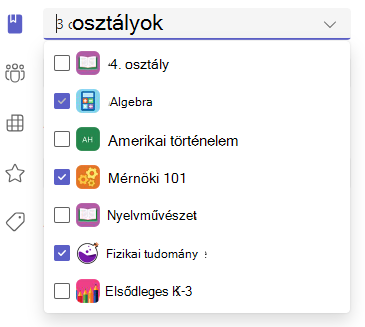
A Hozzárendelés mezőben választhatja ki a feladathoz tartozó osztályt. Alapértelmezés szerint az az osztálycsoport lesz kijelölve, amelynek tagja.
Többosztályos közzététel
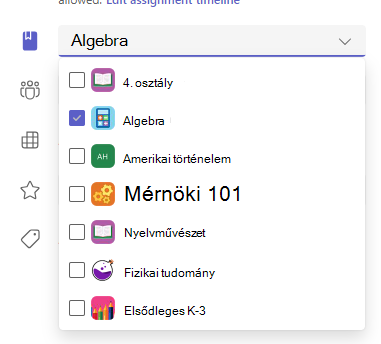
A többosztályos közzététel lehetővé teszi az oktatók számára, hogy több osztálynak is létrehozzanak egy feladatot ugyanazzal a határidővel.
Ehhez navigáljon a Hozzárendelés mezőhöz, és jelölje be azoknak az osztályoknak a jelölőnégyzetét, amelyeknél a feladatot közzéteszik.
Pontok és értékelési útmutatók
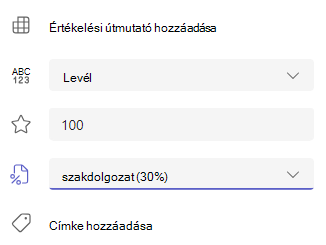
Kiválaszthatja, hogy melyik osztályozási sémát, osztályozási kategóriákat és pontszámot éri meg a feladat.
Ha osztályozási kategóriák használatára állította be az osztályt, ki kell választania egy osztályozási kategóriát a pontozást tartalmazó feladathoz.
Adja meg a feladat pontértékét, ha van. A pontértéket bármilyen numerikus skálán megadhatja, például használhat 100-as alapra vetített egész számokat vagy bármilyen nevezőjű törtet.
Példa: 88/100 vagy 3,7/4,0 (tizedestört).
- Válaszd a Rubrika hozzáadása lehetőséget egy értékelési útmutató létrehozásához.
- Válassza az Osztályozási kategóriák kezelése lehetőséget az osztály osztályozási kategóriáinak létrehozásához vagy szerkesztéséhez.
Osztályozási sémák beállítása
A betűosztályozást és az osztályozási kategóriákat osztályozási sémaként kell beállítani az Osztályzat beállításai szakaszban ahhoz, hogy meg tudják jeleníteni ezeket a lehetőségeket.
1. A Feladatok területen válassza a beállítások ikont .
.
2. Lépjen le az osztályzat beállításaihoz.
3. Válassza a Sémák hozzáadása vagy a Sémák kezelése lehetőséget.
Megjegyzés
Ha a "Pont" értéken kívül más osztályozási sémát nem állított be, a hivatkozásra kattintva a Sémák hozzáadása felirat jelenik meg. Miután elvégezte az új séma hozzáadásának lépéseit, a hivatkozás a Sémák kezelése hivatkozásra változik.
4. Válassza a Séma hozzáadása lehetőséget 
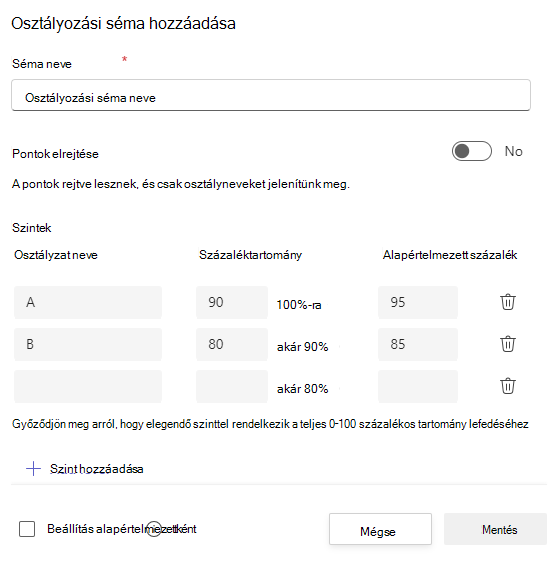
5. Adja meg az osztályozási szinteket. A betűs osztályzatok a normál A, B, C, D, F séma szerint lesznek megadva. Győződjön meg arról, hogy elegendő szint áll rendelkezésre a teljes 0–100 százalékos tartomány lefedésére.
6. Ha elkészült, válassza a Mentés gombot.
Fejezze be a Kész gomb kiválasztásával.

Hozzárendelés tanulókhoz vagy csoportokhoz
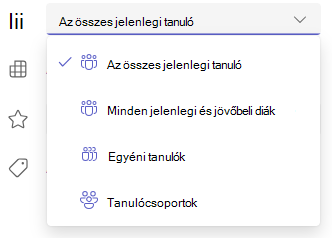
Válasszon ki több osztályt, egyes diákokat vagy diákcsoportokat egy osztályon belül, akiknek kiadja.
Alapértelmezés szerint csak a jelenleg az osztályhoz tartozó diákok kapják meg ezt a feladatot. Ennek módosításához válasszon egy lehetőséget a legördülő menüből.
Megjegyzés
Ha záró dátumot választ, akkor minden, a záró dátumig csatlakozó diák megkapja majd ezt a feladatot.
Határidők és ütemezés
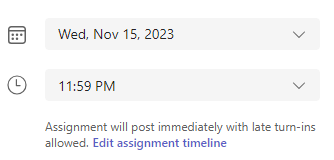
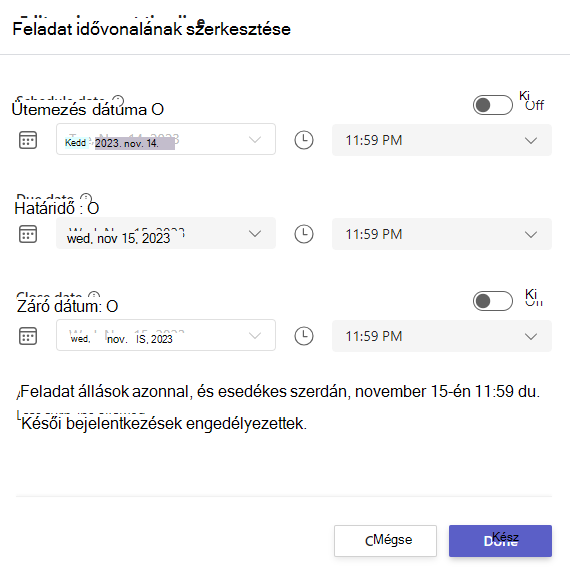
Adja meg a feladat határidejének dátumát és idejét. Feladat ütemezéséhez a Feladat közzététele lehetőség mellett válassza a Feladat idővonalának szerkesztése lehetőséget.
Itt testre szabhatja, hogy mikor legyen kiadva a feladat a tanulóknak, és mikor legyen lezárva a beadáshoz. Alapértelmezés szerint nincs megadva záró dátum, így a tanulók későn is beadhatják a feladatokat.
Megjegyzés
Ha több osztályban teszi közzé a feladatot, a Határidő beállítása osztályonként lehetőség kiválasztásával egyéni órarendet, határidőt és záró dátumot állíthat be minden egyes osztályhoz.
Naptárak
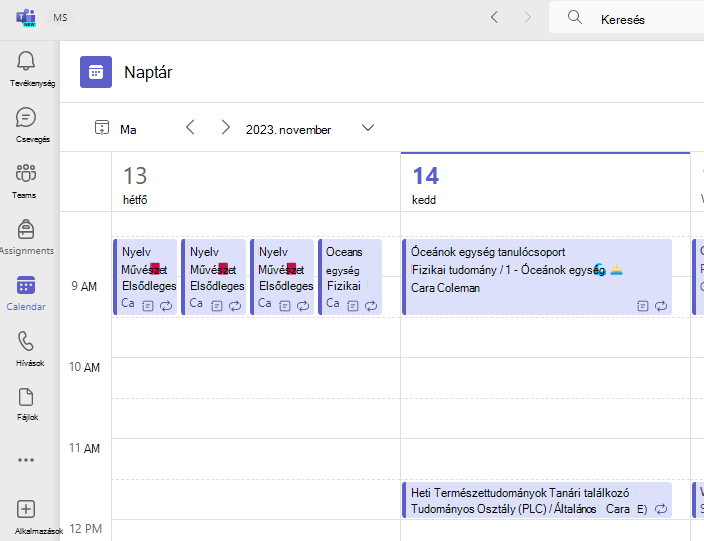
Megválaszthatja, hogy ezt a feladatot az Outlook-naptárához, a tanulók vagy az osztálycsoportjában más oktatók vagy személyzeti tagok naptárához adja-e hozzá. Állítsa be ezt a beállítást az összes feladathoz a Feladatok beállításaiban.
A Feladat hozzáadása a naptárhoz lehetőség mellett válassza a legördülő menüt, és válasszon az alábbi lehetőségek közül:
- A tanulók csak csak a tanulók naptáraihoz adják hozzá a feladatot.
- A tanulók és én hozzáadjuk a feladatot a tanulói naptárhoz és az Ön naptárához.
- A tanulók és a csapattulajdonosok felvehetik a feladatot a tanulók és más oktatók vagy személyzeti tagok számára az osztálycsoport naptáraiban.
Megjegyzés
A teljes osztály névsorának ellenőrzéséhez navigáljon az osztálycsapatához, és válassza a További beállítások> kezelése.
Hozzárendelés, mentés vagy elvetés
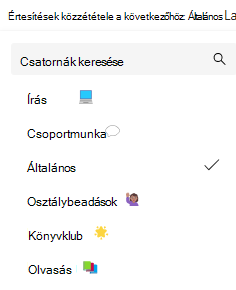
Válassza ki azt a csatornát, amelyen közzé szeretné tenni az adott feladathoz tartozó értesítéseket. Így egységek, témakörök vagy tárgyak szerint rendszerezheti a tanulók munkáit és a megbeszéléseket. Alapértelmezés szerint a feladatokat a program az Általános csatornán vagy a Feladatbeállítások között kiválasztott csatornán teszi közzé.
- Ha ki szeretne választani egy csatornát a közzétételhez, a Feladatértesítések közzététele erre a címre: Válassza a lefelé mutató nyilat az elérhető csatornák listájának megjelenítéséhez.
- Válassza ki azt a csatornát, amelyen közzé szeretné tenni az adott feladatértesítést, a rendszer azonnal alkalmazza a választott szöveget.
Megjegyzés
- A csatornába történő feladati értesítések közzétételéhez bizonyosodjon meg afelől, hogy a robot általi közzététel engedélyezve van. Ezt itt ellenőrizheti, vagy segítséget kérhet az informatikai rendszergazdától.
- A feladatokkal kapcsolatos bejegyzések az összes tanuló számára látható csatornákon lesznek közzétéve. Privát csatornák nem jelennek meg ebben a lépésben.
- Ha több osztályt választott, válassza a Beállítás osztályonként lehetőséget a használni kívánt csatorna kiválasztásához, vagy csak az Általános csatornát használja. Az egyes tanulókhoz hozzárendelt feladatok nem tesznek közzé a csatornákban.
Amikor elkészült, befejezheti az új feladat létrehozásának folyamatát azzal, hogy kiosztja azt a diákoknak.
Megjegyzés
Ha iskolája Turnitint használ, a feladatok beadását szinkronizálhatja a Turnitinbe.
- A feladat azonnal közzéteszi a feladatot, a diákok pedig a megadott napon értesítést kapnak az új feladatról, és a feladatra mutató hivatkozást tartalmazó értesítés közzé lesz téve a kiválasztott csatornán. Lesz egy bejegyzés a Teams- vagy Outlook-naptárjaikban is, ha azt az opciót választotta.
- A Mentés menti a feladat piszkozatát. A tanulók nem kapnak értesítést, és semmi nem lesz hozzáadva egyetlen naptárhoz sem.
- Az Elvetés paranccsal törli a feladat piszkozatát. A tanulók nem kapnak értesítést, és semmi nem lesz hozzáadva egyetlen naptárhoz sem.
Osztálymunka modulok
Új modul létrehozása
1. Lépjen a kívánt osztálycsoporthoz, majd válassza a Osztálymunka lehetőséget.
2. Válassza a Modul hozzáadása lehetőséget.
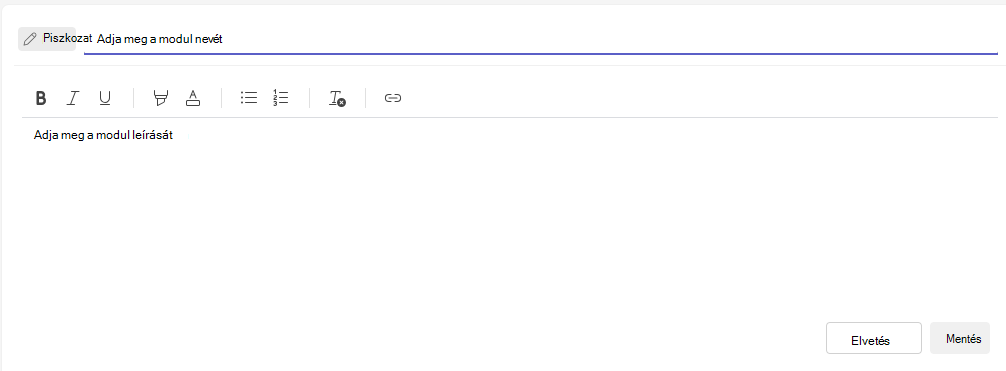
3. Adja meg az új modul címét.
4. Igény szerint adjon meg egy leírást is.
5. Válassza a Mentés lehetőséget a modul piszkozatként való mentéséhez.
Megjegyzés
A modulvázlatok csak a közzétételükig láthatók a csoporttulajdonosok (tanárok) számára. Minden új modul vázlat állapotban jön létre.
További információ az órai modulok kezeléséről a Microsoft Teamsben.
Navigálás az Osztályzatok lapon
Az Osztályzatok lap megnyitásához lépjen a kívánt osztálycsoporthoz, és válassza az Osztályzatok lehetőséget.
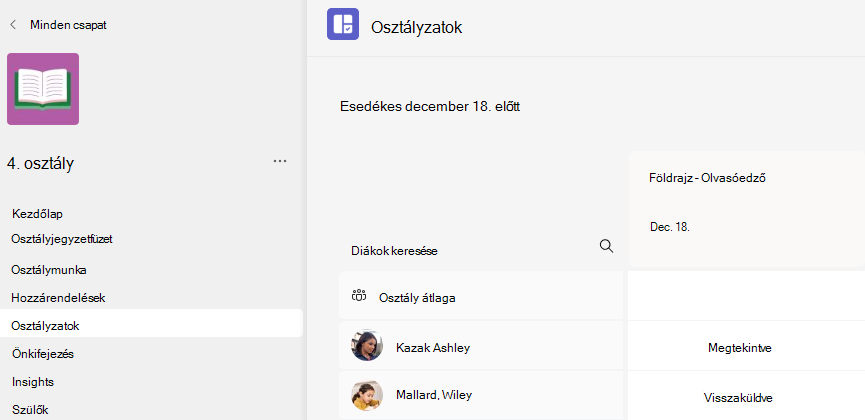
Láthatja, hogy a tanulók egy oszlopban jelennek meg, a feladataik pedig a nevük melletti sorban szerepelnek. A feladatok határidő szerinti sorrendben jelennek meg, elején a legközelebbi dátum található.
További információ az Osztályzatok lapról.
További információ
Feladatok osztályozása, visszaküldése és ismételt hozzárendelése