
Feladatok ellenőrzése és beküldése a Microsoft Teams oktatáshoz!
Feladatok beadása
Feladat beadása:
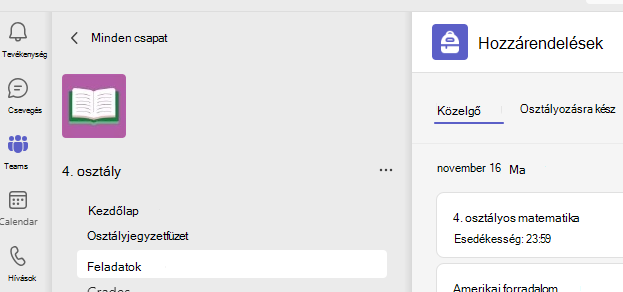
Navigáljon a kívánt osztálycsoporthoz, majd válassza Feladatoklehetőséget. A keresőmezőben kulcsszavak alapján is rákereshet a feladatokra.
A hozzárendelt munka határidő szerint fog megjelenni. Az egyes feladatkártyák kiválasztásával megnyithatja őket, és megtekintheti az adott feladat részleteit.
Tipp:
A Kibontás ikon (átlós kétoldalú nyíl) kiválasztásával teljes képernyős módba válthat.
Ha az oktató dokumentumot adott meg beadandóként, vagy ha egyéb fájlokat kíván csatolni ehhez a feladathoz, válassza a +Munka hozzáadása lehetőséget, és töltse fel a fájlt. Egy feladathoz legfeljebb 10 erőforrás tartozhat. Egy erőforrás maximális fájlmérete 500 MB.
Tipp:
A feladathoz tartozó Office-fájlokat közvetlenül innen szerkesztheti – nem kell kilépnie az alkalmazásból. A régebbi, .doc, .xls és .ppt fájlkiterjesztésű fájlok csak ezeknek az alkalmazásoknak az asztali verzióiban szerkeszthetők. A tartalmat egy Teamsben létrehozott új fájlba másolhatja, hogy újra szerkeszthesse őket.
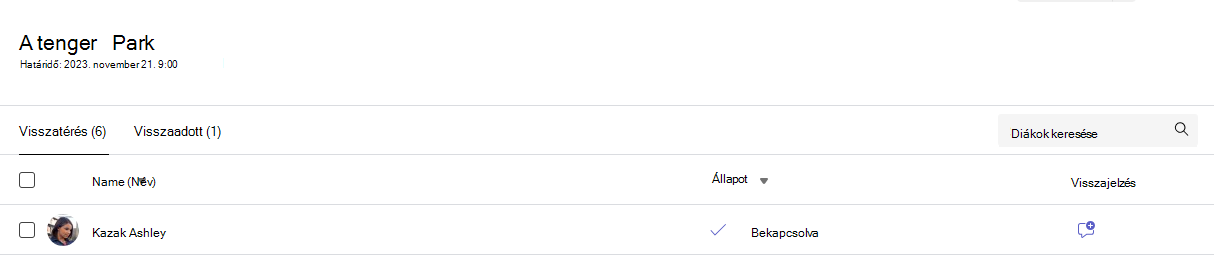
Válassza a Beadás lehetőséget a feladat határidő előtti beküldéséhez. Ez a gomb a feladat állapotától függően változik:
- Ha csoportfeladaton dolgozik, jelentkezzen be a csoportba. A csoportnak csak egy tagjának kell beadnia a feladatot.
- Adja vissza újból , ha egy már beadott feladatot szerkeszt, és újra be kell küldenie a munkát.
- Késedelmes beadás, ha a beadási határidő lejárta után adja be a feladatot, de az oktató engedélyezte a késedelmes beadást, vagy kérte annak módosítását.
- Nem lesz beadva , ha a feladat beadási határideje lejárt, és az oktatója már nem fogadja el a beadást. A feladat beadása nem lehetséges.
- A beadás visszavonása , ha úgy dönt, hogy a határidő előtt szerkeszteni szeretné a feladatot. A módosítások után ismét be kell adnia a kódot.
A feladatok beküldése után az Osztályzatok lapon nyomon követheti az előrehaladást , ahol áttekintheti a megszerzett pontokat és az oktatói visszajelzéseket.
További információk
Több osztály feladatainak megtekintése
Feladat részleteinek megtekintése