
A Microsoft Teams oktatáshoz megkönnyíti a feladatok osztályozását és a diákok időbeli előrehaladásának nyomon követését! A tanulóknak osztályzatokat és visszajelzéseket adhat, osztályozási kategóriákat és alternatív osztályozási sémákat állíthat be, és láthatja, hogyan változnak a tanulók osztályzatai az idő múlásával. Amikor visszajelzést küld nekik, kérheti a tanulók munkájának javítását is.
Az alábbiakban többet megtudhat arról, hogyan osztályozhatja, küldheti vissza, oszthatja ki és mentheti fel a tanulókat a feladatok alól!
Feladatok osztályozása a Microsoft Teamsben
1. Nyisson meg egy osztálycsoportot.
2. Navigáljon a Feladatokhoz.
3. Válasszon ki egy feladatot, amelyet a tanulók beadtak.
4. Válassza ki egy tanuló állapotát az Állapot oszlopban a munkája megnyitásához.

5. Tekintse át a munkát, és adott esetben fűzze hozzá megjegyzéseket magához a dokumentumhoz. Ha a tanuló egynél több fájlt is beküldött, akkor a megtekintés jobb oldalán további fájlokat is kiválaszthat.
Megjegyzés
Nem lát egy fájlt a Teamsben? Előfordulhat, hogy önállóan kell megnyitnia a más alkalmazásokban létrehozott fájlokat. A régebbi, .doc, .xls és .ppt kiterjesztésű Microsoft Office-fájlokat szerkeszteni kell az alkalmazások asztali verziójában.
6. A Visszajelzés szövegmezőbe írva visszajelzést adhat hozzá. Fájl csatolásához válassza a Fájl csatolása vagy az + Új lehetőséget.
7. Ha kijelölt pontokat ehhez a feladathoz, adjon hozzá pontokat a Visszajelzés szövegmező alatti mezőbe.
8. Ha készen áll arra, hogy visszaküldje a munkát a tanulónak, válassza a Visszaküldés lehetőséget, vagy válassza a Visszaküldés > javításhoz lehetőséget.
9. A tanulók neve mellett jobbra található nyilakkal navigálhat a tanulók között.
Megjegyzés
Ha kevésbé szeretné zavaró módon dolgozni, válassza az osztályozást jelző ablaktábla jobb alsó sarkában található Ablaktábla elrejtése lehetőséget. Ezzel elrejti az ablaktáblát, de a nyilakkal továbbra is a többi tanuló munkájára ugorhat, és a Visszaküldés gombra kattintva visszaküldheti azt.
10. kerület. Válassza a Bezárás lehetőséget, a feladat teljes tanulói listájához történő visszatéréshez.
Tanulók megjelölése felmentettként egy feladat alól felmentettként
1. Ismételje meg a fenti utasításokat, ha több tanulónak vagy egyenként szeretne feladatot visszaküldeni.
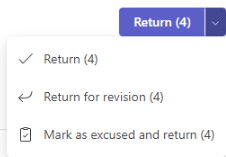
2. Válassza az Visszaküldendő elem melletti legördülő nyilat, majd válassza a Visszaküldés korrektúrára lehetőséget.
3. Válassza ki a Megjelölés menténél, és visszaküld lehetőséget.
4. Megjelenik egy párbeszédpanel, amely megkérdezi, hogy mentettként szeretné-e megjelölni ezt a beküldést. Vegye figyelembe, hogy a rendszer eltávolít minden rubrikaadatot és pontot. A visszajelzés továbbra is meg lesz osztva a tanulóval.
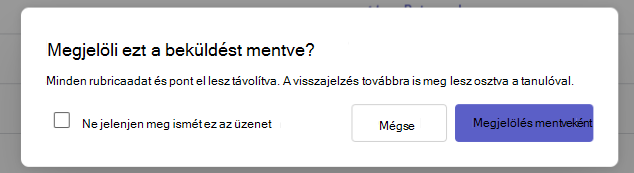
5. Válassza a Megjelölés elnézésként gombot.
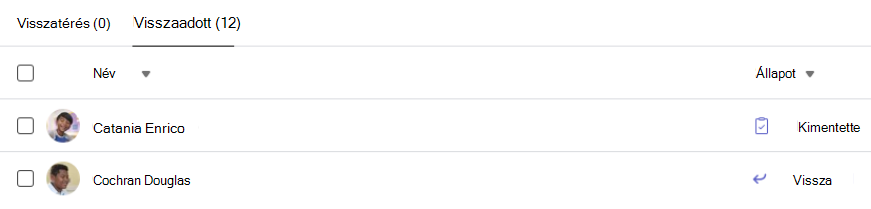
6. A megbízottként megjelölt diákok állapota "Elnézés" értékre változik.
Több feladat osztályozása egyszerre
1. Navigáljon egy tanuló nevére a Visszaküldendő listában.
Tipp:
Válassza a nyilat a tanulók növekvő vagy csökkenő betűrendbe rendezéséhez.
2. Ellenőrizze az Állapot oszlopban, hogy a diákok beküldtek-e dokumentumot ehhez a feladathoz. Azt is megmutatja, hogy a munkájuk lejárt-e, hiányzik-e vagy vissza lett-e küldve javításra.
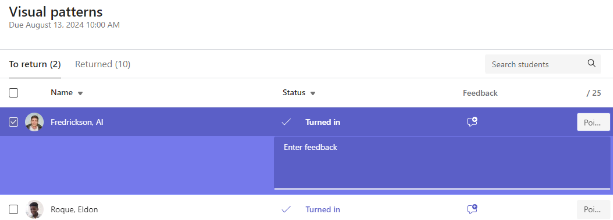
3. Válassza a tanuló állapota melletti Visszajelzés ikont az adott diákhoz tartozó Visszajelzés mező megnyitásához. Itt írhat gyors megjegyzéseket. A megjegyzései akkor is megmaradnak, ha a Teams egy másik lapjára navigál, bezárja a lapot, vagy elkezdi egyenként osztályozni a feladatokat.
Megjegyzés
Ha visszajelzésként fájlokat szeretne csatolni, a feladatokat egyenként kell osztályoznia és visszaküldenie. A diákok nevében is végezhet műveleteket, vagy beadhatja a munkát.
4. Adjon hozzá pontokat a Visszajelzés szövegmező jobb oldalán található mezőbe, ha kijelölt pontokat ehhez a feladathoz. Adhat hozzá osztályozási sémát is. További információ a súlyozott osztályozási kategóriák és sémák beállításáról.
5. Ha vissza szeretné küldeni az osztályozott feladatokat az ellenőrzött tanulóknak, válassza a felső részen a Visszaküldés vagy a Visszaküldés korrektúrára lehetőséget>. A diákok visszajelzéseinek vagy osztályzatainak ellenőrzésekor ellenőrizheti a nevüket. Ha meg szeretné tartani a feladatokat, törölje a jelölést.
Megjegyzés
A kiválasztott tanulók értesítést kapnak arról, hogy a feladatukat visszaküldték. A nevük ekkor megjelenik a visszaküldött listában . A feladat állapota is frissül az Osztályzatok lapon.
Csoportfeladat osztályozása
Ha csoportfeladatokat hozott létre, adjon csoportos osztályzatot, vagy adjon egyéni osztályzatot a csoport tagjainak.
Miután megnyitotta a feladatot, az egyes csoportokat és azok tagjait látni fogja a Vissza lapon.
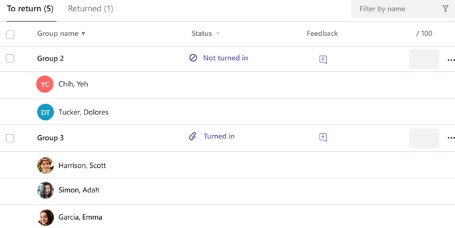
Egyszerre több csoportfeladat osztályzása és visszaküldése
1. Lépjen egy csoportra a visszaküldendő listában .
Tipp:
A nyilat választva a csoportokat betűrend szerinti növekvő vagy csökkenő sorrendbe rendezheti.
2. Ellenőrizze az Állapot oszlopban, hogy csoportok beadtak-e dokumentumot ehhez a feladathoz. Azt is látni fogja, ha a munkájuk késik, nincs beadva vagy vissza lett küldve korrektúrára.
3. Válassza a Visszajelzés ikont  az adott csoport visszajelzési mezőjének megnyitásához, majd írja be a megjegyzéseket. A rendszer akkor is menti a megjegyzéseit, ha egy másik lapra lép a Teamsben, bezárja a lapot, vagy elkezdi egyenként osztályozni a feladatokat.
4. Adjon hozzá pontokat a Visszajelzés szövegmező jobb oldalán található mezőbe, ha kijelölt pontokat ehhez a feladathoz.
Megjegyzés
Ha inkább egyéni osztályzatot szeretne adni a csoporttagoknak, válassza a További beállítások lehetőséget a csoport sorában, majd a tanulók egyenkénti osztályozását.
5. A Visszaküldés, a Visszaküldés korrektúrára, vagy a Megjelölés elnézésként és a Vissza lehetőséget választva a lap tetején az osztályozott feladatok visszaküldéséhez küldje vissza az ellenőrzött csoportoknak.
Amikor osztályzatot ad vagy visszajelzést ad egy csoport feladatához, a név melletti jelölőnégyzet be van jelölve. A jelölőnégyzetek jelölését törölheti, ha későbbi használatra menteni szeretné a csoport feladatát.
Megjegyzés
A kiválasztott csoportok tanulói értesítést kapnak arról, hogy a feladatukat visszaküldték, vagy megjelölték, hogy mentettként lettek megjelölve. A nevük ekkor megjelenik a visszaküldött listában . A feladat állapota is frissül az Osztályzatok lapon.
Visszajelzés küldése feladatról
Szöveges visszajelzés
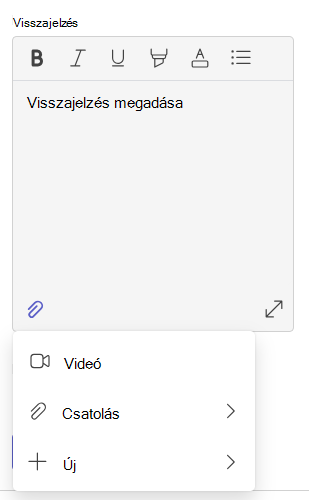
A diákok házi feladatának osztályozásakor a következő módokon javíthatja a betűtípust:
- Félkövér
- Dőlt betűs
- Aláhúzott
- Kiemelés
- Betűszín módosítása
- Felsorolásjelek
- Emojik
Másolhat és beilleszthet információkat más dokumentumforrásokból is.
Képernyőfelvétel és visszajelzés videóval
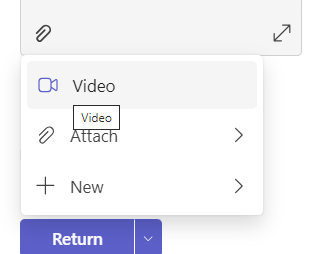
1. Válasszon ki egy feladatot.
2. Válasszon ki egy tanulót a listából.
3. Megnyílik a tanuló feladata. Lépjen le a Visszajelzés szakaszhoz.
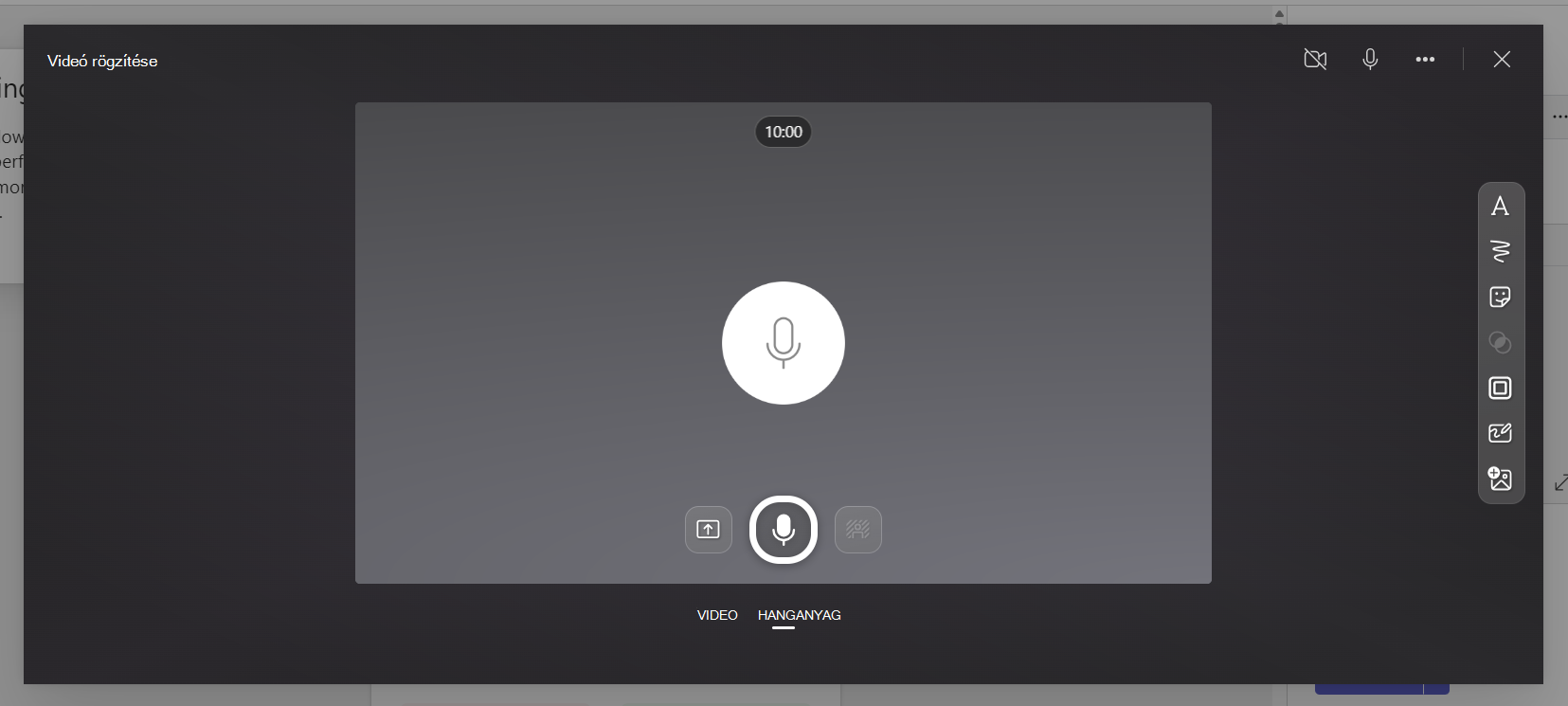
4. A videoértekezlet megnyitásához válassza a kamera ikont.
5. Miközben a videó ablak meg van nyitva, nyomja meg a középső gombot a felvétel rögzítéséhez és leállításához.
6. Ha végzett, válassza a Véleményezés gombot a felvétel megtekintéséhez. Ha jóváhagyja, a Tovább gombot választva lépjen tovább.
7. A felvétel feltöltéséhez fájlnév szükséges. A program .webm kiterjesztésként menti a fájlt.
8. Válassza a Feltöltés gombot.
9. A videó feltöltése után válassza a Kész gombot a videóval kapcsolatos visszajelzés befejezéséhez.
Visszaküldés korrektúrára feladatként
1. Válassza ki egy tanuló állapotát az Állapot oszlopban a munkája megnyitásához.
2. Válassza a Return elem melletti legördülő nyilat.
3. Válassza ki a Visszaküldés korrektúrára lehetőséget.
A tanuló feladata megjelenik a Visszaküldött listában, és megjelenik a Felülvizsgálat szükséges. A tanuló üzenetet kap, amelyben szerkesztheti a feladatot, majd újra el kell küldenie azt.
Tipp:
Ha módosítani szeretné a beadások fogadására vonatkozó határidőt, ezt bármikor megteheti a feladat kijelölésével, majd a További beállítások > Szerkesztés elemre kattintva. Válassza a határidő alatt a Feladat ütemtervének szerkesztése lehetőséget, és módosítsa a kívánt beállítást.
Súlyozott osztályozási kategóriák beállítása
1. Lépjen a kívánt osztálycsoporthoz, és válassza az Osztályzatok lapot.
2. Válassza a Feladatok beállításai ikont.
3. Görgessen az Osztályzat beállításaihoz, és kapcsolja Be értékűre a súlyozott osztályozási kategóriákat.
4. Megjelenik az Osztályozási kategóriák kezelése ablak. Válassza az Osztályozási kategória hozzáadása lehetőséget.
5. Nevezze el az osztályozási kategóriát, és adja meg a kategória súlyozásának százalékos értékét.
6. Ismételje meg a műveletet minden kívánt osztályozási kategóriánál.
7. Amikor befejezte a kategóriák felvételét, válassza a Mentés gombot.
Megjegyzés
A továbblépéshez a százalékoknak ki kell növelniük a 100%-ot.
8. Az osztályzatbeállítások között most már láthatók az osztályozási kategóriák és a százalékos értékek. A szerkesztéshez válassza az Osztályozási kategóriák kezelése lehetőséget.
9. Mostantól minden alkalommal kiválaszthat egy osztályozási kategóriát, amikor feladatot hoz létre.
Fontos
Az osztályozási kategóriákat használó osztályokban minden pontozással rendelkező feladatnak rendelkeznie kell osztályozási kategóriával.
További információ
Feladatok és osztályzatok az osztálycsoportban
Feladatok osztályozása, visszaküldése és ismételt hozzárendelése
A tanulók fejlődésének nyomon követése az Osztályzatok lapon
Osztályozási rubrikák létrehozása és kezelése a Microsoft Teamsben
Súlyozott osztályozási kategóriák beállítása a Teams-feladatokban