
Az oktatóknak szóló AI-utasításokat úgy tervezték, hogy további részletek hozzáadására, a befogadás növelésére és a fiatal olvasók bevonására szolgáljanak. A mesterséges intelligencia használatával a tanárok gyorsan átadhatják a tanulóknak a világos, tömör és az osztályszintjüknek megfelelő utasításokat.
Utasítások létrehozása AI használatával
1. Első lépésként navigáljon az osztálycsoportjához, és válassza a Feladatok lehetőséget.
2. Válassza a Feladat létrehozása > lehetőséget.
3. Adja meg a feladat címét .
4. Kezdje el beírni a feladatra vonatkozó utasításokat. Miután beírt tíz karaktert, az AI-asszisztált javasolt tartalom megjelenik a feladat címe, az utasítások mezőben szereplő információk, az osztálymunka-modul (ha van), az osztály neve és az évfolyamszint alapján a szövegmező alján található eszköztáron.
Minél több tartalmat ad meg kezdetben, annál jobbak lesznek a generatív AI-tartalom eredményei.
Tipp:
A feladatok létrehozásához jó tipp a konkrét fogalmazás és a példák használata. A beírandó karakterek minimális száma 50, ez több kontextust biztosít az AI számára, hogy részletesebben megértse a feladatot és az elérni kívánt célokat.
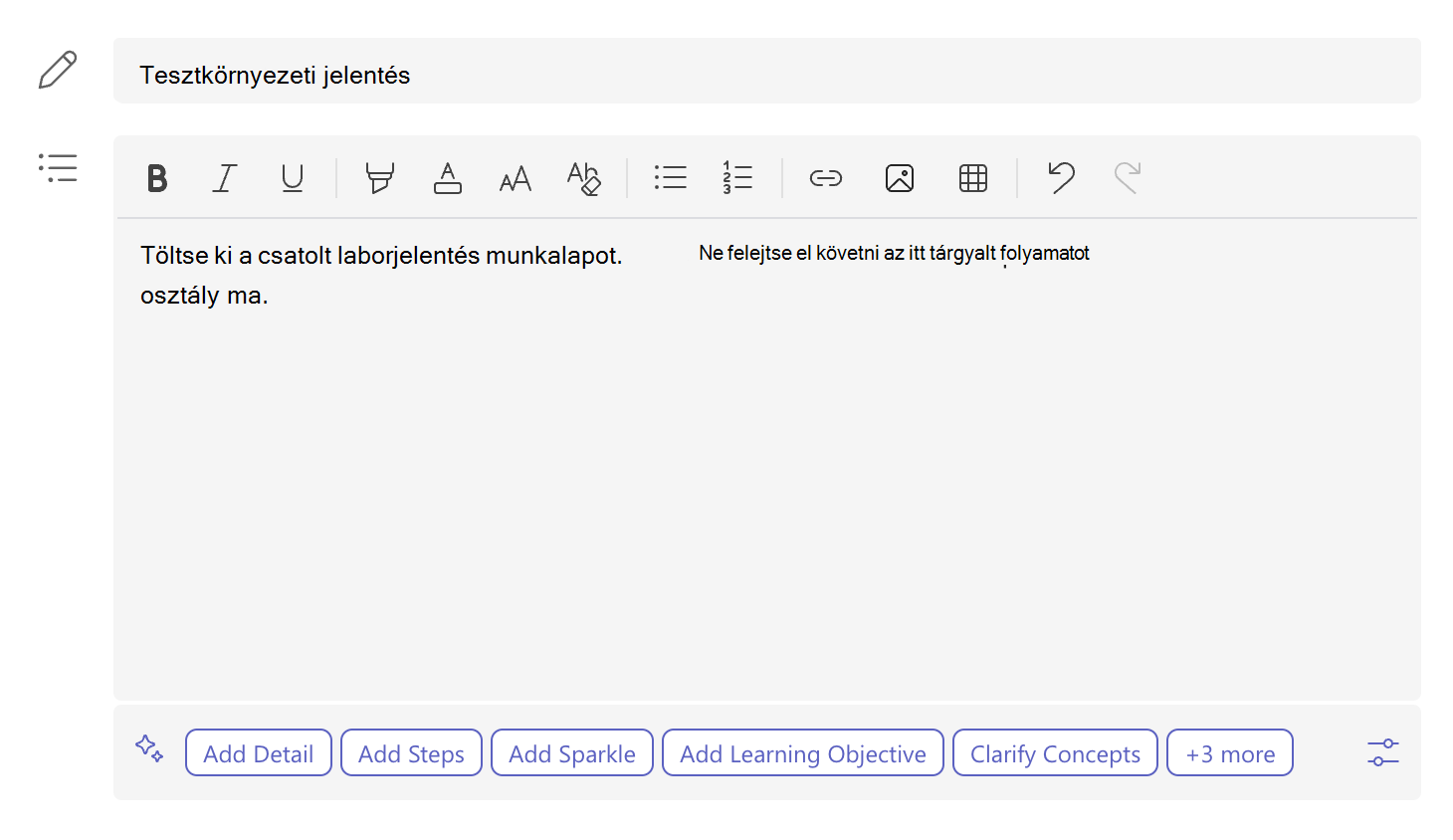
Évfolyam: Az évfolyamszint itt van beállítva, hogy segítsen a generatív mesterséges intelligenciát működtető LLM (nagy nyelvi modell) irányításában. A beállított évfolyam a feladat aktív célközönsége. A "8. évfolyam" az alapértelmezett évfolyamszint, de ez módosítható.
Az AI-eszköztár jobb sarkában található
 választva rendeljen hozzá egy osztályzati szintet. Az osztály további alkotásainál az utoljára használt évfolyam lesz aktív.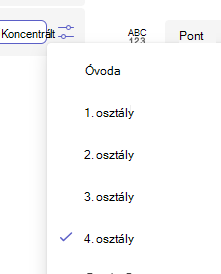
Részletek megadása: Az aktuális szöveg használata, de az utasításokban vázolt fogalmak kibontása.
Lépések hozzáadása: Használja az aktuális szöveget, de egyértelmű lépésekkel formázza a tanulók által követendő utasításokat.
Szikra hozzáadása: Az aktuális szöveg használata, de emojik hozzáadása a fő fogalmakhoz és lépésekhez.
Tanulási célok hozzáadása: Használja az aktuális szöveget, de adjon hozzá javasolt tanulási célokat a feladatokhoz.
A fogalmak tisztázása: Használja az aktuális szöveget, és vázolja fel a feladathoz ismerendő fő fogalmakat.
Egyszerűsítés: Tekintse át az aktuális szöveget a könnyebb olvashatóság érdekében.
Fő fogalmak hangsúlyozása: Az aktuális szöveg használata, de a fő fogalmak félkövér formázása a szövegben.
Egyebek: Az Egyebek lehetőség további generatív AI-műveleteket jelenít meg, amelyek nem jeleníthetők meg, mert az AI-eszköztáron korlátozott hely áll rendelkezésre.
Megjegyzés
A generatív AI-utasítások legfeljebb 10 generációra korlátozódnak. Minden hozzáadott művelet egy generációnak számít. Az AI-eszköztár alatti számláló megjeleníti, hogy hány generáció van hátra.
5. Válassza ki ezen AI-javaslatok bármelyikét a feladathoz tartozó részletes utasítások létrehozásához.
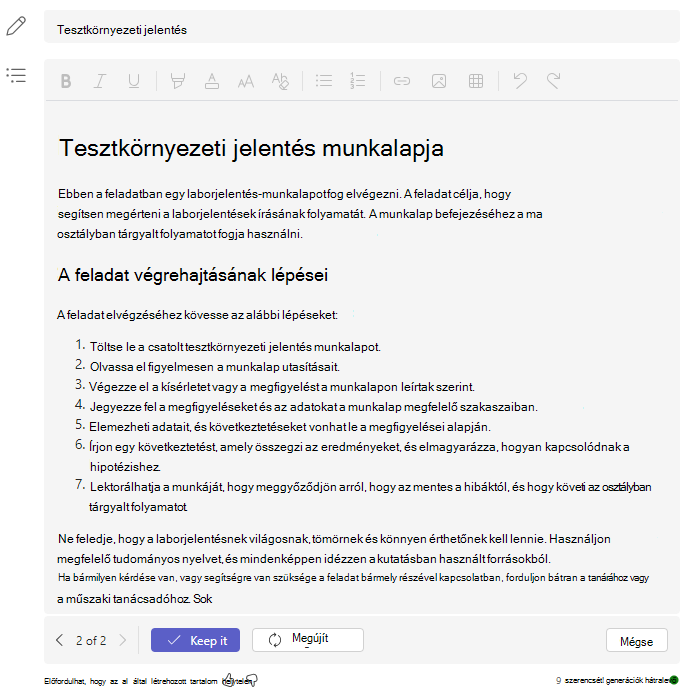
Válassza aMegtartás gombot, ha tetszik a létrejött.
Válassza az Újragenerálás gombot egy másik, a feladatához jobban igazodó eredményért.
A Mégse gombra kattintva bármikor visszatérhet az eredeti utasításokhoz.
Megjegyzés
Az AI-eszköztár bal sarkában található verziónavigációval összehasonlíthatja az új generációt a korábbi verziókkal.
6. Küldjön visszajelzést a létrehozott AI-eredményekről egy felfelé vagy lefelé mutató hüvelykujj ikon kiválasztásával. A rendszeres visszajelzések segítenek a rendszer betanításában és a mesterséges intelligencia által létrehozott utasítások más oktatók számára történő javításában.

7. Folytassa a feladat létrehozását. További információ a feladatok létrehozásáról a Microsoft Teamsben.
Feladatra vonatkozó utasítások lefordítása más nyelvre
Ha angoltól eltérő nyelven szeretné létrehozni a feladatra vonatkozó utasításokat, megírhatja angolul, és az alábbi lépések szerint módosíthatja azt.
1. Adja meg a feladatra vonatkozó utasításokat az anyanyelvén.
2. Lépjen a  feladatra vonatkozó utasításokat tartalmazó szövegmező jobb sarkában található ikonra.
3. Válassza ki a Nyelv beállítást.
4. Válasszon új nyelvet a listából.
A generatív AI lefordítja a feladatra vonatkozó utasításokat a kiválasztott nyelvre.