
A tanulói AI-irányelvek segítségével egyértelmű elvárásokat fogalmazhat meg az AI használatával kapcsolatban az egyes feladatokhoz. Amikor beállít egy útmutatót, a diákok a feladat megnyitásakor láthatják azt, valamint egy lehetőséget a Microsoft Copilot elindítására.
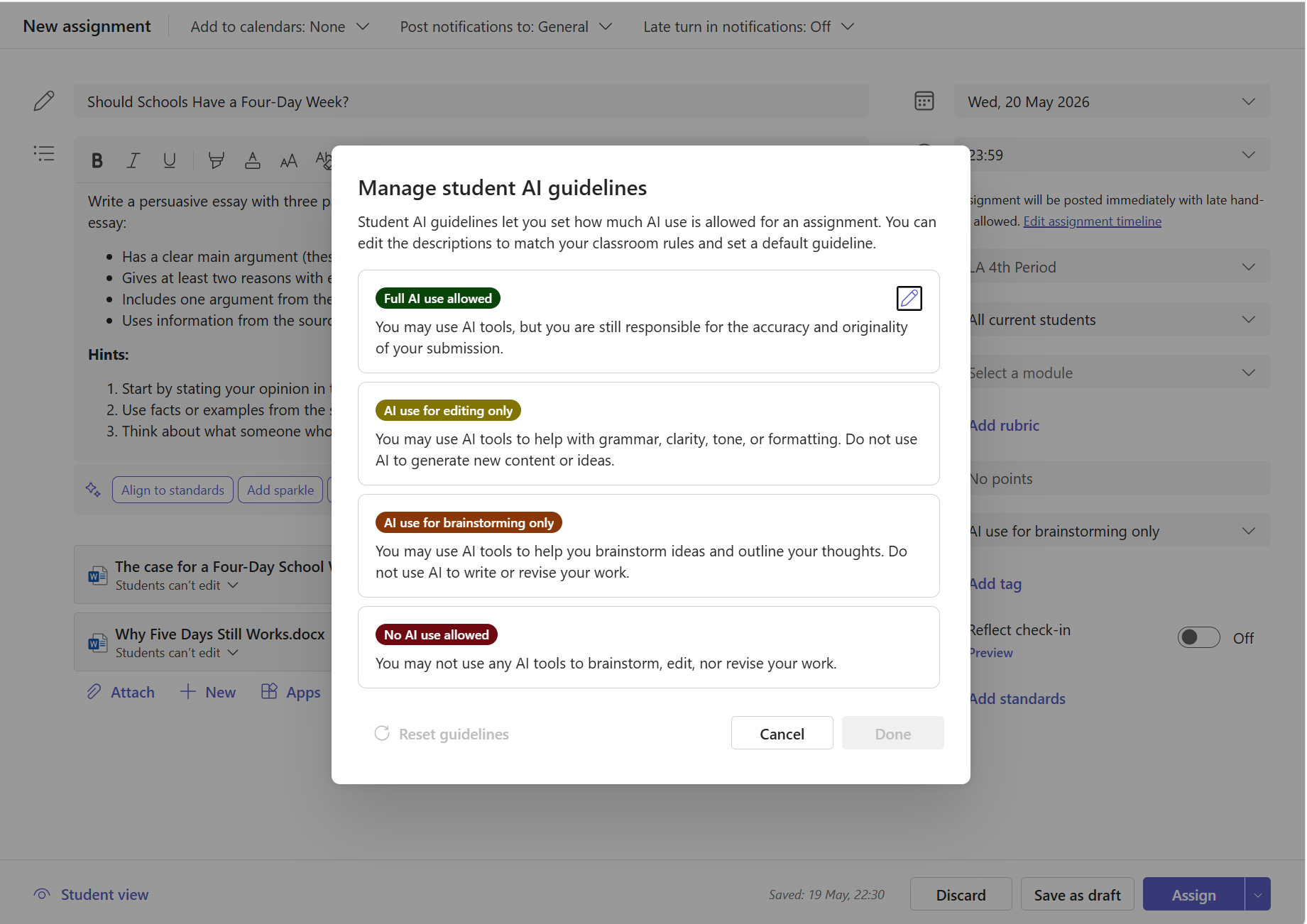
AI-útmutató beállítása új hozzárendeléshez
Az osztálycsoportban válassza a Feladatok lehetőséget.
Válassza az Új feladat lehetőséget, és adja meg a feladat részleteit.
A feladat jobb oldalán válassza az AI-irányelvek beállítása legördülő listát.
Válasszon egy útmutatószintet:
- Teljes AI-használat engedélyezett – A diákok AI-eszközöket használhatnak, de továbbra is felelősek a beküldés pontosságáért és eredetiségéért.
- AI csak szerkesztésre használható – A diákok AI-eszközöket használhatnak a nyelvtan, az érthetőség, a hangszín és a formázás elősegítésére. Nem használhatnak AI-t új tartalmak vagy ötletek létrehozására.
- AI használata csak ötletgyűjtéshez – A diákok AI-eszközökkel ötleteket gyűjthetnek, és felvázolhatják gondolataikat. Nem használhatnak AI-t a munkájuk írására vagy felülvizsgálatára.
- Nem engedélyezett AI-használat – A diákoknak teljes mértékben önállóan, AI-eszközök nélkül kell elvégezniük a feladatot.
A hozzárendelés közzétételéhez válassza a Hozzárendelés lehetőséget.
Tipp:
Ha nincs beállítva útmutató, a diákok AI-útmutató nélkül látják a feladatot – ugyanaz a felület, mint a funkció előtt.
Útmutató módosítása vagy eltávolítása
- Nyissa meg a feladatot, és válassza a Feladat szerkesztése lehetőséget.
- Válassza az AI-irányelvek beállítása legördülő listát.
- Válasszon egy másik szintet, vagy válassza a Nincs kijelölés lehetőséget az útmutató eltávolításához.
- Mentse a módosításokat.
Mit látnak a diákok?
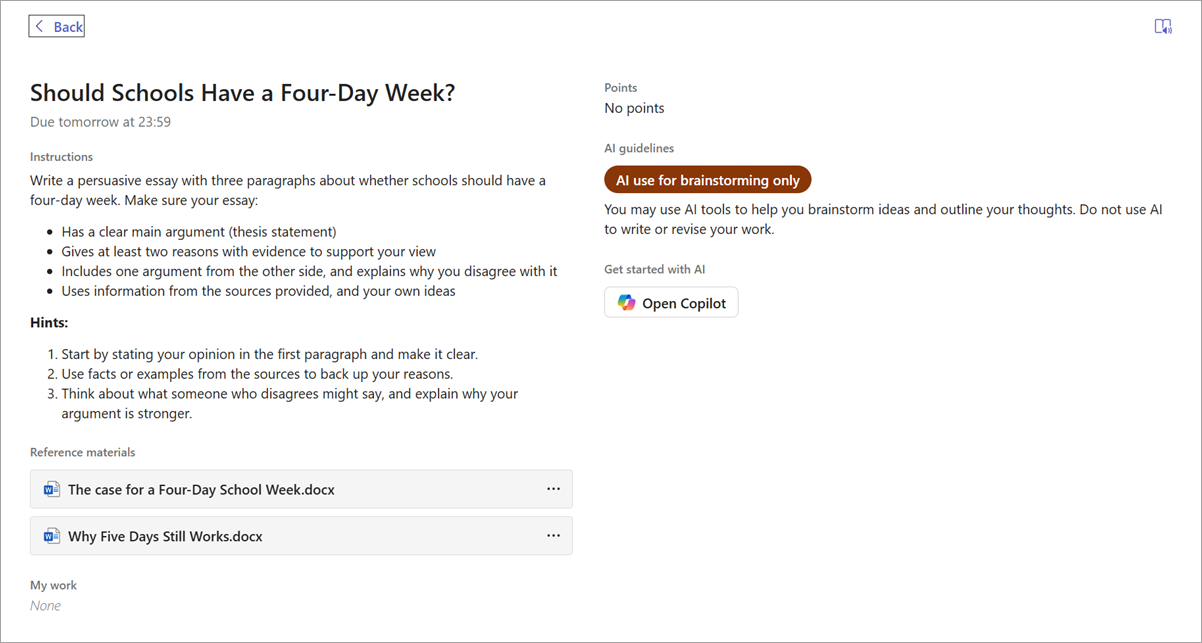
Amikor útmutatást állít be egy feladathoz, a diákok egy AI-irányelvek szakaszt látnak a feladatnézet jobb oldalán. A szakasz a következőt mutatja be:
- Az útmutató szintű név (például "Teljes AI-használat engedélyezett") színesben.
- A várt érték leírása.
- Egy Copilot-gomb, amely megnyitja Microsoft 365 Copilot, hogy elkezdhessenek a megadott határokon belül.
Ha az útmutató "Nem engedélyezett AI-használat", a Copilot indítási lehetősége nem jelenik meg.
A tanulói élmény előnézete
A hozzárendelés előtt válassza a Tanulói előnézet lehetőséget a feladatlétrehozási képernyő alján. Ez pontosan megmutatja, hogy mit fognak látni a diákok, beleértve az AI-útmutatót és a Copilot indítási lehetőségét.
Szem előtt tartandó tényezők
- A tanulói AI-irányelvek tájékoztató jellegűek. Közlik az elvárásait, de technikailag nem akadályozzák meg a diákokat, hogy AI-eszközöket használjanak a feladaton kívül.
- Az iskolai AI-szabályzatnak megfelelően testre szabhatja az egyes irányelvek cím- és leírásszövegét. Részletekért lásd: A diákok AI-irányelveinek kezelése a Microsoft Teamsben .
- Az irányelvek hozzárendelésenként érvényesek. Ezeket egyenként állíthatja be az egyes feladatok létrehozásakor vagy szerkesztésekor.