
A Feladatok alkalmazásban megtekintheti a közelgő,az osztályzásra kész, a lejárt határidejű és a visszaküldött feladatokat és a vázlatokat . A feladatokat megtekintheti osztályonként, vagy az összes osztályban megtekintheti azokat. A feladatok kiválasztásával osztályozhatja, szerkesztheti és megtekintheti a feladatot a diákok szemszögéből. Az Osztályzatok alkalmazás kiválasztásával az összes osztályzatot megtekintheti.
Több osztály feladatainak megtekintése és rendezése
Lépjen a kívánt osztálycsoporthoz, majd válassza a Feladatok lehetőséget.
Tipp:
A keresőmezőben kulcsszavak alapján rákereshet a feladatokra.
Hozzárendelt munka
Közelgő fül
A diákoknak küldött vagy a későbbi hozzárendelésre ütemezett, közelgő feladatok határidő szerinti sorrendben jelennek meg a Közelgő lapon.

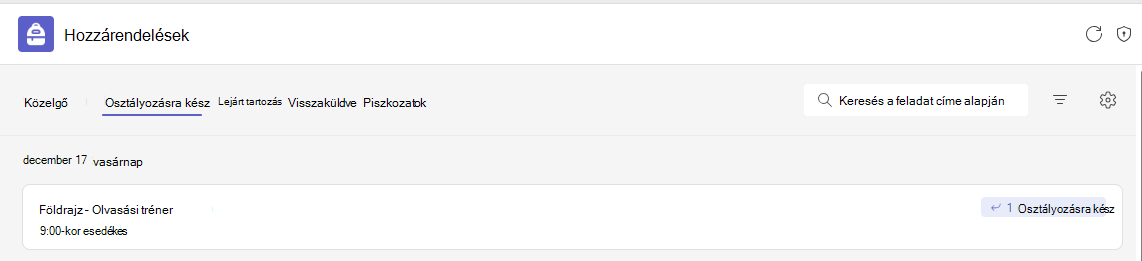
Osztályozásra kész lap
Minden olyan feladat, amely nem lett osztályozva, megjelenik az Osztályozásra kész lapon.
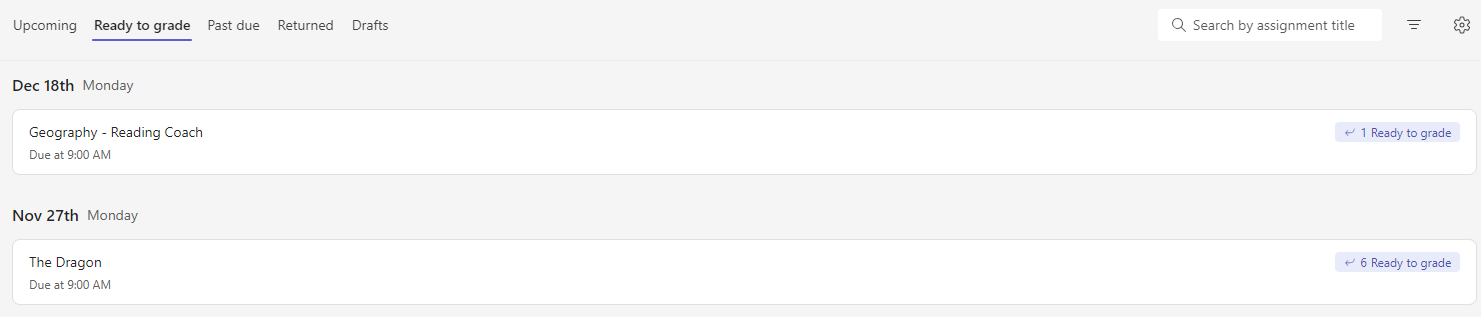
A lapon található minden feladat a beadási határidő szerint van rendezve, és mutatja az osztályozásra kész feladatok számát. További információ a feladatok osztályozásáról, visszaküldéséről és újbóli kiosztásáról.
Lejárt határidejű lap
A lejárt határidejű feladatok a Lejárt határidejű lapon jelennek meg.
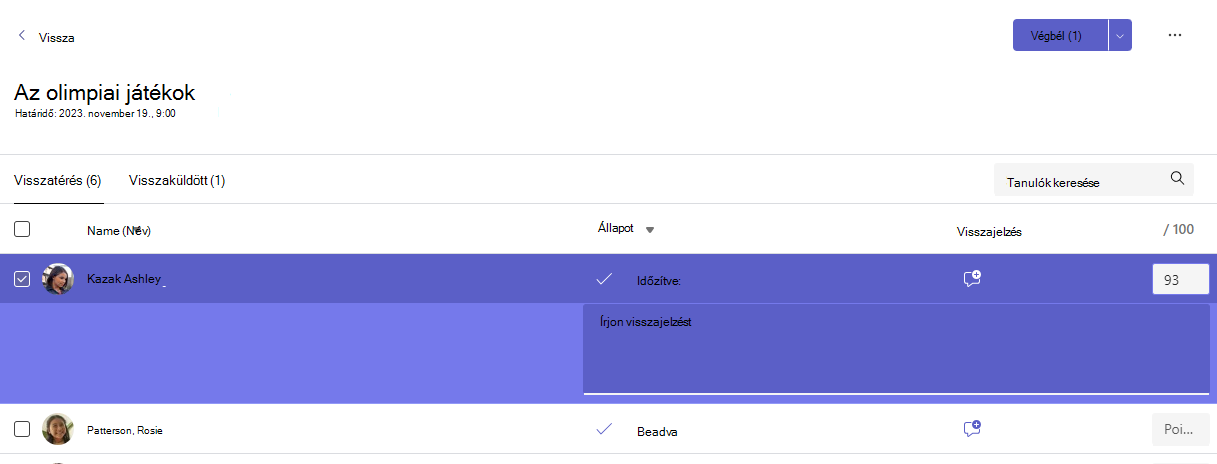
A feladatok kiválasztása megnyitja az osztályozás ablaktáblát, ahol osztályozhatja a diákok által beadott munkát és visszaküldheti a munkájukat.
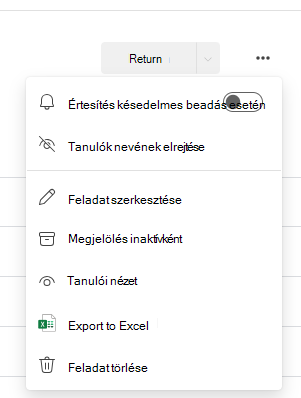
- Válassza a További beállítások
 > Feladat szerkesztése a feladat módosításához.
 - Válassza a További lehetőségek> Tanulói nézetben megtekintheti a feladatot a tanuló szemszögéből.
Visszaküldött feladatok és feladatvázlatok megtekintése
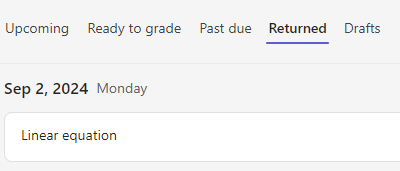
A vázlatként vagy visszaküldött feladatok megtekintéséhez válassza a Piszkozatok vagy a Visszaküldve lehetőséget.
Megjegyzés
A feladatokat a program „visszaküldöttnek“ tekinti, amikor az összeset visszaküldte a diákoknak. Amikor a diákok további munkát adnak be, vagy Ön visszaküldi a munkát javításra, a feladat ismét megjelenik a Hozzárendelt listán, és így értesíti, hogy van olyan munka, amelyet még nem nézett át.
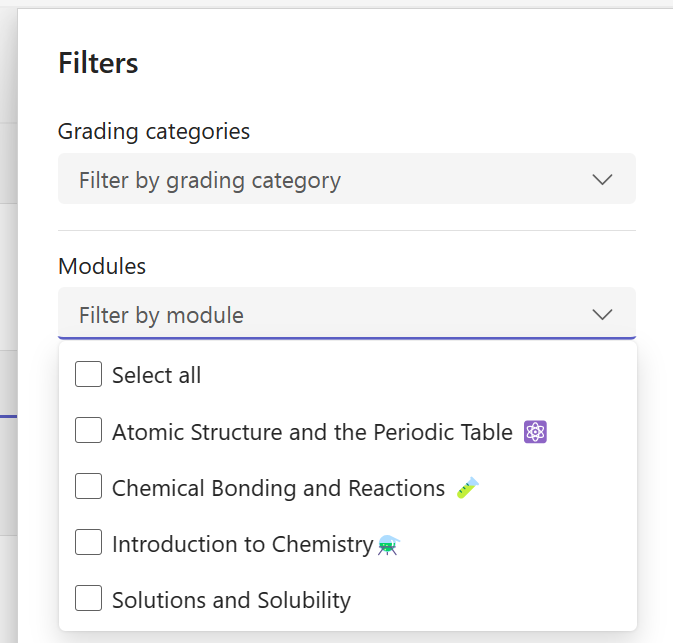
Hozzárendelések szűrése modulok szerint
Ha feladatokat adott hozzá egy Osztálymunka modulhoz, szűrheti őket a Feladatok listában. Szűrhet egy vagy több modulra.
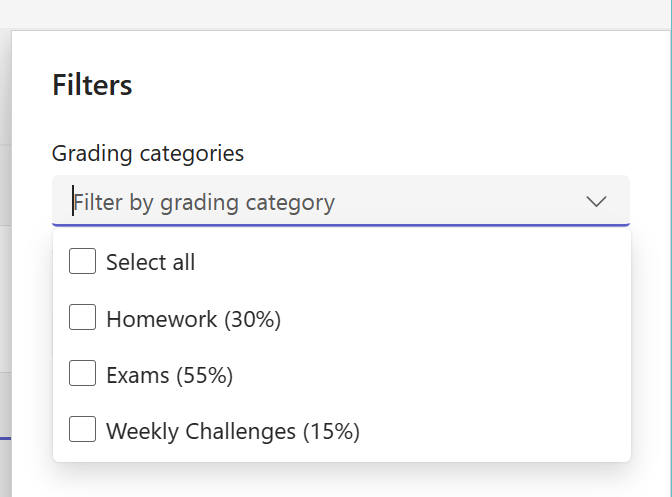
Feladatok szűrése osztályozási kategóriák szerint
Ha az osztályt osztályozási kategóriák használatára konfigurálta , a Feladatok listában szűrhet rájuk. Egy vagy több osztályozási kategóriára is szűrhet.
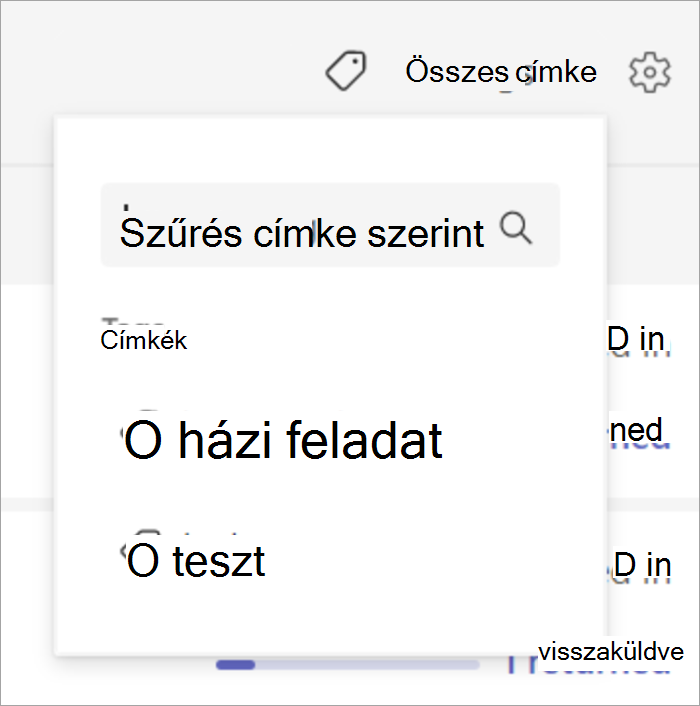
Hozzárendelések szűrése címkék alapján
Ha megcímkézte a feladatait, például "Házi feladat" vagy "Véleményezés", akkor szűrhet rájuk a feladatok listájában.
Ha az összes feladatot meg szeretné tekinteni egy címke szerint, válassza a Minden címke lehetőséget, és válassza ki a megtekinteni kívánt címkét.
Osztályzatok megtekintése
A befejezett és a hiányos osztályozási munkát megtekintheti az osztálycsoport Osztályzatok lapjának kiválasztásával.
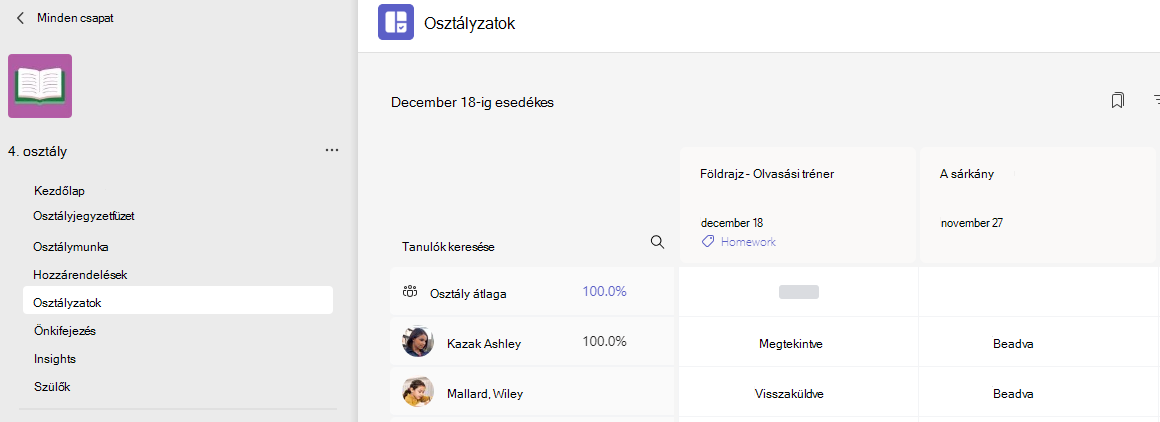
Látni fogja, hogy a feladatok sorokban, a diákok pedig egy oszlopban jelennek meg. A feladatokat határidő szerint rendezi a program, kezdve a legközelebbi dátummal. A feladatok további megtekintéséhez folytassa a görgetést.
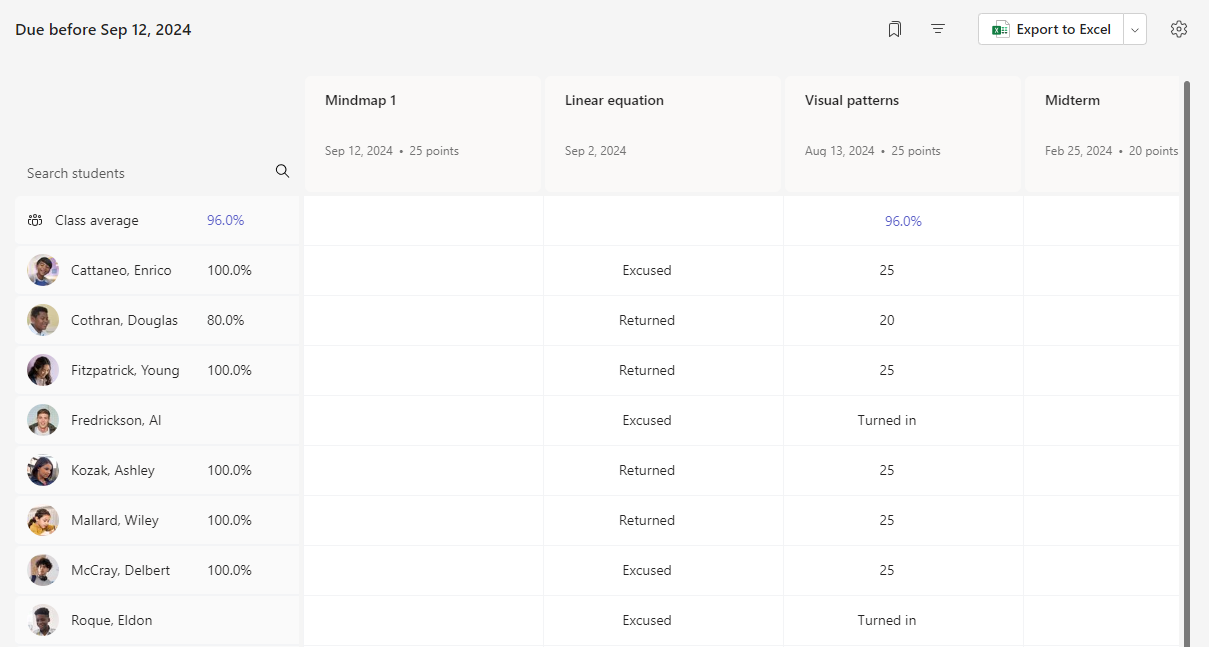
Minden cella információt nyújt arról, hogy a diák hol tart a feladattal kapcsolatban, vagy bármely pontról, amelyet már visszaküldött.
Kattintson egy cellára, hogy szerkeszthesse a pontokat, vagy műveletet végezzen a diákok feladataival kapcsolatban.
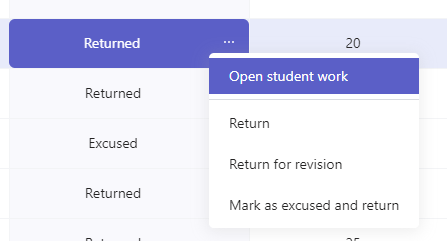
Feladat négyzetének kiválasztása a megnyitáshoz.
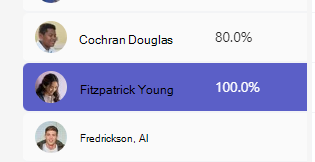
A tanulók nevét kiválasztva megtekintheti az adatokat az osztályzataikkal kapcsolatban, valamint az eddigi előrehaladást az osztályban.
Osztályozási átlagok
Az egyes feladatok esetében megtekintheti az adott feladat osztályzatának átlagát. Minden egyes tanuló esetében az összes feladatra kapott átlagos osztályzatot fogja megjeleníteni. Láthatja az osztály osztályzatainak átlagát és eloszlását is.
Megjegyzés
Az osztály osztályzatának átlaga minden feladathoz be van állítva, ha pedig az osztálynapló szűrését választja, az osztályzat átlaga csak a kiválasztott feladatra fog megjelenni. Ha osztályát osztályozási kategóriák használatára konfigurálta, csak az osztályozási kategóriákkal rendelkező feladatok számítanak bele az átlagos osztályzatba
Az e típusú Átlagos osztályzat bármelyik értékkiválasztásakor megjelenik egy részletes nézet a Betekintésekből. Az Osztály átlaga területen az Eloszlás, a Trend és az Osztályozás kategória átlaga látható
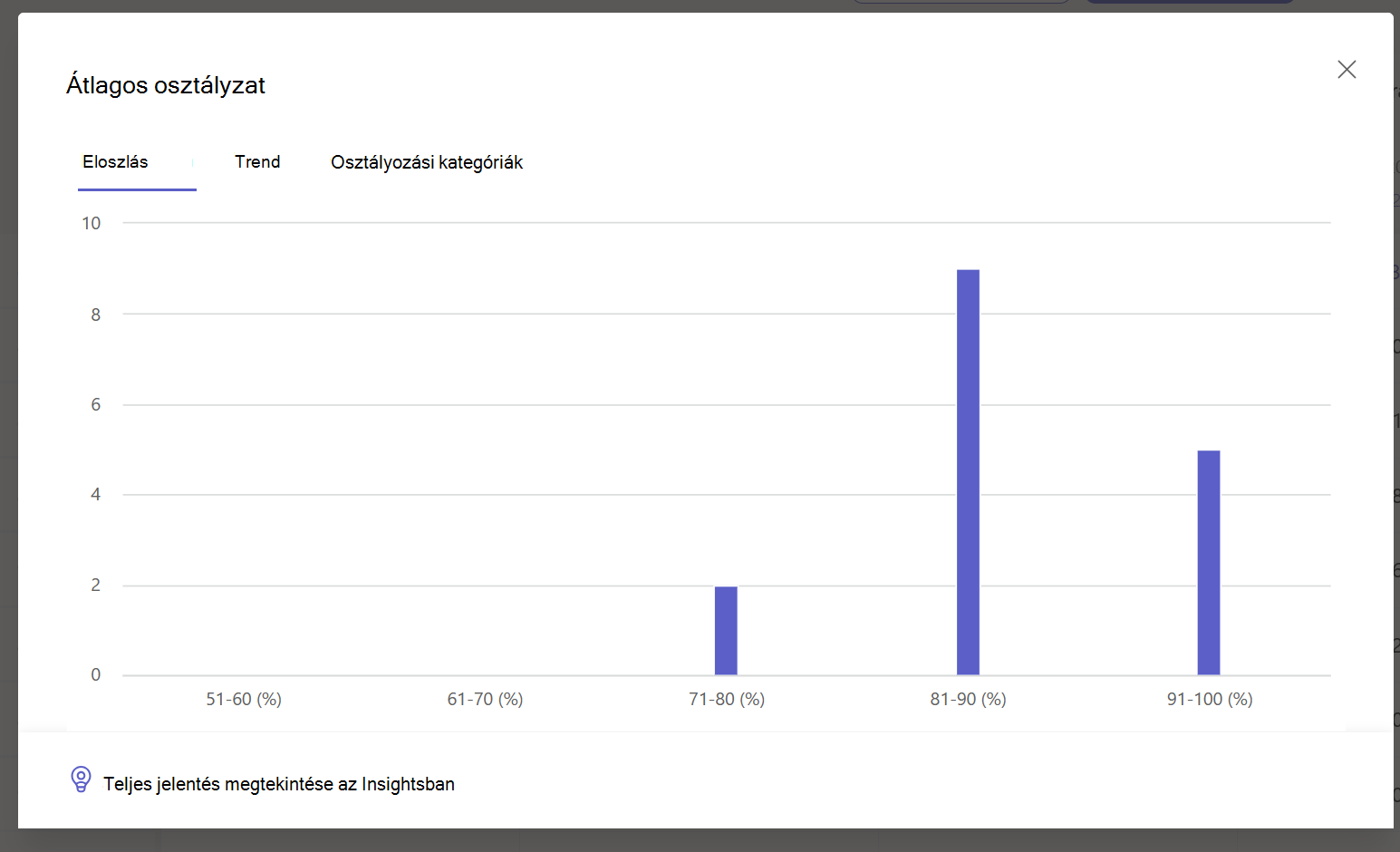
Megjegyzés. Alapértelmezés szerint a tanulók nem látják az átlagos osztályzatot. Ezt az osztály Feladatok és osztályzatok beállításai között konfigurálhatja.
Osztályzat beállításai
1. Az osztályzat beállításainak konfigurálásához először válassza a fogaskerék ikont a Feladat beállításainál.
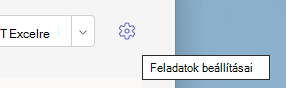
2. Két szakaszból áll; Feladatbeállítások és osztályzatbeállítások. A konfigurálható osztályzatbeállítások csoportban a következő lehetőségek közül választhat:
- Osztályozási sémák: Ez alapértelmezés szerint egy pontalapú rendszerre van beállítva, de a Sémák hozzáadása gombot választva új sémákat is felvehet.
- Átlagos osztályzat: Kapcsolja be, hogy a tanulók ellenőrizhessék-e az osztályzati százalékos arányukat.
- Súlyozott osztályozási kategóriák: Állítsa be a feladat típusát, és rendeljen súlyozást a fontosságnak megfelelően.

Súlyozott osztályozási kategóriák
A súlyozott osztályozási kategóriák lehetővé teszik az oktatóknak, hogy a feladatokat a fontosságuknak megfelelően súlyozzák.
1. Lépjen a kívánt csoporthoz, és válassza az Osztályzatok lapot.
2. Válassza a Feladatok beállításai ikont. 
3. Görgessen az Osztályzat beállításaihoz, és kapcsolja Be értékűre a súlyozott osztályozási kategóriákat.
4. Megjelenik az Osztályozási kategóriák kezelése ablak. Válassza az Osztályozás kategória hozzáadása lehetőséget.
5. Nevezze el az osztályozási kategóriát, és adja meg a kategória súlyozásának százalékos értékét.
6. Ismételje meg a műveletet minden kívánt osztályozási kategóriánál.
7. A továbblépéshez a százalékoknak ki kell emelkedniük a 100%-ra. Ha végzett a kategóriák hozzáadásával, válassza a Mentés gombot.
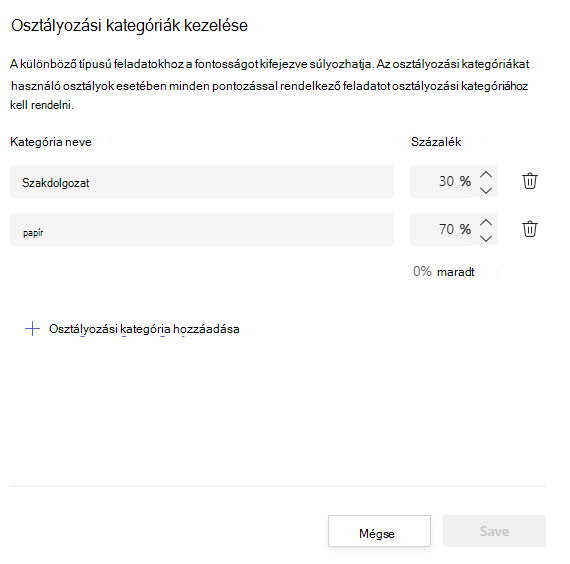
8. Az osztályzatbeállítások között most már láthatók az osztályozási kategóriák és a százalékos értékek. A szerkesztéshez válassza az Osztályozási kategóriák kezelése lehetőséget.
9. Mostantól minden alkalommal kiválaszthat egy osztályozási kategóriát, amikor feladatot hoz létre.
Fontos: Az osztályozási kategóriákat használó osztályokban minden pontozással rendelkező feladatnak rendelkeznie kell osztályozási kategóriával.
Az osztálynapló szűrése
Az osztálynapló szűrésével határidőt választhat, egy vagy több osztályozási kategóriát választhat, illetve elrejtheti és megjelenítheti az inaktív feladatokat.
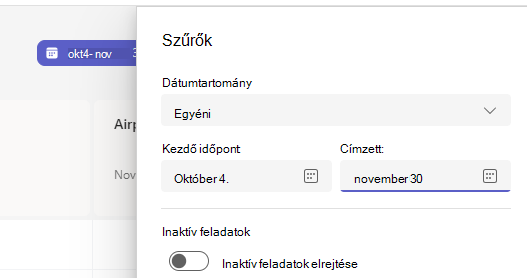
A szűrő újbóli felhasználásához mentheti az osztály könyvjelzőjeként. A könyvjelzőket személyenként és osztályonként tárolja a rendszer.
Több osztály feladatainak megtekintése
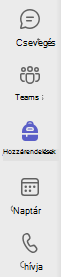
Ha a feladatokat az összes osztályban meg szeretné tekinteni, jelölje be a Feladatokat az alkalmazássávból. Válasszon ki egy szerkeszteni vagy osztályozni kívánt feladatot.
- A közelgő feladatok megtekintéséhez válassza a Közelgő lehetőséget.
- Válassza az Osztályozásra kész lehetőséget az összes olyan feladat megtekintéséhez, amely nem osztályozott beküldéseket tartalmaz
- Válassza a Lejárt határidejű feladatokat a lejárt határidejű feladatok megtekintéséhez, de a diákoktól hiányzik a beküldés
- Válassza a Létrehozás lehetőséget, ha új feladatot szeretne létrehozni bármely osztály számára ezen a képernyőn.
Megjegyzés
Nem talál egy régebbi feladatot? Navigáljon az egyes osztálycsoportokhoz, és látogasson el a Feladatok lapra további feladatok betöltéséhez.