
A listaoszlopok szövege alapértelmezés szerint egyszerű szövegként van beállítva. A továbbfejlesztett Rich Text oszlopbeállítás választásával azonban testre szabhatja a szöveg betűszínét, méretét, stílusát vagy jelölését. Továbbfejlesztett Rich Text típusú oszlop létrehozásához legalább Szerkesztés jogosultsági szint szükséges.
Továbbfejlesztett Rich Text típusú oszlop létrehozása
Megjegyzés
Az Ön képernyőjén más látható, mint a fenti példákon? Elképzelhető, hogy a rendszergazda klasszikus felületet állított be a listában, vagy Ön egy korábbi verziót használ. Ebben az esetben olvassa el a Listák oszlopfejlécei alatti szöveg formázása című cikket. Ha Ön lista- vagy webhelytulajdonos, illetve rendszergazda, az alapértelmezett felhasználói felület beállításának lépéseit a Switch the default experience for lists or document libraries from new or classic (A dokumentumtárak alapértelmezett nézetének váltása új vagy klasszikus nézet között) című témakörben találja.
- Nyissa meg a listát, amelyhez Rich Text formátumú oszlopot szeretne létrehozni.
- Görgessen a lista jobb szélére, majd válassza az + Oszlop hozzáadása vagy a + lehetőséget.
- A menüben válassza a Többsoros szöveg lehetőséget.

- Írja be az oszlop nevét és leírását.
- Kattintson a További beállításokra, majd jelölje be a Kibővített Rich Text (Rich Text formátum képekkel, táblázatokkal és hivatkozással) jelölőnégyzetet.
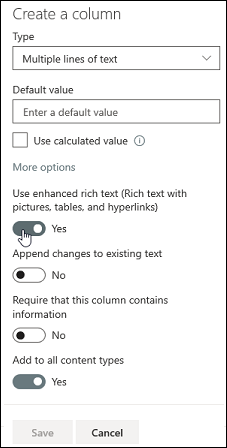
- Kattintson a Mentés gombra.
Kibővített Rich Text formátumú oszlop szerkesztése
Nyissa meg a szerkeszteni kívánt listát.
Jelölje ki a listaelemet, kattintson rá a jobb gombbal, majd válassza a Szerkesztés parancsot.
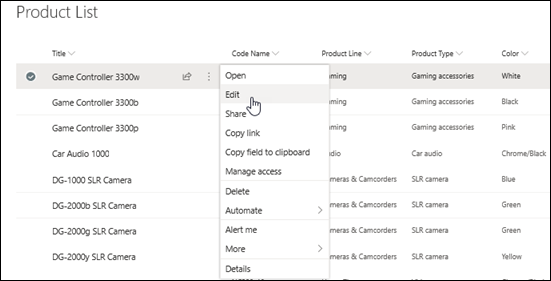
A Szerkesztés ablak megjelenítéséhez kattintson a szövegcímke melletti Ceruzalisták
 .
.

Ne feledje, hogy a bővített Rich Text formátumú oszlopokat nem szerkesztheti Gyorsszerkesztés nézetben.Hozzáadhat és formázhat szöveget a kívánt módon (módosíthatja a betűtípust, betűméretet, betűszínt, kiemelést, félkövér vagy dőlt betűket, aláhúzást, listajeleket, számozást stb.

- További formázási lehetőségekért kattintson a három pontra (...), és válasszon a listából.
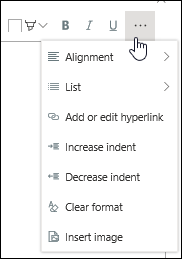
- Ha alkalmazni szeretné az alábbi táblázat formázásainak bármelyikét, válassza a Szerkesztés ablak alján található Visszatérés a klasszikus felületre lehetőséget.
A klasszikus Rich Text szerkesztő azon funkciói, amelyeket a Modern Rich Text szerkesztő nem támogat: Szöveg áthúzása Alsó index, felső index Balról jobbra bekezdés, jobbról balra bekezdés Igazítás sorkizárása Stílusok Korrektúra > szerkesztése HTML-forrás Korrektúra > Elemek kijelölése a lapon HTML-elemek alapján Korrektúra > : HTML konvertálása XHMTL-re Jelölés > Nyelv kiválasztása Táblázat beszúrása > Kép feltöltése a webhelyre beszúrása > Fájl feltöltésének beszúrása > a webhelyre Beágyazási kód beszúrása > - További formázási lehetőségekért kattintson a három pontra (...), és válasszon a listából.
Ha módosításokat végzett, kattintson a Szerkesztés fülre, majd a Mentés gombra.
Kattintson a Mentés gombra.
Visszajelzés küldése
Hasznos volt ez a cikk? Ha igen, kérjük, jelezze számunkra a lap alján. Ha nem találta hasznosnak, tudassa velünk, hogy mi volt zavaró, vagy mi hiányzott. Visszajelzése alapján felül fogjuk vizsgálni a cikkben szereplő adatokat, kiegészítjük további információkkal és frissítjük a cikket.