
Módosíthatja a listaoszlop beállításait, például az oszlop nevét és típusát. Az oszlop típusától függően módosíthatja azt is, például hogy mennyi szöveget írhat be a felhasználó, vagy mely oszlopokat jelenítse meg vagy rejtse el. Módosíthatja az oszlopok megjelenési sorrendjét is a listában. Egy terméklistában például módosíthatja a cikkszámot vagy az ár helyét a listában.
Megjegyzés
- A listaoszlopok szerkesztéséhez legalább Szerkesztés jogosultsági szint szükséges.
- Az Ön képernyőjén más látható, mint a fenti példákon? Előfordulhat, hogy a rendszergazda klasszikus módra váltott a listában, vagy Ön egy korábbi verziót használ. Ebben az esetben olvassa el az oszlopsorrend megváltoztatása listában vagy tárban című témakört. Ha Ön listatulajdonos, webhelytulajdonos vagy rendszergazda, az alapértelmezett felhasználói felület beállításának lépéseit a Váltás a listák és tárak alapértelmezett felhasználói felülete között új és klasszikus nézet között című témakörben találhatja meg.
Az oszlopok megjelenítésének módosítása
Nyissa meg a frissíteni kívánt listát.
Válassza a Nézet beállításai lehetőséget.
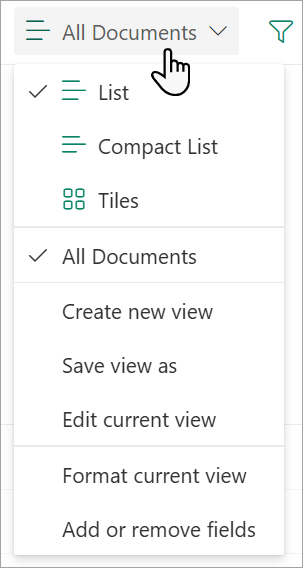
Válasszon egy nézetet. Alapértelmezés szerint ez mind Dokumentum.
Vigye az egérmutatót bármelyik listafejlécen, válassza a lefelé mutató nyilat, majd válassza az Oszlopbeállítások>Oszlopok megjelenítése/elrejtése lehetőséget.

Az oszlopokat felfelé vagy lefelé húzva új sorrendbe helyezheti őket. Használhatja a felfelé és lefelé mutató nyilat is, amelyek akkor jelennek meg, amikor rámutat egy oszlopnévre.
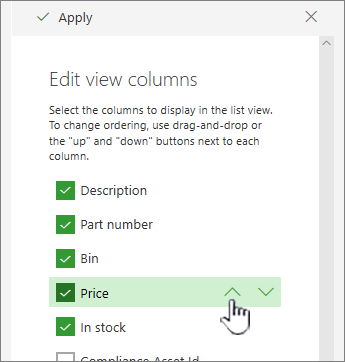
A 4. lépés megismétlésével módosítsa az összes kívánt oszlop sorrendjét, majd válassza az Alkalmaz lehetőséget a mentéshez.
A nézet mentéséhez válassza a Nézetbeállítások , majd a Nézet mentése másként lehetőséget. Frissítse a nevet, és válassza a Mentés lehetőséget.

Oszlopok megjelenítése vagy elrejtése
Nyissa meg a frissíteni kívánt listát.
Válassza a Nézet beállításai lehetőséget. A Nézetbeállítások lapon látható név az aktuális nézet neve. Alapértelmezés szerint ez mind Dokumentum.
Vigye az egérmutatót bármelyik listafejlécen, válassza a lefelé mutató nyilat, majd válassza az Oszlopbeállítások>Oszlopok megjelenítése/elrejtése lehetőséget.
A szerkesztőnézetbeli oszlopok listájában jelölje be vagy törölje a jelet a megjeleníteni kívánt oszlopok elrejtéséhez.
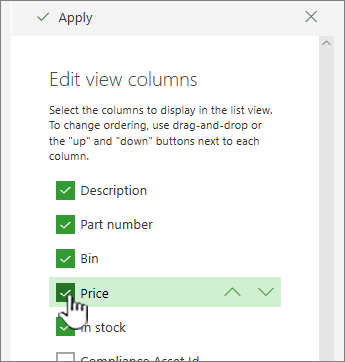
A mentéshez válassza az Alkalmaz lehetőséget .
A nézet mentéséhez válassza a Nézetbeállítások>Nézet mentése másként lehetőséget. Frissítse a nevet, és válassza a Mentés lehetőséget.
Lista egyéb oszlopbeállításainak módosítása
Az oszlopok egyéb beállításait közvetlenül az Oszlopbeállítások legördülő menüből is módosíthatja.
Nyissa meg a frissíteni kívánt listát.
Ha módosítani szeretné egy nézet oszlopait, válassza a Nézetbeállítások lehetőséget, és válasszon egy nézetet. A Nézetbeállítások lapon látható név az aktuális nézet neve. Alapértelmezés szerint ez mind Dokumentum.
Válassza a módosítani kívánt oszlop melletti nyilat, majd válassza az Oszlopbeállítások lehetőséget.
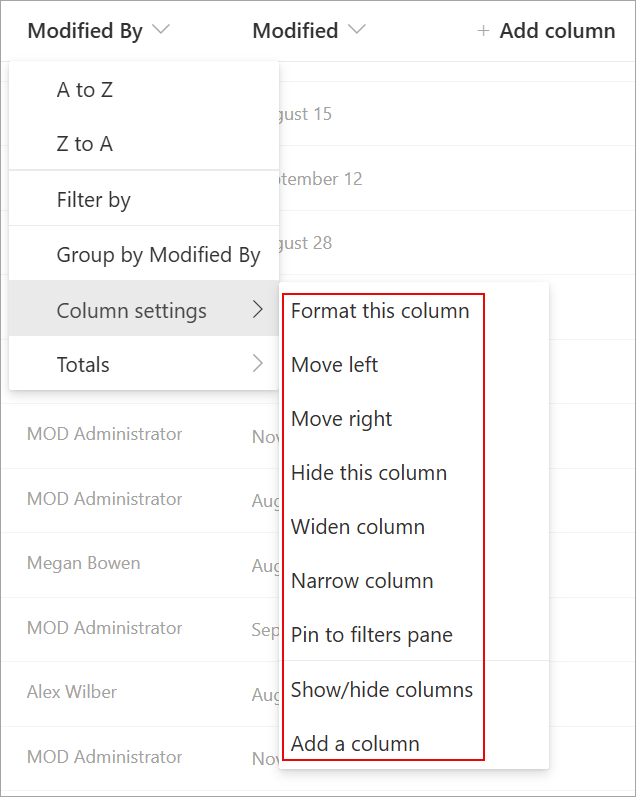
A menüben válassza ki az elvégezni kívánt módosítást, például az oszlop formázását, balra vagy jobbra mozgatását, elrejtését vagy új oszlop hozzáadását. A beállítások a szerkesztett oszlop típusától függően változnak.
További információt a Listák és tárak oszloptípusai és beállításai és a Rich Text listaoszlopok szerkesztése című témakörben talál.
Visszajelzés küldése
Hasznos volt ez a cikk? Ha igen, kérjük, jelezze számunkra a lap alján. Ha nem találta hasznosnak, tudassa velünk, hogy mi volt zavaró, vagy mi hiányzott. Visszajelzése alapján felül fogjuk vizsgálni a cikkben szereplő adatokat, kiegészítjük további információkkal és frissítjük a cikket.