A célközönség kiválasztása segít abban, hogy a legrelevánsabb tartalmak eljussanak a megfelelő közönségekhez. A célközönség-kiválasztás engedélyezésével bizonyos tartalmak lesznek rangsorolva adott célközönségek számára SharePoint-kijelzőkön, laptárakon és navigációs hivatkozásokon keresztül.
Oldalak, navigációs hivatkozások, kártyák és bizonyos kijelzők reklámozása a Viva Connections irányítópultján, valamint bizonyos kijelzők adott célközönségek számára a SharePointban. Engedélyezheti és alkalmazhatja a célközönség kiválasztását az adott célközönségeket megcélzó tartalmakra a SharePoint kezdőlapján, a hírekben és a mobilappban.
További információ a célközönség-célzás beállításáról és arról, hogy a szervezet többi tagja hogyan láthatja őket.
Megjegyzés
- A következő lépések a célközönség kiválasztására vonatkoznak a modern felületen.
- Az Azure Active Directory-csoportok (beleértve a biztonsági csoportokat, a Microsoft 365-csoportokat és az AAD dinamikus csoportokat) támogatottak.
- A tárak célközönségének első alkalommal történő engedélyezéséhez a webhely tulajdonosának kell lennie.
- Közzététel (vagy ismételt közzététel) a meglévő laptartalmakon, a lap metaadatain és a célközönség-célzási beállításokon végrehajtott módosítások mentéséhez, hogy életbe léphessenek a célközönség-célzási funkciók.
- Ha kiválasztott egy nemrég létrehozott vagy módosított célközönségcsoportot, eltarthat egy ideig, amíg megjelenik a csoportra alkalmazott célcsoport.
A témakör tartalma:
- A menükben lévő navigációs hivatkozások célközönségének kiválasztása
- Célközönség kiválasztásának engedélyezése egy tárhoz, laphoz vagy mappához
- Engedélyezze a célközönség kiválasztását a Hírek, a Gyorshivatkozások, a Kiemelt tartalom kijelzőhöz vagy az Események kijelzőhöz
- A Célközönség kiválasztásának engedélyezése kártyákhoz a Viva Connections irányítópultján
Fontos
- A webhelytulajdonosnak engedélyeznie kell a célközönség kiválasztását a webhely-navigációhoz. Ezt követően bármely webhelyszerkesztő kiválaszthatja a menühivatkozásokat adott közönségekhez.
- Az Azure Active Directory (Azure AD) csoportok (beleértve a biztonsági csoportokat és a Microsoft 365-csoportokat) támogatottak. Az Azure AD dinamikus csoportok egyes bérlők esetében részben támogatottak.
1. Válassza a Szerkesztés lehetőséget annál a menünél, amelyhez célközönség-célzási tulajdonságokat szeretne hozzáadni.
- Teams-webhelyek esetén a szerkesztési lehetőség a bal oldali menü alján látható.
- A kommunikációs és központi webhelyek esetében a szerkesztési lehetőség a felső menütől jobbra látható.
2. A menü alján állítsa a Be állásba a Webhelynavigáció célközönség-kiválasztásának engedélyezése kapcsolót, és válassza a Mentés lehetőséget. Ha engedélyezve van, a célközönség kiválasztása a webhely összes menüjére érvényes, beleértve a központ és az élőláb menüit is.
3. Válassza a megcélozni kívánt hivatkozás mellett a három pontot (...), majd a Szerkesztés lehetőséget.
4. A megjelenő szövegmezőben legfeljebb 10 Microsoft 365-csoportot vagy biztonsági csoportot célozhat meg.
Fontos
Ha a célközönséget egy szülőhivatkozásra alkalmazza, a célközönség kiválasztása az alhivatkozásokra is vonatkozik, és csak a megadott csoportok számára jelenik meg.

5. Ha végzett a hivatkozás szerkesztésével, válassza az OK gombot. Egy ikon jelzi, hogy a hivatkozások célzottak.
Megjegyzés
A navigáció szerkesztése közben az összes link és alhivatkozás láthatóvá válik a szerkesztő számára, beleértve a megcélzottakat is. Mentéskor a navigációs sáv megjeleníti a célzott csomópontokat.
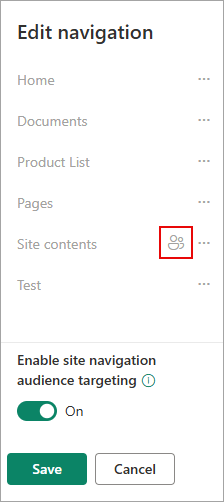
6. Ha elkészült, válassza a Mentés lehetőséget, vagy a módosítások elvetéséhez válassza a Mégse lehetőséget.
Célközönség kiválasztásának engedélyezése egy tárhoz, laphoz vagy mappához
A Webhely tartalma lapokat, fájlokat és mappákat adott célközönséghez rendelhet. Hajtsa végre az alábbi lépéseket az egyes tartalomtípusok esetében. Az alábbi útmutatóban a webhelylapokra a célközönség kiválasztásának alkalmazása történik.
- Válassza a Beállítások, a Webhely tartalma és végül a Webhelylapok lehetőséget.
- A laptárban válassza a Beállítások, majd a Célközönség-kiválasztási beállítások lehetőséget.

4. Jelölje be a Célközönség kiválasztásának engedélyezése jelölőnégyzetet, majd az OK gombra kattintva lépjen vissza az előző oldalra.
5. Ezután jelölje ki a célközönséget. A célközönséget a Microsoft 365 és a biztonsági csoportok határozzák meg. Ha szükséges, hozzon létre egy Microsoft 365-csoportot a célközönség tagjainak. Vagy ha Ön SharePoint-rendszergazda, létrehozhat egy biztonsági csoportot a Microsoft 365 Felügyeleti központban.
6. A tárból jelöljön ki egy lapot, és válassza a három pontot (...), majd a Részletek lehetőséget.
7. A részleteket tartalmazó ablaktáblán válasszon egy értéket a Közönség tulajdonsághoz. A célközönség-kiválasztás alkalmazásának befejezéséhez tegye közzé újból.
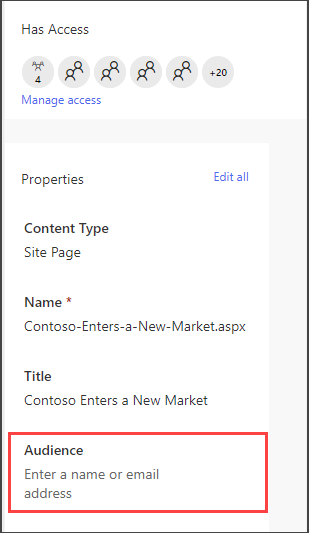
8. A Webhely lapjain ellenőrizze, hogy a megfelelő célközönségeket a megfelelő tartalomhoz kívánja-e megadni.
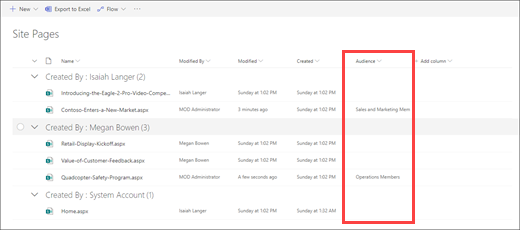
9. Ismételje meg ezeket a lépéseket tárak, mappák és dokumentumok esetében.
Célközönség kiválasztásának engedélyezése kijelzőhöz
A Audient célzás szerkesztés módban több különböző kijelzőre alkalmazható. Amikor egy kijelzőre célközönséget alkalmaz, csak a megcélzott célközönség fogja látni a kijelző tartalmát. Ha egy kijelzőhöz nincs engedélyezve a célközönség kiválasztása, a kijelző tartalmát minden megtekintő láthatja.
Konkrét útmutatást kaphat a kijelzőkre vonatkozó célközönség-célzás alkalmazásához:
A következő kijelzők használhatók, amikor a Viva Connections be van állítva a szervezetéhez:
A Viva Connections irányítópultján engedélyezheti a célközönség kiválasztását a kártyákhoz
A Viva Connections-irányítópult segítségével válogatott felületet hozhat létre irányítópult-kártyák használatával, amelyek hozzáférést biztosítanak az alkalmazottaknak a legfontosabb tartalmakhoz és eszközökhöz. Ezeket a kártyákat úgy tervezték, hogy lehetővé tegyék a feladatok gyors elvégzését, akár a kártyával való közvetlen interakció révén, akár az irányítópulton egy gyorsnézet megnyitásával.
További információ a Viva Connections irányítópultjáról és arról, hogyan alkalmazhatja a célközönség kiválasztását a kártyákra.
További információ
A célközönség-célzás áttekintése
További információ a Microsoft 365-csoportokról
Áttekintés
Ha célközönséget hoz létre, akkor megadott csoportok vagy személyek részére jeleníthet meg tartalmat, például lista- vagy dokumentumtár-elemeket, navigációs hivatkozásokat és egyebeket. Ez olyan információk esetén hasznos, amelyek csak egy bizonyos csoport számára érdekesek. Hozzáadhat például tartalmat egy olyan dokumentumtárhoz, amelyet egy részlegre léptettek elő.
A SharePoint-listák és -dokumentumtárak minden eleme összekapcsolható egy megadott közönséggel. Ehhez a Tartalomlekérdezés kijelzőt kell használni. Más típusú kijelzők és tartalmuk is hozzárendelhető célközönségekhez.
Sőt, akár webhely-navigációs hivatkozások is hozzárendelhetők a célközönséghez. A hivatkozások célközönséghez rendelése egyszerűbbé teszi a felhasználó felhasználói élményét, hiszen csak a számára releváns hivatkozásokat látja.
A célközönség azonosításához a következőket használhatja:
- SharePoint-csoportok
- Terjesztési listák
- Biztonsági csoportok.
- Globális közönség
A globális célközönségek a SharePoint-rendszergazdák által karbantartott, szabályokon alapuló célközönségek.
Bárki, aki legalább közreműködői engedéllyel rendelkezik, megadhatja a célközönséget, feltéve hogy a célközönség neve ismert. Ha egy célközönségre a neve, az aliasa vagy a leírása alapján szeretne rákeresni, válassza a Célközönségek listában a Tallózás elemet.
Vissza a lap tetejére
Lista- vagy tárelemek célközönséghez rendelése
A következő eljárás egy példán keresztül bemutatja, hogyan célozhatja meg egy dokumentumtár típusú lista összes elemét. A Tartalomlekérdezés kijelzővel ezenkívül egy webhely és alwebhelyeinek összes eleme, illetve egy webhelycsoport összes webhelyének elemei is megjelenjenek. Ezután létrehozhat egy lekérdezést, amely tartalmazza a webhelyek vagy a webhelycsoport elemeihez beállított célközönséget.
Egy lista vagy tár elemeinek adott célközönség megcélzásához három lépésből áll:
1. lépés: A célközönség kiválasztásának engedélyezése a listában vagy tárban
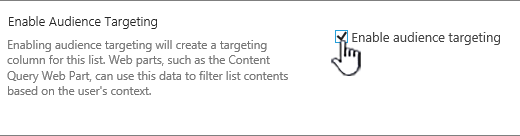
Ha engedélyezi a célközönség kiválasztását egy listában vagy tárban, a lista vagy tár minden elemét célozhatja meg egy célközönséggel.
Megjegyzés
Ha a SharePoint-listában vagy -tárban már engedélyezve van a célközönség kiválasztása, megjelenik a Célközönségek oszlop.
Válassza ki a megcélzott elemet tartalmazó listát vagy tárat.
SharePoint vagy SharePoint Server 2019 esetén válassza a Beállítások, majd a Listabeállítások vagy a Dokumentumtár beállításai lehetőséget.
A  paranccsal vagy a
A SharePoint 2016 eszköztárában válassza a Beállítások, majd a Lista beállításai vagy a Dokumentumtár beállításai elemet a lista vagy tár eszköztárában.
 vagy a
Az Általános beállítások területen válassza a Célközönség-megcélzási beállítások lehetőséget.

Jelölje be a Célközönség kiválasztásának engedélyezése jelölőnégyzetet.
2. lépés: Az elemek célközönségének megadása
Miután engedélyezte a listában vagy tárban a célközönség kiválasztását, beállíthatja, hogy a lista vagy tár egyes elemei egy vagy több célközönség számára is megjelenjenek.
SharePoint vagy SharePoint Server 2019 esetén a módosítani kívánt elemtől balra kattintson az adott területre, válassza ki a részleteket  , majd válassza az Összes szerkesztése tulajdonságok szerint lehetőséget.
SharePoint 2016 esetén válassza a listában vagy tárban szereplő elemek neve melletti nyilat vagy három pontot (...), majd a Tulajdonságok szerkesztése vagy a Tulajdonságok szerkesztése parancsot. A SharePoint bizonyos verzióiban előfordulhat, hogy újabb három pontot (...) kell választania.
A Célközönségek listában vegyen fel egy vagy több célközönséget.

Megjegyzés
Ha a tartalom-jóváhagyás vagy a munkafolyamat engedélyezve van a listában vagy tárban, előfordulhat, hogy az elemnek végig kell mennie a jóváhagyási folyamaton.
Válassza a Save (Mentés) lehetőséget.
3. lépés: Az elem megjelenítése a SharePoint 2016 egyik kijelzőjében
Ha egy SharePoint-lista vagy -tár elemet szeretne egy adott célközönségnek megjeleníteni, használhatja a Tartalomlekérdezés kijelzőt. A Tartalomlekérdezés kijelzővel olyan lekérdezést hozhat létre, amely képes szűrni a lista- és tárelemeket.
Megjegyzés
SharePoint esetén előfordulhat, hogy a kijelzők nem láthatók.
Ez a példa bemutatja, hogyan jelenítheti meg egy adott lista összes elemét egy célközönség számára. A lista típusa a dokumentumtár.
Azon a lapon, ahol meg szeretné jeleníteni az elemet, válassza a  vagy a Beállítások SharePoint
  majd válassza a Lap szerkesztése lehetőséget.
SharePoint 2016 esetén válassza a Beszúrás fület, majd a Kijelző elemet.

Válassza a Hozzáadás lehetőséget.
SharePoint 2016 esetén a kijelző jobb oldalán válassza a lefelé mutató nyilat, a  , és válassza a menüben a Kijelző szerkesztése parancsot.
Az eszközpanel Lekérdezés területén tegye a következőt:

Válassza Az alábbi lista elemeinek megjelenítése lehetőséget, majd adja meg a lista helyét.
Megjegyzés
Ebben a példában egy konkrét listát adunk meg. Kiterjesztheti a hatókört úgy, hogy egynél több webhely listájában lévő elemekre is kiterjedjen, ha kiválaszt egy másik lehetőséget.
A kötelező Listatípus listánál válassza ki azt a listatípust, amelynek az elem tagja. A jelen példában válassza a Dokumentumtár lehetőséget. A lekérdezés csak a kiválasztott listatípusú elemeket dolgozza fel.
A Célközönség kiválasztása csoportban tegye a következőket:
|
Művelet |
Teendő |
| Listaelemek megjelenítése a 2. lépésben megadott célközönség számára: Az elemek célközönségének megadása abban az esetben, ha az aktuális felhasználó a célközönség tagja. |
Jelölje be a Célközönség-szűrés alkalmazása jelölőnégyzetet. Ez a lekérdezés megfelelő működéséhez szükséges. |
| Megjelenítheti a lista azon elemeit, amelyekhez nincs megadva célközönség. Ezek az elemek mindenki számára megjelennek. |
Jelölje be a Nem megcélzott elemeket is beleértve . Ez a lépés nem kötelező. |
A lap megjelenítésekor a kijelző tartalma csak azoknak az aktuális felhasználóknak jelenik meg, akik tagjai a megadott célközönségnek.
Vissza a lap tetejére
Kijelző célközönségének megcélzása
A SharePoint-kijelzők beállíthatók úgy, hogy csak egy adott csoport vagy célközönség tagjai láthassák azokat. Ezzel a módszerrel egyéni lapokat hozhat létre adott csoportoknak.
Megjegyzés
A többi kijelzőhöz hasonlóan a Tartalomlekérdezés kijelzőnél is szerepel célközönséglista az eszközpanel Speciális szakaszában. Ez a beállítás azt határozza meg, hogy maga a kijelző látható-e az aktuális felhasználó számára. Ha nem, akkor a többi beállítás nem érvényes.
A célközönség SharePoint-csoport, terjesztési lista, biztonsági csoport vagy globális célközönség alapján határozható meg.
Azon a lapon, ahol meg szeretné jeleníteni az elemet, válassza a vagy a Beállítások SharePoint majd válassza a Lap szerkesztése lehetőséget.
SharePoint 2016 esetén a kijelző jobb oldalán válassza a lefelé mutató nyilat, a , majd a Kijelző szerkesztése parancsot.
A Speciális csoportban vegyen fel egy vagy több célközönségnevet a Célközönségek listára.

A lap megjelenítésekor a kijelző csak azoknak a személyeknek jelenik meg, akik tagjai a megadott célközönségnek.
Vissza a lap tetejére
Navigációs hivatkozás célközönségének megadása
Egy SharePoint-kiszolgálón lévő navigációs hivatkozás megadható, hogy csak egy adott csoport vagy célközönség tagjai jelenjenek meg. A webhely navigációs beállításainak módosításához legalább tervezési engedéllyel kell rendelkeznie.
Válassza a gombot azon a lapon, ahol meg szeretné jeleníteni az elemet, vagy válassza a Beállítások lehetőséget majd válassza a Webhely beállításai elemet. Ha nem látja a Webhely beállításai elemet, válassza a Webhely adatai, majd az Összes webhelybeállítás megjelenítése lehetőséget.
A Megjelenés és működés területen válassza a Navigáció vagy a Navigáció módosítása lehetőséget.
A Szerkezeti navigáció: szerkesztés és rendezés csoport Webhely-navigációs beállítások lapján válassza a Hivatkozás hozzáadása lehetőséget.

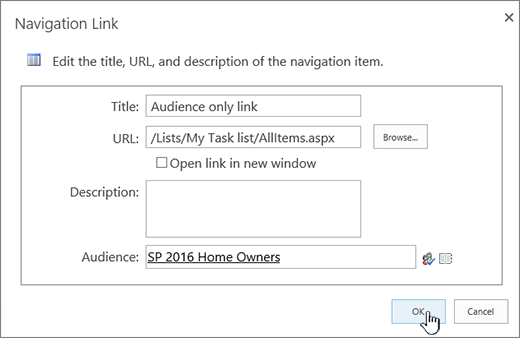
A Navigációs hivatkozás párbeszédpanelen írja be a hivatkozás címét és URL-címét , majd vegye fel egy vagy több célközönség nevét a Célközönségek listára.
Az URL-címhez másolhat egyet a vágólapra úgy, hogy a jobb gombbal a hivatkozásra, majd a Parancsikon másolása parancsot választja. Ha nem jelenik meg ez a lehetőség a böngészőben, lépjen arra a lapra, amelyre hivatkozni szeretne, és másolja a vágólapra a címsort.
A lap megjelenítésekor a navigációs hivatkozás csak a megadott célközönségek tagjai számára jelenik meg.
