
Testre szabhatja a nézetek megjelenését a listákban anélkül, hogy módosítaná a listaadatokat formázás hozzáadásával.
A nézetformázásokhoz bárki hozzáférhet, aki képes nézetek létrehozására és kezelésére a listákban. Egyéni nézet létrehozásához válassza a Minden elem > elemet Az aktuális nézet formázása.

Példa formázott nézetre
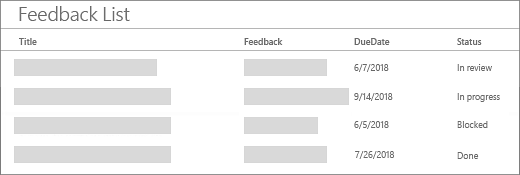
Egy formázás nélküli, normál nézetben minden sorra ugyanaz a stílus van alkalmazva.
Váltakozó sorformázás
Az összes elem > kijelölése után Az aktuális nézet formázása válassza a Sorstílusok váltakozása:

- Váltakozó sorok kiemelése a Sorstílusok szerkesztése lehetőség kiválasztásával.
- Válassza ki a szerkesztés ikont egy kiemelőszín kiválasztásához. A További stílusok elemet választva beállíthatja a betűméretet, módosíthatja a betűstílust, és szegélyt is hozzáadhat.

Feltételes formázás
Feltételes formázással kiemelheti a sorokat a szabályok alapján.
Formázott nézetben kiemelheti a megfelelő információkat tartalmazó sorokat.
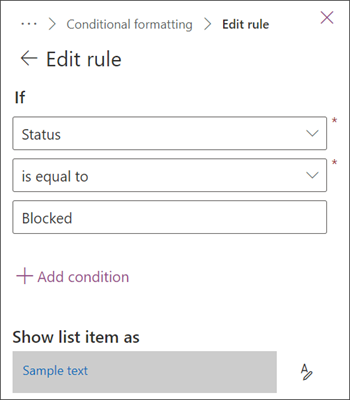
- Válassza a Szabályok > kezelése + Szabály hozzáadása lehetőséget.
- Válasszon ki egy oszlopot a szabály létrehozásához.
- Válasszon egy összehasonlítást: az vagy egyenlő vagynem egyenlő.
- Írja be azt az értéket, amellyel a kiválasztott oszlopot össze szeretné hasonlítani.
- A szerkesztés ikonra kattintva módosíthatja a szabály által érintett elemek megjelenését.
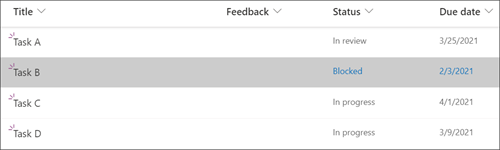
Ebben a példában olyan feltételes formázás látható, amelyben az állapotoszlop értéke "Letiltva".
A korábban létrehozott szabályok szerkesztéséhez és törléséhez nyissa meg a Szabályok kezelése területet, és válassza a szabály neve melletti három pontot(...)
A JSON formátummal való használatához válassza a Speciális módot.
A listanézet formázásának teljes referenciaszövegében további példákat találhat a másolásra, beillesztésre és szerkesztésre.