
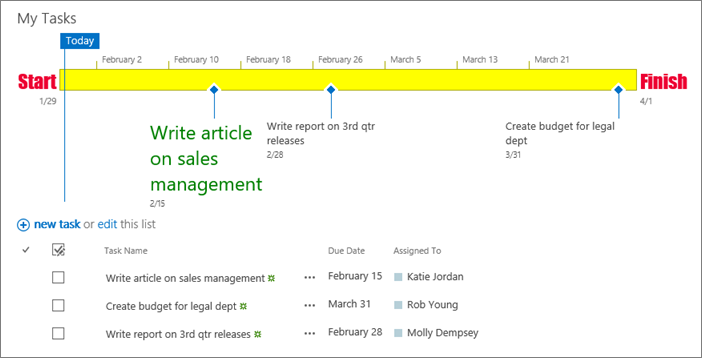
A Microsoft SharePoint-projekttevékenységek listái az egyes projektekhez tartozó feladatokat jelenítik meg. A tevékenységek különálló munkaegységek, amelyekhez egy-egy személy rendelhető hozzá. A projektek általában olyan tevékenységek sorozatát jelentik, amelyeknek van kezdete, közepe és befejeződése. Ilyenek például a termékek vagy szolgáltatások előállítására irányuló projektek, például termékbemutató készítése egy kereskedelmi kiállításra, termékjavaslat létrehozása a döntéshozóknak vagy vállalati esemény szervezése.
A SharePoint-projekttevékenységlista létrehozása után tevékenységeket hozhat létre, azokhoz erőforrásokat rendelhet, frissítheti az előrehaladási adatokat, és megtekintheti a tevékenységekkel kapcsolatos információkat az ütemtervben megjelenített sávokban.
A SharePoint a Microsoft 365-ben, a SharePoint 2016-ban és a SharePoint 2013-ban összekapcsolja a SharePoint-feladatlistákat a Projecttel. Előfordulhat, hogy a Project-licencet külön kell megvásárolni.
A kapcsolat létrehozásához hozzon létre egy SharePoint-feladatlistát, és importálja azt a Projectbe vagy a Project Serverbe. A csatlakoztatás után a SharePointban a tevékenységlistán közzétett frissítések megjelennek a Projectben is.
A tevékenységlisták Projectbe történő importálásának lépéseit a Meglévő SharePoint-feladatlista felvétele a Project Web App alkalmazásba című témakörben találja.
Feladatlista létrehozása a SharePointban a Microsoft 365-ben vagy a SharePoint-kiszolgálóben
A tevékenységlista lehet a projekt kiindulási pontja.
A webhely kezdőlapján kattintson a Beállítások
 , majd válassza az Alkalmazás hozzáadása lehetőséget.
Írja be a "Feladatok" szót a keresőmezőbe, és nyomja le az Enter billentyűt. Eredményül egy applistát kap.

Írja be a feladat nevét vagy címét, és válassza a Létrehozás gombot.
A SharePoint visszatér a Webhely tartalma lapra. Keresse meg a Webhely tartalma lapon létrehozott feladatlistát, és nyissa meg. A SharePoint létrehoz egy alapértelmezett ütemtervet és egy üres listát.
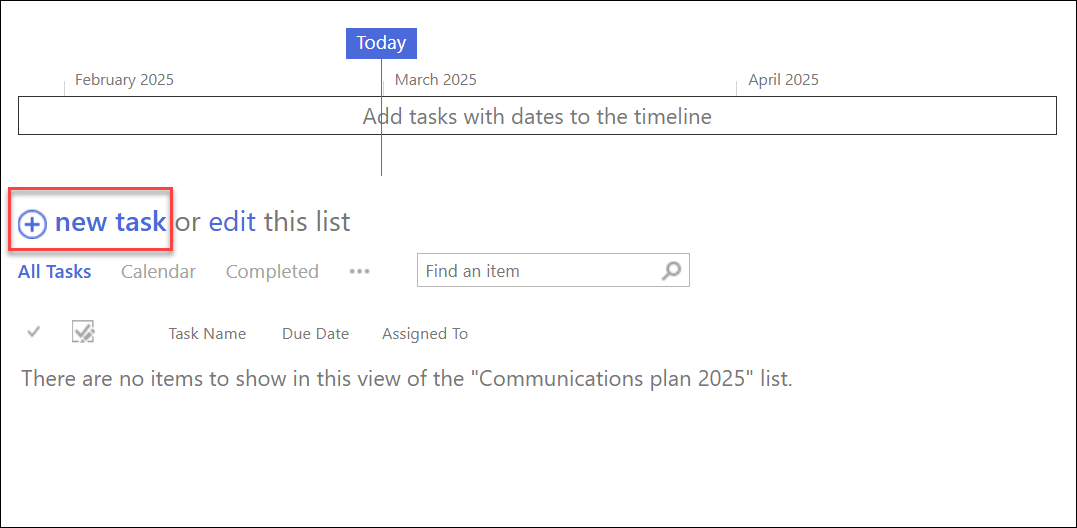
Az adatok beírását az +Új feladat gombra kattintva kezdheti el.
Visszajelzés küldése
Hasznos volt ez a cikk? Ha igen, kérjük, jelezze számunkra a lap alján. Ha nem találta hasznosnak, tudassa velünk, hogy mi volt zavaró, vagy mi hiányzott. Visszajelzése alapján felül fogjuk vizsgálni a cikkben szereplő adatokat, kiegészítjük további információkkal és frissítjük a cikket.