
Egyszerűen létrehozhat új listaelemeket, és részleteket adhat hozzájuk.
Listanézetben az + Új paranccsal vehet fel egyetlen elemet. A rácsnézetben több elemet is hozzáadhat.
A listaelemekhez akár fájlokat is csatolhat, amelyekben további részletekkel szolgálhat, például egy táblázatban adatokat mellékelhet, vagy egy dokumentumban háttér-információkat nyújthat. Ahhoz, hogy elemeket vehessen fel egy listába, Munkatárs vagy annál magasabb szintű Munkatárs jogosultsággal kell rendelkeznie. Az elemek szerkesztéséről a Listaelemek szerkesztése a SharePointban című témakörben olvashat.
Megjegyzés
- Az Ön képernyőjén más látható, mint a fenti példákon? Elképzelhető, hogy a rendszergazda klasszikus felületet állított be a listában, vagy Ön egy korábbi verziót használ. Ebben az esetben olvassa el a listaelemek hozzáadását, szerkesztését és törlését ismertető szakaszt.
- A lista szerkesztéséhez engedéllyel kell rendelkeznie. Ha Ön lista- vagy webhelytulajdonos, illetve rendszergazda, az alapértelmezett felhasználói felület beállításának lépéseit a Switch the default experience for lists or document libraries from new or classic (A dokumentumtárak alapértelmezett nézetének váltása új vagy klasszikus nézet között) című témakörben találja.
Egyetlen elem hozzáadása listához
Nyissa meg azt a webhelyet, ahol az a lista található, amelyben elemet szeretne felvenni.
A lista fölött válassza az + Új vagy + Új elem hozzáadása hivatkozást az Új elem ablak megnyitásához.
Írja be a listaelembe beírt adatokat. Például:

Előfordulhat, hogy az alapértelmezett listaűrlap helyett egy egyéni űrlap látható. További információért forduljon a webhely vagy a lista tulajdonosához.
Ha az oszlopfelirat mellett csillag * látható, meg kell adnia az adatokat.Ha egy vagy több fájlt szeretne a listaelemhez csatolni, válassza a Mellékletek hozzáadása lehetőséget, keresse meg a fájlt, majd válassza a Megnyitás gombot. Ha több fájlt szeretne csatolni, tartsa lenyomva a CTRL billentyűt.
Megjegyzés
Ha nem látható a Mellékletek hozzáadása parancs, akkor a lista nem támogatja a mellékleteket.
Válassza a Save (Mentés) lehetőséget.
Több elem hozzáadása rácsnézetben
- Nyissa meg azt a webhelyet, ahol az a lista található, amelyben elemet szeretne felvenni.
- A parancssávon válassza a Szerkesztés rácsnézetben lehetőséget.
Ha a Szerkesztés rácsnézetben gomb nem látható, ellenőrizze, hogy nem szerkesztett-e listát, vagy nem jelölt-e ki egy vagy több elemet. - Válassza az + Új elem hozzáadása lehetőséget.
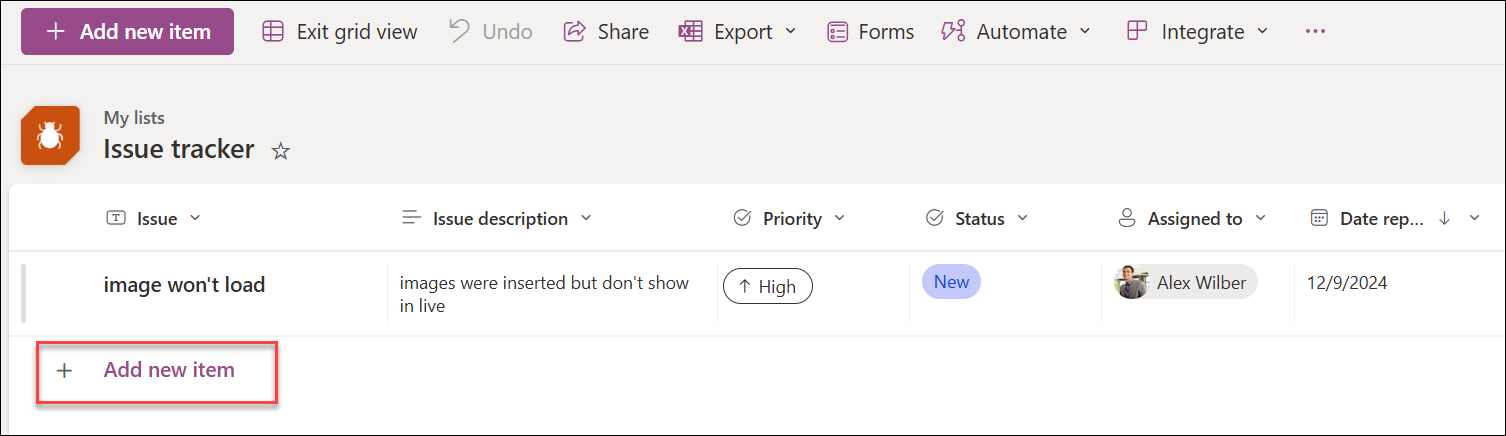
- Adja meg az egyes listaelemek adatait.
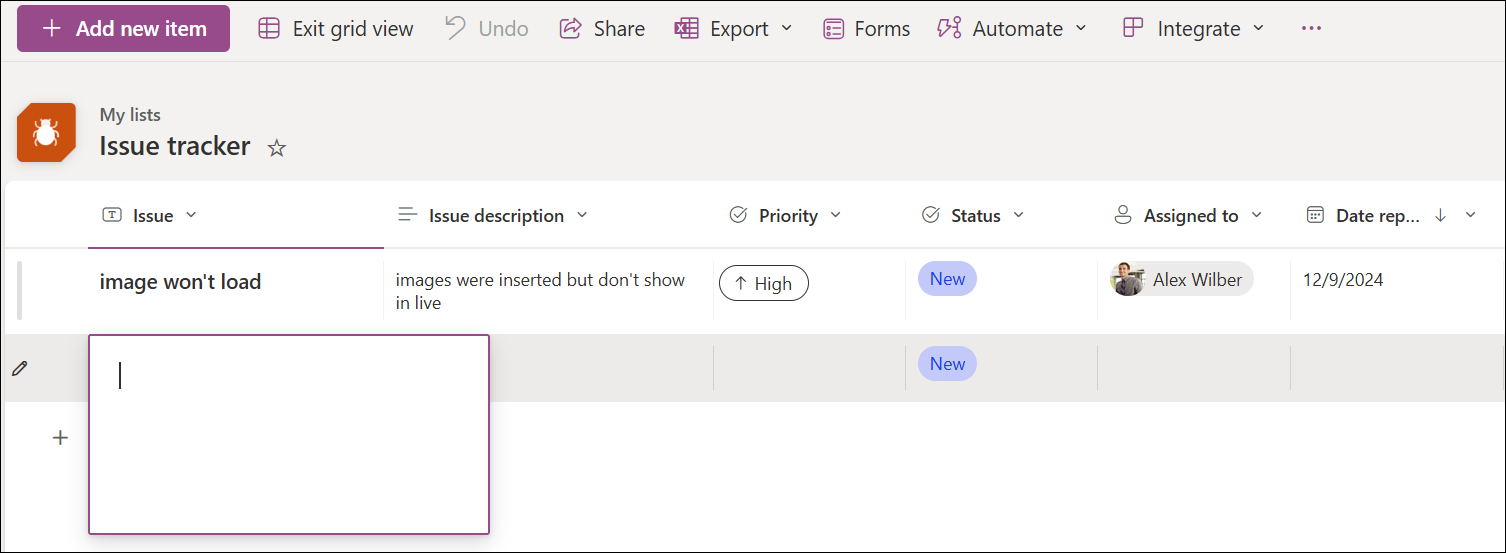
Ha az oszlopfelirat mellett csillag * látható, meg kell adnia az adatokat.
Egyszerre több elemet is másolhat és beilleszthet, például egy Word-táblázatból vagy egy Excel-tartományból. Győződjön meg arról, hogy minden érték megfelel az oszlop típusának. A beillesztési művelet elindításához helyezze a kurzort az első üres oszlopba.
A Szerkesztés rácsnézetben nem lehet fájlt csatolni listaelemhez. - Ha elkészült, válassza a Kilépés a rácsnézetből lehetőséget.