
A Részletek ablaktáblában egyszerre szerkesztheti egy vagy több listaelem tulajdonságait. A módosítások ezután a lista vagy tár elhagyása nélkül menthetők.
Megjegyzés
A SharePoint Server előfizetői kiadás felhasználói más élményben részesülhetnek a SharePoint Server előfizetői kiadás 22H2-es verziójának frissítésétől kezdve. Ez a funkciófrissítés a SharePoint Server előfizetői kiadás 2022. szeptemberi nyilvános frissítésében, valamint a SharePoint előfizetéses kiadás összes jövőbeli nyilvános frissítésében szerepel.
Ha a 22H2-es verziójú funkciófrissítés még nincs telepítve, akkor a Szerkesztés gomb nem jelenik meg az eszköztáron.
- Ha a 22H2-es verziójú funkciófrissítés telepítve van, és a farm rendszergazdája úgy konfigurálta a farmot, hogy a "Normál megjelenés" funkciókibocsátási körben legyen, akkor csak a cikkben dokumentált korábbi viselkedéshez férhet hozzá, és több listaelem kijelölése esetén nincs Szerkesztés gomb a lista eszköztárán. A SharePoint Server előfizetői kiadás farmjai alapértelmezés szerint a "Normál megjelenés" funkció kibocsátási körébe tartoznak.
- Ha telepítette a 22H2-es verzió funkciófrissítést, és a farm rendszergazdája beállította a farmot a "Korai kiadás" funkciókibocsátási körhöz, akkor több listaelem kijelölésekor megjelenik a Szerkesztés gomb az eszköztáron, így megkönnyítve ezzel a tömeges szerkesztési élményt. A SharePoint-farm rendszergazdái kiválaszthatják a SharePoint Server előfizetői kiadás-farmjukhoz tartozó funkciókibocsátási kört a Központi felügyelet > rendszerbeállításai > Funkció-kibocsátási preferencia lapon.
Ha telepítve van a 23H1-es vagy újabb verziójú funkciófrissítés, akkor több listaelem kijelölésekor megjelenik a Szerkesztés gomb az eszköztáron, így könnyebben felfedezhetővé válik a tömeges szerkesztés. Ez a funkció attól függetlenül engedélyezve marad, hogy a farm rendszergazdája beállította-e a farmot a "Korai kiadás" vagy a "Normál megjelenés" körhöz.
Egynél több elem szerkesztése egyszerre
- Jelöljön ki két vagy több elemet vagy fájlt egy listában vagy tárban.
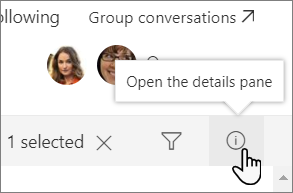
- A parancssávon lévő információs ikont választva nyissa meg a részletek ablaktáblát.
- Adjon meg egy vagy több új értéket a Tulajdonságok tömeges módosítása területen.
- Mentés, ha az új értékeket az összes kijelölt elemre alkalmazni szeretné.
Tipp:
Ha egyszerre több elemre alkalmaz új értékeket, azt a metaadatok tömeges módosításának is nevezik.