
A Teams két lehetőséget kínál a Teams-értekezletek tartalmának közvetítésére: NewTek NDI® (hálózati eszközillesztő) és SDI (soros digitális interfész)
A Newtek NDI® technológia lehetővé teszi a Teams-értekezletek hang- és videofolyamainak közvetítését a helyi hálózatra. Ha a NewTek NDI® technológiát használja egy Teams-értekezleten, egyedi videófolyamok lesznek a hálózaton, amelyeket saját termelésében használhat.
Az SDI-t 1989 óta használják a műsorszórásban, és a legtöbb régi stúdió hardvereszközön támogatott. Az AJA Video Systems és a Blackmagic Design hardvereszközei kapcsolatot biztosítanak az SDI-t használó régi műsorszóró eszközökhöz.
Az NDI® technológia bekapcsolása a Teamsben
Az NDI® használatának megkezdéséhez a rendszergazdának engedélyeznie kell a szórásgyártásra vonatkozó házirendet. A házirend bekapcsolása után az NDI® elérhető lesz.
Az NDI® használatának megkezdése a Teamsben:
- Válassza a Beállítások és egyéb lehetőségek
 a Teamsben.
 - Válassza a Beállítások
 >Alkalmazásengedélyek
 .
. - Az Éles eszközök területen válassza a Hivatkozás letöltése lehetőséget a legújabb NDI® bináris fájlok telepítéséhez.
- A telepítés után kapcsolja be az Éles eszközök kapcsolót. Ez a kapcsoló nem kapcsolható be Teams-értekezlet közben.
Fontos
- Ezeket a lépéseket minden Teams-frissítés után el kell végeznie. Javasoljuk, hogy egy esemény előtt töltse ki őket az NDI® használatával arra az esetre, ha újra le kell töltenie a legújabb bináris fájlokat.
- További információ a Teams frissítési kiadási ütemtervéről: A Teams verziófrissítési előzményei.
Miután engedélyezte az NDI® technológiát a Teamsben, csatlakozzon egy értekezlethez, és válassza a További műveletek az értekezlet vezérlőiben. Ezután válassza a Streaming>Broadcast over NDI lehetőséget.
Az adott NDI-adatfolyamra feliratkozott értekezlet-résztvevők értesítést kapnak arról, hogy a közvetítési képességek be vannak kapcsolva.
NDIout® funkciók
Az NDI® technológia bekapcsolása után a következő adatfolyamok lesznek elérhetők:
Elsődleges beszélő: Létrejön egy stream, amely automatikusan átvált az összes bejövő streamből arra, aki aktívan beszél. (A saját számítógépéről származó hangot és videót nem foglalja bele.)
Helyi: A rendszer adatfolyamot hoz létre a számítógépről az értekezletnek küldött hangból/videóból. (Ez lehetővé teszi, hogy ugyanaz a hang / videó legyen az értekezleten és a helyi NDI® produkcióban is.)
Egyéni felhasználók: Minden felhasználó számára lesz egy stream, amely elérhető lesz az NDI-n® keresztül. Az értekezlet bejövő hangja keveredik, és minden egyéni felhasználói adatfolyam esetében ugyanaz lesz. Ezek az adatfolyamok ugyanolyan minőségben jelenítik meg a videót, mint amit az ügyfél fogad.
Megjegyzés
Ha nem érhető el videó, egy egyszerű képernyő jelenik meg a Teams emblémájával. De az adatfolyamot továbbra is fogadja az NDI® szoftvere/hardvere.
Képernyőmegosztás: Minden bejövő képernyőmegosztás elérhető lesz NDI-adatfolyamként®.
Nagy galéria: Ez a mód saját NDI-adatfolyammal® fog rendelkezni.
SDI hardveres kimeneti eszközök
Az NDI-kimeneti® képességekhez hasonlóan az SDI hardveres kimeneti képességekhez is rendelkeznie kell a rendszergazda által engedélyezett NDI/szórási házirenddel. Ezenkívül a Blackmagic Design (BMD) vagy az AJA Video Systems hardvert kell használnia.
Miután a rendszergazda engedélyezte a közvetítést, meg kell nyitnia a Beállítások és egyéb lehetőségek lehetőséget a a profilképe mellett a Teamsben. Ezután válassza a Beállítások> lehetőséget,Alkalmazásengedélyek,> majd engedélyezze a Termelési képességek melletti kapcsolót. Ha SDI-eszközök vannak csatlakoztatva, azok a Videó hardver kimenet alatt láthatók.
Megjegyzés
Előfordulhat, hogy az SDI-hardvereszközöket további, a Teamsen kívüli konfigurálásra is szükség van. További információt a gyártó dokumentációjában talál.
Ha a hardveres kimenet lehetősége elérhető, az értekezlet során lehetősége van a Videó küldése hardverre elemre a További beállítások az értekezlet résztvevőinek neve mellett.
Ha több típusú eszköz áll rendelkezésre, azok betűrendben jelennek meg. Ha egy eszköz egynél több A/V adatfolyamot képes kimenetként használni, akkor megjelenik a választható kimeneti lehetőségek listája.
Egy adott videó streamelésének leállításához lépjen vissza a Teams további beállítások a személy neve mellett, és válassza a Küldés leállítása a következőnek lehetőséget.
Megjegyzés
Ha a hardvereszközt nem a Teams használja, a lehetőség továbbra is megjelenik, de le lesz tiltva.
Technikai korlátozások
Az alábbiakban néhány gyakori technikai problémát ismertetünk, amelyeket figyelembe kell venni az NDI® technológia Teamsben való használatakor:
- A Teamsből származó NDI-jelek® sugárzását az adatfolyamok száma és a Teams-ügyfél által fogadott streamek minősége korlátozza.
- Egy jó stratégia az, ha először rögzít egy videó-adatfolyamot a Teamsben, így biztosítva, hogy az adott videó csatlakoztatva maradjon az értekezlet alatt. Az értekezlet résztvevőjének neve alatt válassza a További műveletek
 , majd válassza a Rögzítés lehetőséget.
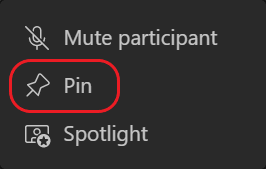
- Próbálja meg egy számítógépen kettőre vagy háromra korlátozni az NDI-kimenet® videostreamek számát. Ez egy másik jó stratégia, amely a legtöbb felhasználó számára biztosítja a stabilitást és a teljesítményt.
- Ha másik értekezlet-elrendezésre vált, például a Nagy méretű galériára , az értekezlet többi résztvevőjének video-adatfolyama leáll a számítógépére. A gép ezután csak a kiválasztott elrendezést tudja streamelni az NDI-n® keresztül. (Ha visszatér a Galéria elrendezésbe, a video-adatfolyamok is visszaállnak.)
- A BlackMagic eszközökkel rendelkező Apple Mac számítógépeken jelenleg nincs hardveres kimenet támogatása.