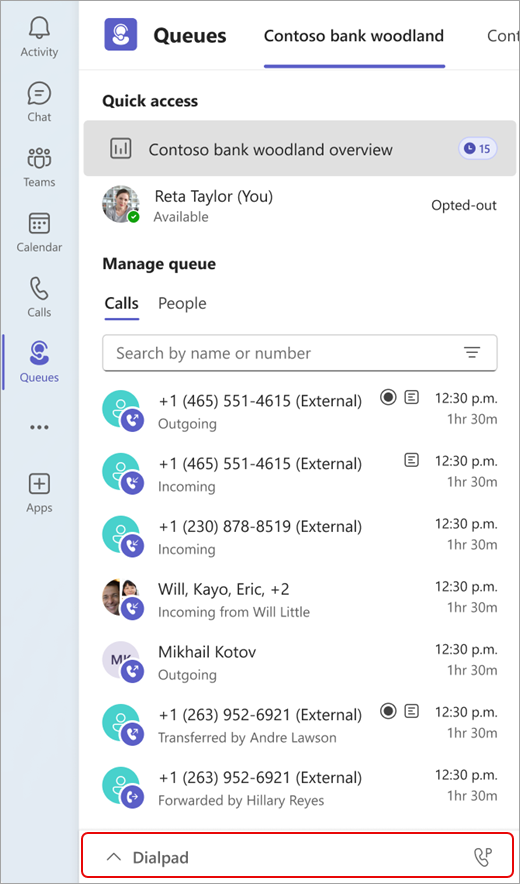
A Sorok alkalmazás egy natív Teams-felület, amely kibővíti a szervezet ügyfélbevonási képességeit. Ez az együttműködésen alapuló híváskezelési megoldás lehetővé teszi a csapattagok számára az ügyfélhívások kezelését, a csapatvezetők számára pedig a várólisták kezelését, a jelentések elérését és az adatok elemzését. Az egyszerű hozzáférés érdekében rögzítheti az alkalmazást a Teams bal oldalán.
Az engedélyektől függően a csapat a Sorok alkalmazást az alábbiakra használhatja:
- Bejövő hívások kezelése, legyen szó akár PSTN-hívásokról, akár VOIP-hívásokról.
- Kimenő hívásokat kezdeményezhet azoknak a hívássoroknak vagy segítőknek a nevében, akikhez hozzá van rendelve.
- Áttekintheti a hívássor metrikáit, és zökkenőmentesen működhet együtt az érdeklődőkkel vagy munkatársakkal a munkafolyamaton belül.
- Valós időben figyelheti a hívássorokat és a segítőket, fel- vagy kikapcsolhatja a csoporttagokat, teljesítményjelentéseket készíthet, és konfigurálhatja a hívássorokat és a segítőket.
Megjegyzés
A Sorok alkalmazás alapértelmezés szerint elérhető, ha a szervezet Teams prémium verzió licenccel és Teams Telefon-licenccel is rendelkezik.
Indítsa el az alkalmazást.
Miután engedélyezte a rendszergazdá, a Sorok alkalmazás használatra kész lesz.
- Válassza a További alkalmazások megtekintése lehetőséget A
 a Teams ablakának bal oldalán.
- Keresse meg a Sorok alkalmazást.
- Az alkalmazást rögzítheti a sávon, ha a jobb gombbal rákattint, és a Rögzítés parancsot választja.
A hívássor megtekintése
A szervezete felépítésétől függően több hívássort is használhat. A Sorok alkalmazásban az ablak tetején láthatja a csatlakozáshoz rendelkezésre álló várólistákat.
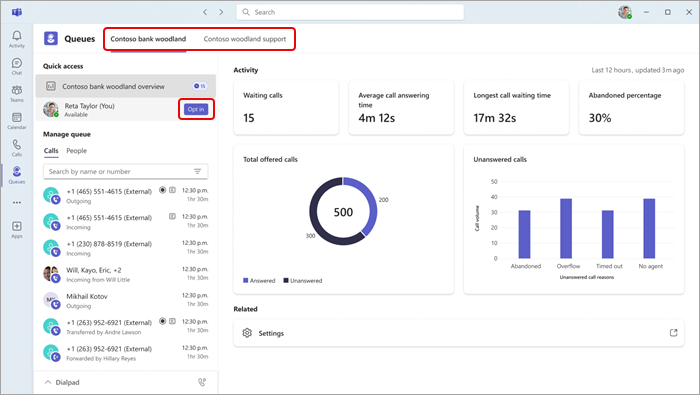
- Válassza ki azt a várólistát, amelybe be szeretne jelentkezni.
- Válassza az Opt in.
A jóváhagyást követően hívásokat fog fogadni ebből a várólistából. Az elutasításhoz térjen vissza ugyanarra a gombra, és válassza a Leiratkozás lehetőséget. Ezzel eltávolítja Önt a kiválasztott csapattagok listájáról, és leállítja a hívásfogadást.
Emellett a csapatvezetők közvetlenül is engedélyezhetik vagy elutasíthatják a csoporttagokat. Mutasson az egérmutatót a nevére, és megjelenik az Opt in/Opt out (Jóváhagyás/lemondás) gomb.
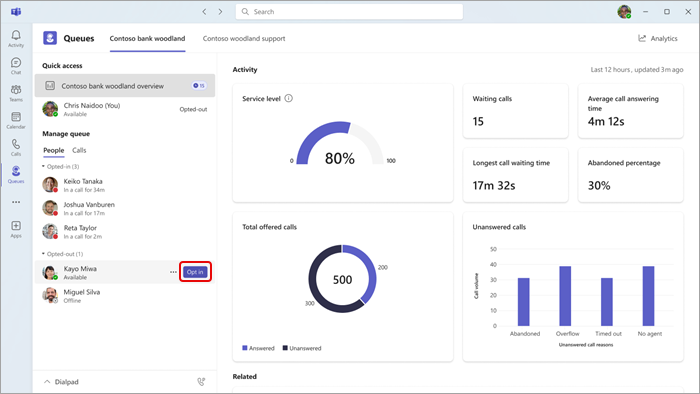
Megjegyzés
Ha a hívásbeállítások között be van kapcsolva a jelenlétalapú útválasztás, a hívások fogadásához a csapattagoknak jóvá kell hagyniuk a hívások elérhetőségét, és az állapotukat Elérhető értékre kell állítani.
Interakció a csapattal
A csapattagok jóváhagyási/elutasítási állapotuk alapján vannak csoportosítva. Üzenet küldéséhez vagy hívás kezdeményezéséhez egyszerűen válasszon ki egy csapattagot a menüből.
- A Várólista kezelése területen válassza a People lehetőséget.
- Kattintson annak a személynek a nevére, akivel interakcióba lépni szeretne. Ha ezen a módon hív fel egy csapattagot, lehetősége van megadni, hogy a kimenő hívás melyik telefonszámot használja.
A tárcsázó használata
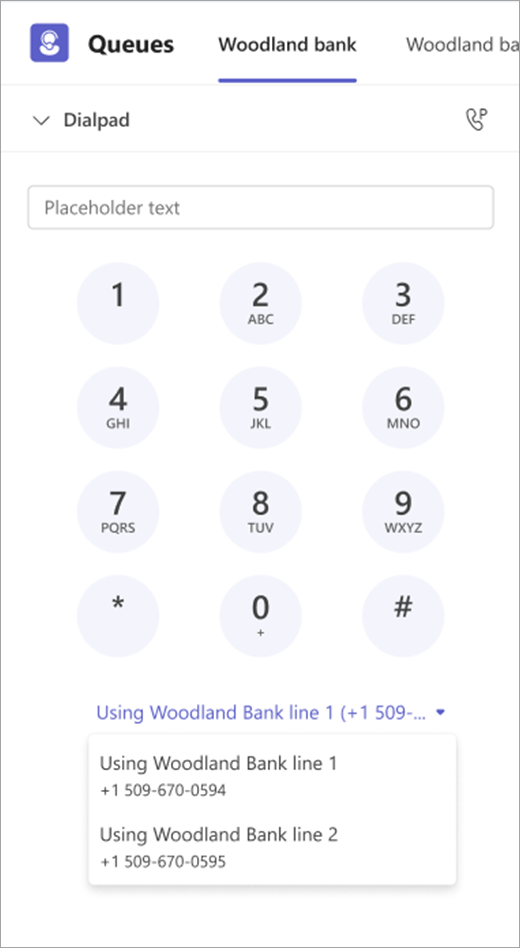
A nézet kibontásához válassza a Tárcsázót az ablak bal alsó sarkában. Innen kimenő hívásokat kezdeményezhet.
Ha a szervezet több kimenő szám közül választhat, a Hívás gomb fölött megjelenik egy legördülő lista, amelyen kiválaszthatja, hogy melyik számmal szeretne kimenő hívásokat kezdeményezni.
Automatikus hívásrögzítés és -átírás
A rendszergazda bekapcsolhatja az automatikus rögzítést és átírást adott hívássorokhoz. Ha ez engedélyezve van:
- A várólistán lévő hívások rögzítése és/vagy átírása automatikusan történik. A hívás rögzítése közben a hívás ablakában megjelenik egy felvételt jelző jelző.
- A felvételt/átiratot nem állíthatja le vagy szüneteltetheti. Ezt a rendszergazda kezeli a várakozási sor szintjén.
- A hívók a hívás felvételéről szóló bejelentést hallják, mielőtt Ön fogadná.
- A felvételeket a SharePoint tárolja, és a Sorok alkalmazás híváselőzményeiből érhetők el.
Megjegyzés
Nem minden várólistán van bekapcsolva az automatikus rögzítés. Ha kérdése van azzal kapcsolatban, hogy mely várólisták vannak rögzítve, forduljon a rendszergazdához.
Híváselőzmények megtekintése az Sorok alkalmazásban
A hívássor és az automata híváskezelő beállításainak kezelése
Segítői és hívássor előzményjelentései
Kezelheti a hívássorokat, és bárhol is tarthatja a kapcsolatot az ügyfelekkel, bárhol is viszi a munkája. A Sorok alkalmazás a Teams mobilverzióján (iOS és Android) lehetővé teszi a mobileszközökön elsőként használó, útközben dolgozó dolgozók számára, hogy kapcsolatban maradjanak és reagáljanak az ügyfélhívások kezelésekor.
A zökkenőmentes mobil hozzáféréssel a hívásfelelősök és a felügyelők kezelhetik a hozzájuk rendelt várólistákat, szabályozhatják a várólistákban való részvételt, és áttekinthetik a híváselőzményeket – mindezt a mobileszközükről.
Ha szervezete a Teams telefont és a Teams prémium verziót használja, a jogosult felhasználók közvetlenül a Teams mobilalkalmazásból érhetik el a Sorok alkalmazást, és kezelhetik a hívássorokat, miközben távol vannak az asztaluktól.
A Sorok alkalmazással a Teams mobileszközön:
- A hívási képviselők és a felügyelők megtekinthetik azokat a hívássorokat, amelyekhez hozzá vannak rendelve.
- A hívási képviselők és a felügyelővezetők áttekinthetik a várólista részleteit, beleértve a várólistához tartozó összes tag teljes listáját.
- A hívási munkatársak a mobileszközükről engedélyezhetik vagy letilthatják a várakozási sor hívásátirányítását.
- A felügyelői vezetők tömegesen kezelhetik a csoportjaik várólistán való részvételét.
- A hívási képviselők és a felügyelők mobileszközön áttekinthetik a várólistával kapcsolatos híváselőzményeiket.
A várakozási sorok mobileszközön történő elérésével a csapatok gyorsabban reagálhatnak, gördülékenyebben kezelhetik a hívásokat, és jobb ügyfélélményt nyújthatnak – bármikor, bárhol.
Indítsa el az alkalmazást.
Miután a rendszergazda engedélyezte, a Sorok alkalmazás használatra kész.
Nyissa meg a Teams mobilalkalmazást, majd koppintson a fülsáv Továbbiak elemére. Előfordulhat, hogy a Sorok alkalmazás megkereséséhez végig kell pöccintenie az alkalmazástálcán.
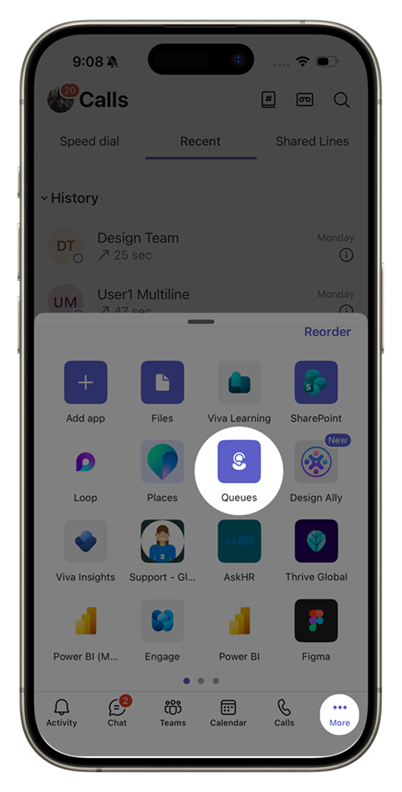
Hívásvárakoztatások engedélyezése és letiltása
Nyissa meg a Sorok alkalmazást az összes hívássor megtekintéséhez, amelyhez hozzáadták.
A kezdőképernyőn koppintson az egyes várólisták melletti kapcsolóra a be- vagy kikapcsoláshoz. Ha jóváhagyja, akkor hívásokat fog fogadni a várólistáról.
A kikapcsoláshoz térjen vissza ugyanehhez a kapcsolóhoz, és kapcsolja ki. Ezzel eltávolítja Önt a kiválasztott csapattagok listájáról, és leállítja a hívásfogadást a várólistáról.
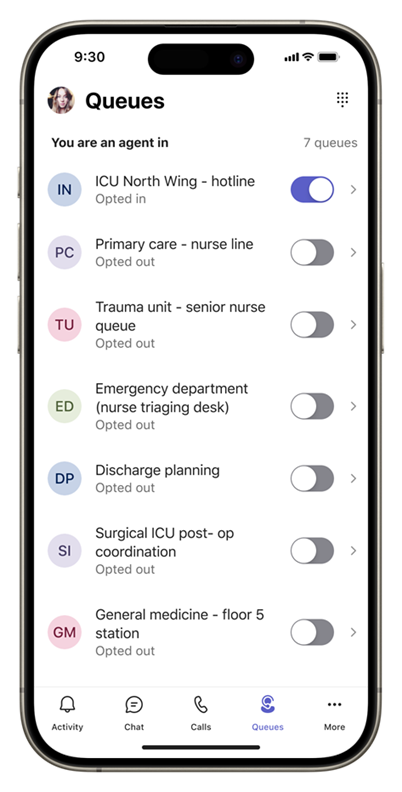
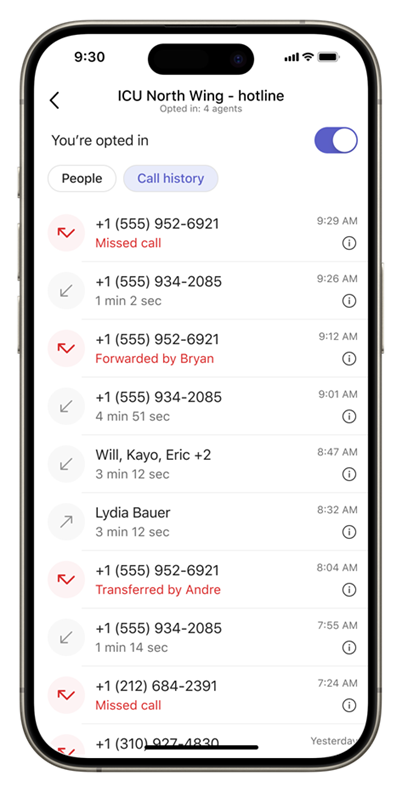
Koppintson egy sorra az összes adat megtekintéséhez. Innen be is kapcsolhatja vagy kiléphet.
Csapattagok jóváhagyása és elutasítása
Ha Ön vezető, a csoporttagok jóváhagyását vagy kilépését is választhatja.
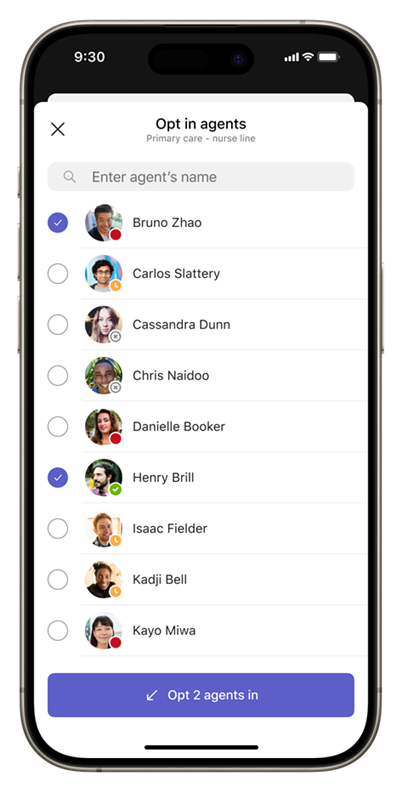
Csoporttagok tömeges engedélyezése vagy letiltása
Nyisson meg egy hívássort, és lépjen a People lapra. Koppintson az Ügynökök jóváhagyása vagy az Ügynökök kikapcsolása elemre a teljes lista megtekintéséhez.
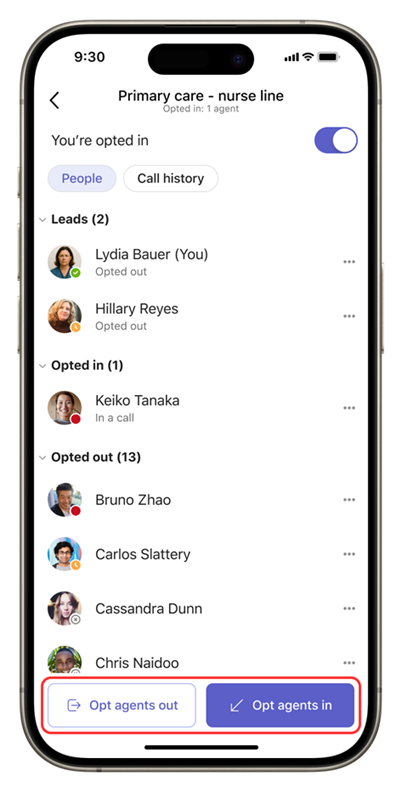
Jelöljön ki mindenkit, akit be szeretne kapcsolni vagy ki szeretne léptetni, majd egy menetben alkalmazza a módosítást.
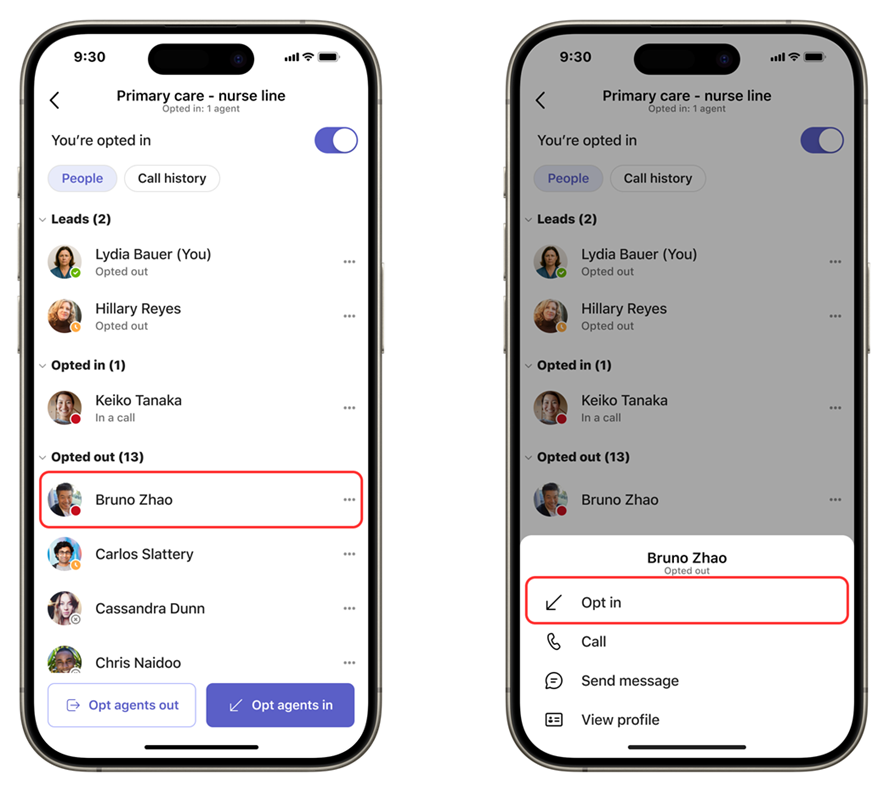
Csapattagok jóváhagyása vagy elutasítása egyenként
Másik lehetőségként koppintson egy személy nevére a várakozási sorba való be- vagy kilépéshez.
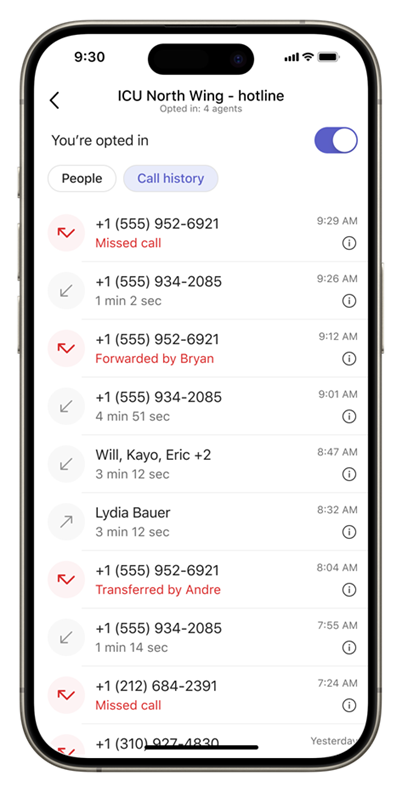
Hívások kezdeményezése és a híváselőzmények megtekintése
Hívássor kiválasztásakor két fül látható a várólista neve alatt: People és Call history. A Híváselőzmények lapon láthatók a hívások a várólistán.
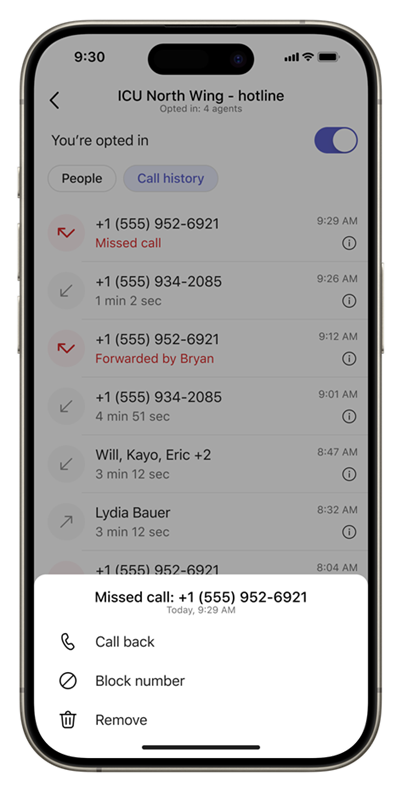
Egy bejegyzésre koppintva visszahívhatja, vagy az időbélyegzőre koppintva további műveleteket is megtehet.
A tárcsázó használata
Kimenő hívások kezdeményezéséhez koppintson a Sorok alkalmazás kezdőképernyőjének jobb felső sarkában lévő Tárcsázóra.

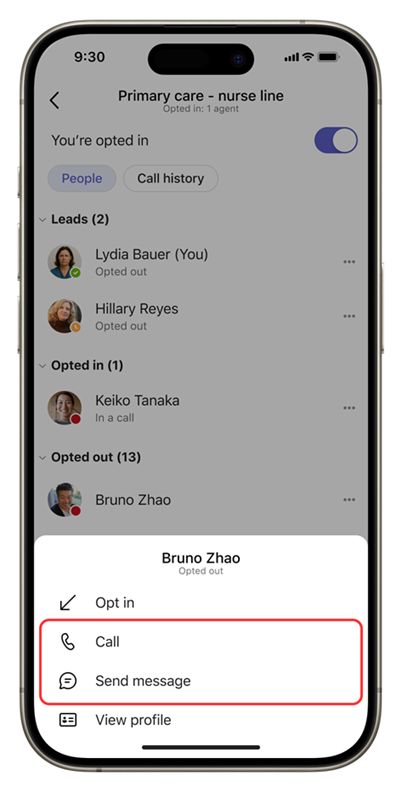
Interakció a csapattal
A csoporttagok jóváhagyási vagy elutasítási állapotuk alapján vannak csoportosítva. Üzenet küldéséhez vagy hívás indításához koppintson az elérni kívánt személy nevére.
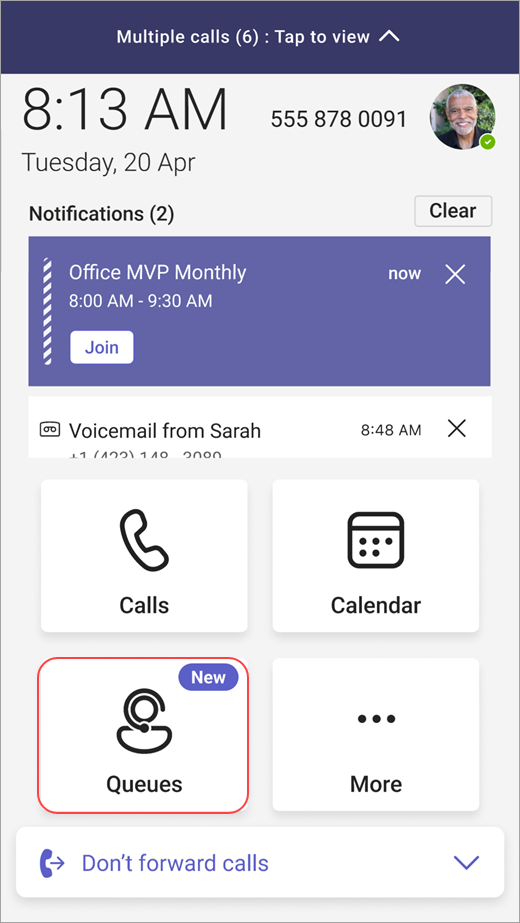
Miután a rendszergazda befejezte a beállítási és engedélyezési folyamatot, a Sorok alkalmazás készen áll a használatra a Teams Telefon eszközön.
A hívásvárakozási sorok jóváhagyása és lemondása
Első lépésként válassza a Sorok lehetőséget a Teams Telefonon.
A következő képernyőn láthatja a rendelkezésre álló várólistákat, amelyekhez csatlakozni lehet.
Válassza a várakozási sor melletti kapcsolót a be- vagy kikapcsoláshoz.
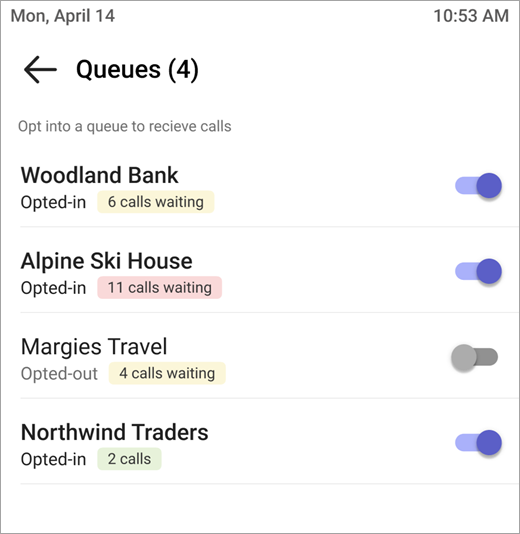
A jóváhagyást követően hívásokat fog fogadni ebből a várólistából.
A kikapcsoláshoz térjen vissza ugyanehhez a kapcsolóhoz, és kapcsolja ki. Ezzel eltávolítja Önt a kiválasztott csapattagok listájáról, és leállítja a hívásfogadást.
Hívások kezdeményezése és a híváselőzmények megtekintése
Amikor kiválaszt egy hívássort, két fület fog látni a várólista neve alatt: Calls and People.
A Hívások lapon megtekintheti a híváselőzményeket.
Válasszon ki egy hívást az előzmények közül, hogy részletesebb információkat láthasson, és hívja vissza az adott számot a hívássorhoz társított szám használatával.
A híváselőzmények jelenleg a korábbi vagy a nem fogadott hívásokat tartalmazzák, amelyekhez tartozik hangposta.
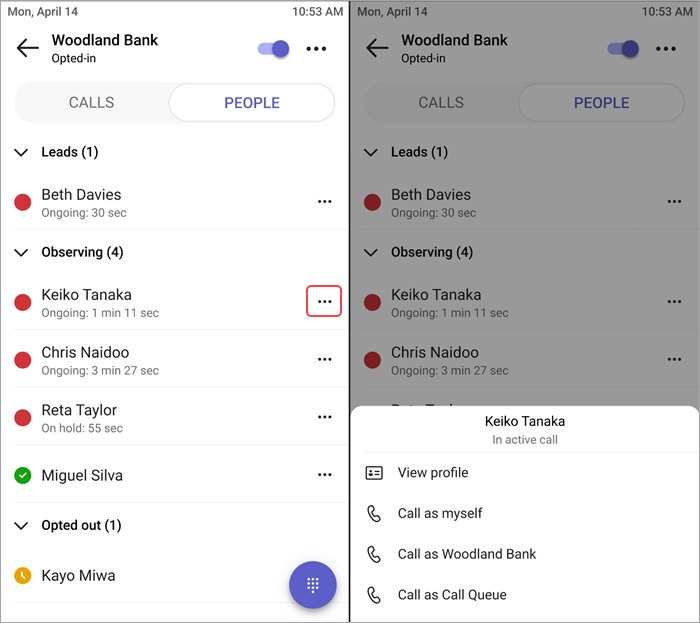
A People lapon láthatja az érdeklődők és a megfigyelt személyek Teams-állapotát.
A profiladatok és a hívási beállítások megtekintéséhez válassza a További beállítások lehetőséget Microsoft a személy neve mellett.
A tárcsázó bármikor elérheti a képernyő alján lévő gombbal. Ha a szervezet több kimenő szám közül választhat, a Hívás gomb fölött megjelenik egy legördülő lista, amelyen kiválaszthatja, hogy melyik számmal szeretne kimenő hívásokat kezdeményezni.