
Gyorsan meg kell ragadnia egy asztalt? Ha hibrid időbeosztást használ, és aznapra szüksége van egy helyre az irodában, foglalhat foglalható asztalt. A Teams asztali ügyfélprogrammal személyes munkaállomásává tehet egy foglalható asztalt, ha előre lefoglalja, vagy érkezéskor egyszerűen csatlakoztatja. Még ha nem is foglalt asztalt előre, az asztalt a csatlakozáskor a nap hátralévő részére fenntartjuk.
Megjegyzés
- A foglalható asztalok jelenleg a Teams asztali verziójában érhetők el Windows és Mac rendszerekhez.
- A foglalható pultokat az informatikai rendszergazdának előzetesen be kell állítania. Ha nem biztos abban, hogy a szervezete beállított-e foglalható asztalokat, forduljon a rendszergazdához.
Rendszergazdáknak
Foglalható asztalok beállítása a Microsoft Teamsben
Automatikus munkavégzés helyének észlelése parancsmag
Asztali medence vagy egyéni íróasztal létrehozása a Places alkalmazásban
Csatlakoztassa foglalható asztalhoz
Amikor egy foglalható asztalhoz csatlakozik, automatikusan megjelenik egy értekezlet a naptárában, amely a nap hátralévő részére lefoglalja az asztalt. Értesítés a Tevékenységcsatornában is megjelenik.
Ha a foglalható asztalhoz Teams asztali központ tartozik, tekintse meg a Teams asztali központ használata az asztalok lefoglalásához és kezeléséhez című cikket
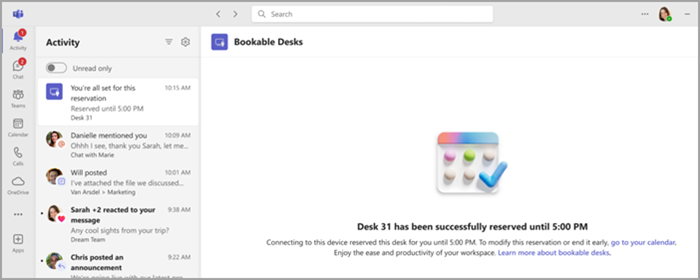
Megjegyzés
- Amikor munkaidőben csatlakozik egy foglalható asztalhoz, a Teams automatikusan létrehoz egy foglalást. A foglalás a csatlakoztatástól az aznapi munkaidő végéig tart.
- Ha munkaidőn kívül csatlakoztatja az eszközt, a rendszer automatikusan lefoglalja két órára attól az időponttól számítva, amikor csatlakoztatta az áramforrást.
- A munkaidőt az Outlook>Settings>CalendarWork>hours and location menüpontban adhatja meg.
- A foglalást a naptármeghívón keresztül szerkesztheti vagy lemondhatja a Teamsben vagy az Outlookban.
- A naptár jobb felső sarkában lévő szűrővel elrejtheti az asztalfoglalást az Outlook- és Teams-naptárban. Válassza ki a szűrőt, majd válassza a Foglalási>pult lehetőséget.
Asztali medence vagy egyéni asztal előzetes lefoglalása
Megjegyzés
Az egyéni asztalfoglalás akkor érhető el az Outlook- és Teams-felhasználók számára, ha a rendszergazda beállította a foglalható asztalokat a Microsoft Places használatával.
A foglalható pultokat az informatikai rendszergazda állítja be előre. Egy vagy több asztal kijelölt területét munkaterületnek vagy asztali medencének nevezik, amely olyan, mintha az irodában belül egy környék lenne. Az irodában egy adott ülőhely (például az ablak melletti asztal) egyéni íróasztal.
Ha előre lefoglalt egy helyet az asztali medencében vagy egy egyéni asztalnál, készen is van. Ahelyett, hogy foglalná le a helyét, amikor egy foglalható asztalhoz csatlakozik, egy visszaigazoló üzenetet fog látni, amely tájékoztatja, hogy a megfelelő helyen jár, és készen áll a nap elkezdésére.
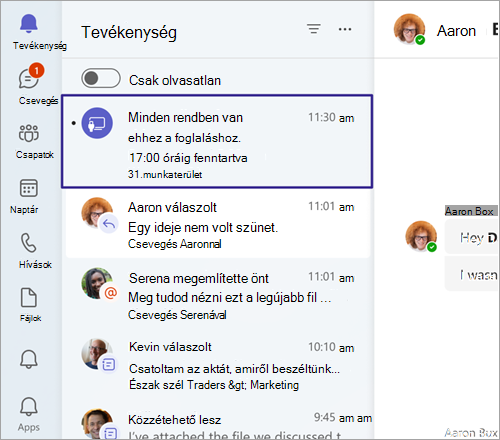
A Teams, az Outlook vagy a Places használatával előre lefoglalhat egy asztalt.
A Teams használata:
Nyissa meg a naptárát a Teams bal oldalán, és válassza az Új>asztal lehetőséget.
Állítsa be az asztalfoglalás napját és időpontját.
Állítsa be azt az épületet és emeletet, ahol asztalt szeretne foglalni.
Válasszon ki egy javasolt asztalt, és válassza a Foglalás lehetőséget.
- Megkereshet egy adott asztalt is a térképen, vagy beírhatja a lefoglalni kívánt asztali medence vagy egyéni asztal nevét a Személyek vagy helyek keresése mezőbe.
Az Outlook használata esetén:
A naptárban válassza az Új eseménypult>lehetőséget.
Állítsa be az asztalfoglalás napját és időpontját.
Állítsa be azt az épületet és emeletet, ahol asztalt szeretne foglalni.
Válasszon ki egy javasolt asztalt, és válassza a Foglalás lehetőséget.
- Megkereshet egy adott asztalt is a térképen, vagy beírhatja a lefoglalni kívánt asztali medence vagy egyéni asztal nevét a Személyek vagy helyek keresése mezőbe.
Tipp:
Foglalás lemondásához törölje az értekezletet a Teams- vagy Outlook-naptárából.
Using Places:
- Lépjen a Places alkalmazásra.
- Válassza a Segítség az asztalkereséshez lehetőséget.
- A keresést épület- vagy padlószűrő alkalmazásával szűkítheti.
Bejelentkezés az asztalfoglalásba
Ha asztalt vagy ülőhelyet foglalt le egy asztali medencében, és a rendszergazda engedélyezte az automatikus kiadást, többféleképpen is bejelentkezhet. Ha nem jelentkezik be a megadott időn belül, a hely automatikusan felszabadul, így mások lefoglalhatják. Kapni fog egy e-mailt arról, hogy az asztal felszabadítva.
Kétféle módon adhatja meg a visszajelzést:
Csatlakoztassa foglalható asztalhoz:
Amikor csatlakozik egy asztali perifériához, és fut a Teams alkalmazás, tevékenységcsatorna-értesítést kap arról, hogy beadták.
Bejelentkezés e-mailben:
A foglalás kezdő időpontjában kap egy e-mailt, amelyben arra kérjük, hogy jelentkezzen be a pultnál, és hogy mennyi ideig kell bejelentkeznie. Fejezze be a beadást az e-mailben található Beadás gombbal.
Megjegyzés
- Ha a beépülő modul beillesztésekor automatikusan foglalás történik, akkor a rendszer is automatikusan beadja.
- Ha a foglalás kezdési időpontja előtt csatlakozik a perifériához, a Teams frissíti a foglalást, hogy az akkor kezdődjön, amikor Ön csatlakoztatta az eszközt, amennyiben az asztal elérhető.
- A bejelentkezést az informatikai rendszergazdának előzetesen be kell állítania. Ha nem biztos abban, hogy a szervezete beállította-e a beadást, forduljon a rendszergazdához.
Korábbi asztalfoglalás lemondása
Ha az Outlookon, a Teamsen vagy a Places szolgáltatáson keresztül foglalt le egy asztalt, vagy automatikusan, ha egy perifériaeszközt csatlakoztat, majd a lefoglalttól eltérő elérhető asztalhoz csatlakoztatta, értesítést kap.
Ez az értesítés figyelmezteti Önt arra, hogy az új asztal le lett foglalva. Emellett tájékoztatást nyújt arról is, hogy több foglalása van, és megkéri, hogy mondja le az előzőt, hogy fel tudja szabadítani a fel nem használt asztalokat.
Ha nem tesz semmit (esetleg mindkettőt használni tervezi), a foglalások változatlanok maradnak.
A tartózkodási hely automatikus frissítése a betöltéskor
Amikor egy foglalható asztalhoz csatlakozik, lehetősége van arra, hogy a munkahelye automatikusan frissüljön az irodában vagy egy adott épületben, attól függően, hogy a rendszergazda hogyan konfigurálta a beállításokat a szervezet számára. Az észlelt hely a munkaidő végéig tart. Ha munkaidő után csatlakoztatja a hálózatot, a hely aznap 23:59-ig lesz beállítva.
Egy szalagcím jelenik meg a Teams tetején, amikor először csatlakoztatja egy foglalható asztalhoz. A beállítás bekapcsolásához válassza a Tartózkodási hely automatikus beállítása lehetőséget.

A beállítás be- vagy kikapcsolásához:
- A Teamsben válassza a Beállítások és egyéb lehetőségek lehetőséget
 >Beállítások
 >Adatvédelmi
 .
. - A Munkahely kezelése kapcsoló bekapcsolásával automatikusan beállíthatja tartózkodási helyét az összes eszközön, amikor szervezete hálózatához és eszközeihez csatlakozik. Ez a beállítás alapértelmezés szerint ki van kapcsolva.
A munkavégzés helyét azután is módosíthatja, hogy csatlakoztatta egy foglalható asztalhoz. Egyszerűen válassza ki a profilképét, válassza ki a munkahelyét az aktuális állapota alatt, és válasszon a lehetőségek közül.
Megjegyzés
- Ha úgy döntött, hogy nem osztja meg a munkahelye tartózkodási helyét, akkor is engedélyezheti az automatikus tartózkodásihely-felismerést. Az észlelt tartózkodási hely csak az Ön számára látható a profilkártyáján. Ezeket a adatokat nem osztjuk meg másokkal.
- Ha nem jelenik meg az értesítési szalag, vagy nem tudja bekapcsolni ezt a beállítást, forduljon az informatikai részleghez.
Kapcsolódó témakörök
Az ütemezési segéd és a helyiségkereső használata értekezletekhez az Outlookban