

Az értekezleti mód optimalizálja a Teams asztali értekezleti felületét a tárgyalókban való használatra, hatékonyabb helyiségmegoldások, például a Microsoft Teams Konferencia hiányában. A tárgyaló mód bekapcsolása a következőket teszi:
Aktív hangszóróként, mikrofonként és kameraként aktiválja a helyiségben lévő hang- és videoperifériákat, így időt takaríthat meg, és biztosíthatja, hogy a személyes eszközöket ne használják véletlenül.
Leegyszerűsíti a tartalommegosztást azáltal, hogy egy új ablakot jelenít meg a tiszta kimenethez egy külső kijelzőn, miközben a személyes adatokat azáltal védi, hogy vezérlőket és megjegyzéseket hagy a személyes eszközén.
Lehetővé teszi a beszélők hozzárendelését és azonosítását, ha a megfelelő szabályzatok engedélyezve vannak, így javítja az AI-értekezletek olyan funkcióit, mint az Áttekintés és a Copilot.
Letiltja a hangelkülönítést, hogy a házigazdától eltérő szobai felhasználók tisztán hallhatók legyenek.
Megjeleníti a szobát a résztvevők menüjében, alatta pedig felsorolja a helyiségen belüli felhasználókat a pontos ábrázolás érdekében.
Aktiválás értekezlethez való csatlakozás előtt
A tárgyalói mód automatikus aktiválása
Amikor USB-kapcsolaton keresztül csatlakoztatja a laptopját egy szoba hangperifériájához, a Teams automatikusan észleli ezt, és ennek a perifériának a használatát javasolja a csatlakozás előtti képernyőn. A mód automatikus aktiválásához az alábbi feltételek egyikének teljesülnie kell:
Ha ismert, hogy egy csatlakoztatott periféria egy megosztott térben van (például több egyedi személy használta), a Teams a Helyiség hangja lehetőséget fogja javasolni az értekezlet előcsatlakozási képernyőjén.
Ha a Microsoft tárgyalótermekben gyakran előforduló eszközként ismeri a csatlakoztatott perifériát, a Teams automatikusan átváltja Önt a Room Audio opcióra. Ez optimalizálja a terem módot a csatlakozáskor.
Ha egy rendszergazda hozzárendelte a csatlakoztatott perifériát egy BYOD-helyiséghez , a Teams automatikusan átállítja a felhasználót a Room Audio beállításra.
A terem hangjának használata értekezlethez való csatlakozás előtt
A tárgyaló módot az értekezlethez való csatlakozás előtt is aktiválhatja. Csatlakoztassa laptopját a tárgyaló hang- és videoeszközeihez, és győződjön meg arról, hogy azok megfelelően vannak kiválasztva az értekezlet beállításai között.
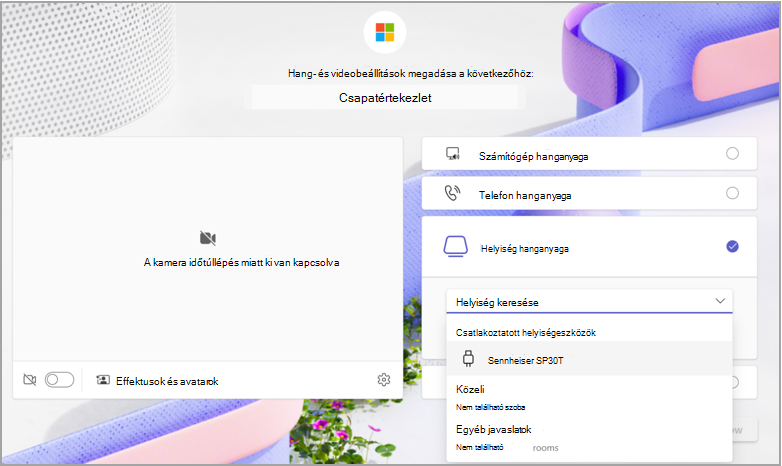
- Csatlakoztassa laptopját egy külső hangeszközhöz (például kihangosítóhoz) a szükséges kábelekkel. Ha nem biztos abban, hogy mely kábelekre van szükség, forduljon a rendszergazdához.
- Indítsa el a Teamst a laptopján, és csatlakozzon egy értekezlethez. Az értekezletekhez való csatlakozással kapcsolatos további információkért lásd: Csatlakozás értekezlethez a Microsoft Teamsben.
- A csatlakozás előtti képernyőn válassza a Szoba hangja lehetőséget.
- A Csatlakoztatott helyiségbeli eszközök csoportban válassza ki a hangeszköz nevét.
- Csatlakozzon az értekezlethez.
Aktiválás értekezlet közben
Az Egyebek menüből értekezlet közben
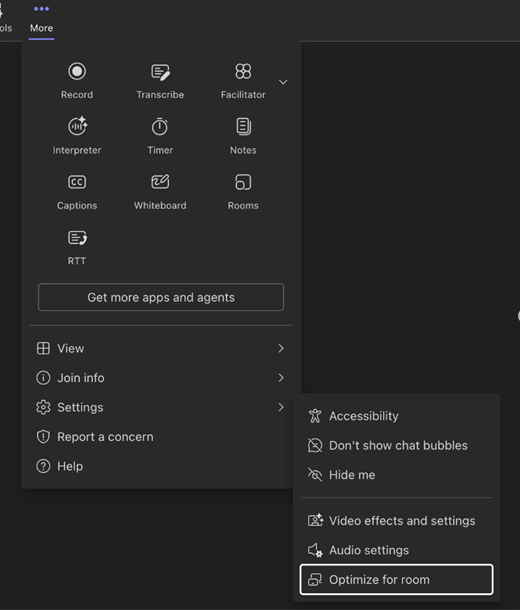
Ha a tárgyaló mód nincs automatikusan engedélyezve az Ön számára a Teams-értekezleten, válassza a További >
> >Optimalizálás teremhez. Ez lehetővé teszi az összes olyan funkciót, amely segít abban, hogy a tárgyalóban a legjobb értekezletélményt tudja kialakítani.
Tartalom megosztása
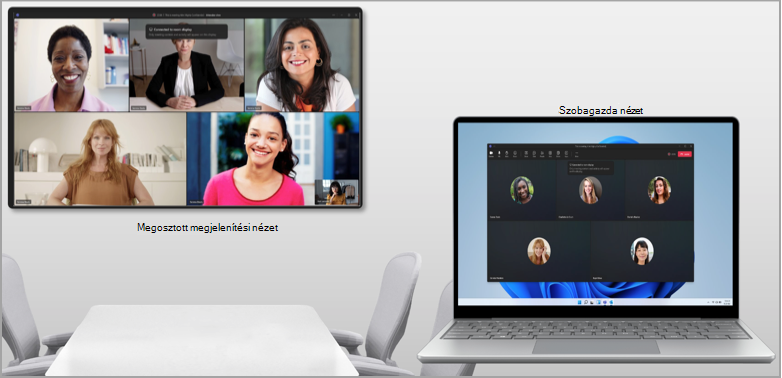
A tárgyaló üzemmód automatikusan észleli a csatlakoztatott képernyőt. A Teams csak az értekezlet ablakában lévő tartalmat közvetíti közvetlenül a tévékészülékre.
Megjegyzés
A tárgyaló mód ugyanúgy működik, függetlenül attól, hogy a laptop rendszerbeállításaiban a kijelzők duplikálását vagy bővítését állítja-e be.
Az értekezletvezérlők továbbra is az eszköz képernyőjének tetején maradnak, éppúgy, mint normál képernyőmegosztás esetén.
A tárgyaló mód kikapcsolása
Tovább a További lehetőségek lehetőségre >Beállítások>Hely optimalizálása lehetőséget az üzemmód kikapcsolásához. A BYOD-eszköz leválasztásával megszűnik az értekezleti mód.
Ismert problémák
Ha az Összejövetel módot használja, üres képernyő jelenik meg a laptopján a szobagazda nézetben.
Amikor a szobagazda nézetben vált a résztvevők videógalériái között, a megosztott megjelenítési nézet galérianézete nem változik.
Ha értekezleti módban használja az Élő PowerPoint cameo-t, problémákat tapasztalhat a videó bekapcsolásakor.
A résztvevők videoképének asztalról való rögzítése nem támogatott. Egyelőre válassza a További beállítások elemet a résztvevő mellett a megosztott megjelenítési nézetben.
A melléktermek nem támogatottak tárgyaló módban.