
Biztonságosan kezdeményezhet Teams-hanghívásokat útközben az Apple CarPlay segítségével.
A CarPlay beállítása
A CarPlay Teamsszel való használatához a következők szükségesek:
- A CarPlay-t támogató jármű
- iPhone
- Az iOS Microsoft Teams alkalmazás legújabb támogatott verziója
Bluetooth-kapcsolaton vagy USB-kábelen keresztül csatlakoztassa a telefont az autóhoz. Az eszköz képernyőjének automatikusan meg kell jelennie az autó kijelzőjén az elérhető CarPlay-alkalmazásokkal. Koppintson a Teams alkalmazásra a kezdéshez.
Bekapcsolódás értekezletbe
Válassza az Értekezletek  fület az aznapi értekezletek megtekintéséhez és a bekapcsolódáshoz.
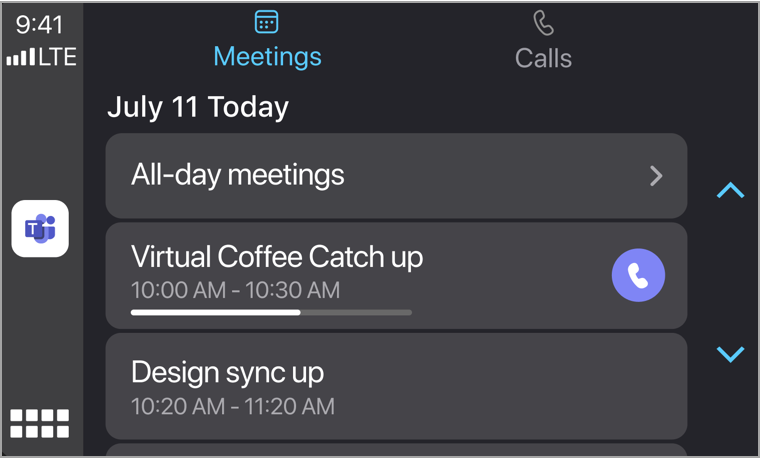
- Egy folyamatjelző mutatja, hogy mennyi az értekezlet már történt. Koppintson a bekapcsolódáshoz.
- Csak az adott nap értekezletei jelennek meg.
- Az egész napos értekezletek csak akkor jelennek meg, ha kiválasztva vannak.
- A szervezeten kívül szervezett értekezletekhez nem lehet közvetlenül a CarPlayből csatlakozni.
Ezekhez az értekezletekhez először a telefonján csatlakozzon, majd váltson át a CarPlayre. - Biztonsági okokból a CarPlay-alapú Teams csak a hangot támogatja, és a mobileszközökön vagy az asztali számítógépeken elérhető egyes értekezletvezérlők nem jelennek meg.
Tipp:
Hívás vagy értekezlet közben koppintson a Teams ikonra a képernyő bal oldalán az értekezletnézetre váltáshoz. El is némíthatja, felemelheti a kezét, vagy távozhat.
Hívások indítása
Megjegyzés
- Az, hogy milyen típusú hívásokat kezdeményezhet, attól függ, hogy a hívások hogyan vannak beállítva a szervezetében.
- A belső Teams-hívások mindig támogatottak. Külső telefonhívások kezdeményezéséhez a fiókjában engedélyezve kell lennie a Teams-telefonhívásokhoz.
A Carplay-n keresztül háromféleképpen indíthat hívásokat.
Siri
A Siri hívásokat kezdeményezhet és folyamatban lévő értekezletekbe csatlakozhat. A Sirit többféleképpen is aktiválhatja, például a kezdőképernyőről a Teams alkalmazásra koppintva.
Ráadásul:
Lépjen a
 lapjára a kijelzőn.
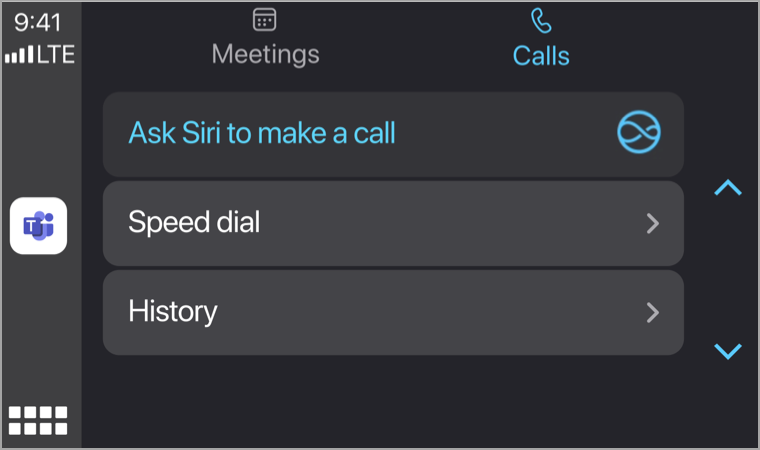
Válassza a Felkérés Sirit hívásra.
Mondja ki a hívni kívánt partner nevét, vagy használja a Siri hangparancsait a hívások indításához.
Megjegyzés
Ha több névjegynek ugyanaz a neve, az autója kijelzőjén megjelenik a név. A hívás elindításához koppintson a megfelelő ikonra.
Néhány példa arra, hogy mit mondhat:
- "Hívd fel Beth Davies-t és Aadi Kapoort a Teams használatával".
- "A Teams használatával megkeresheti a legutóbbi hívásaimat."
- "Csatlakozzon az értekezletemhez a Teamsben."
Megjegyzés
Ha a Siri hangparancsai nem működnek, előfordulhat, hogy az informatikai rendszergazdának engedélyeznie kell a Sirit és az Apple CarPlay-t a Teamshez felügyelt iOS-eszközökön: Teams-hívások beállításai az Apple Car Play használatával.
Gyorstárcsázás
Válassza a Gyorstárcsázás lehetőséget a partnerek listájának megjelenítéséhez. Válassza ki azt, amelyiket fel szeretné hívni.
A megjelenített névjegyek a híváskonfigurációtól és az elérhető hívási funkcióktól függenek.
Előzmények
Az Előzmények lehetőséget választva megtekintheti a legutóbb kezdeményezett és fogadott hívásokat. Válassza ki azokat a személyeket, akiket fel szeretne hívni.