
Ha feliratkozik az Elismerési profil létrehozására a Microsoft Teamsben, azzal sokat javíthatja a hibrid értekezletek minőségét. Az értekezlet összes résztvevőjét – a Teams Konferenciában és távolról is – jobb élményben részesülhet, ha a teremben lévő résztvevők arc- és hangfelismerési profilokat hoznak létre. Ezek a profilok lehetővé teszik a helyiségben lévő intelligens kamerák és hangszórók számára, hogy felismerjék és megfelelően címkézzék meg Önt az értekezleteken, hozzáadják a nevét a videokerethez, azonosítsák Önt az értekezlet átiratában, valamint kereshetővé tegyék Önt a résztvevők listájában.
Megjegyzés
Az IntelliFrame és az intelligens hangszóró a helyiségben résztvevők számára csak Microsoft Teams Konferencia Pro licenccel rendelkező szervezetek számára érhető el. Az online résztvevők licenctől függetlenül mindig élvezhetik az IntelliFrame szolgáltatást.
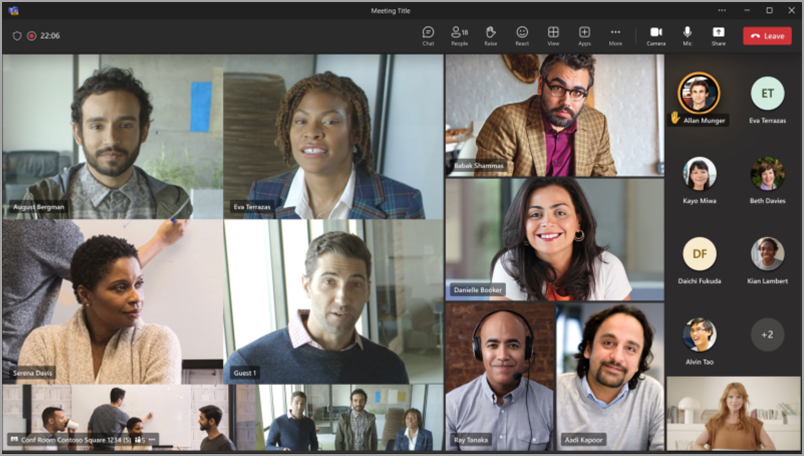
Hogyan működik?
Ahhoz, hogy felismerjék a tárgyalóból, ütemezzen egy Teams-értekezletet. Hívjon meg egy Teams-tárgyalót és a fizikailag jelen lévő vagy távolról is résztvevőket, majd csatlakozzon az értekezlethez.
Mielőtt részt vesz egy értekezleten egy felszerelt Teams Konferenciateremben, létrehozhat egy Felismerési profilt. Ez lehetővé teszi, hogy bármely támogatott kamera és hangszóró felismerje az arcát és a hangját, és azonosítsa Önt bármely értekezleten anélkül, hogy minden további műveletet végezne.
Megjegyzés
Az IntelliFrame legfeljebb 12 személyt és legfeljebb 64 értekezlet-résztvevőt támogat.
Hang- és arcfelismerési profilok létrehozása
Ahhoz, hogy a kamera és a hangszóró felismerje, először létre kell hoznia egy hangprofilt és egy arcprofilt. Felismerés után a kamera és a hangszóró automatikusan elhelyezi a nevét a videocsatornán és a csevegés átiratában, amikor beszél. Ön a résztvevők listájában is kereshető lesz.
Az IntelliFrame vagy az intelligens hangszórók élményének használatához nincs szükség felismerési profilokra. Azok a résztvevők, akik nem állították be ezeket a profilokat, vendégként lesznek megjelölve.
Megjegyzés
A felismerés csak akkor jelenik meg a beállításokban, ha a rendszergazda bekapcsolta ezt a funkciót. További információért forduljon hozzájuk.
- Az asztali Teamsben lépjen a Beállítások és egyéb lehetőségek elemre
 >Elismerés. Ez a beállítás csak akkor érhető el, ha a szervezet engedélyezte. Ha nem látja, forduljon a rendszergazdához.
 - A hangprofil beállításához válassza a Hangrögzítés indítása lehetőséget a Hangfelismerés területen.
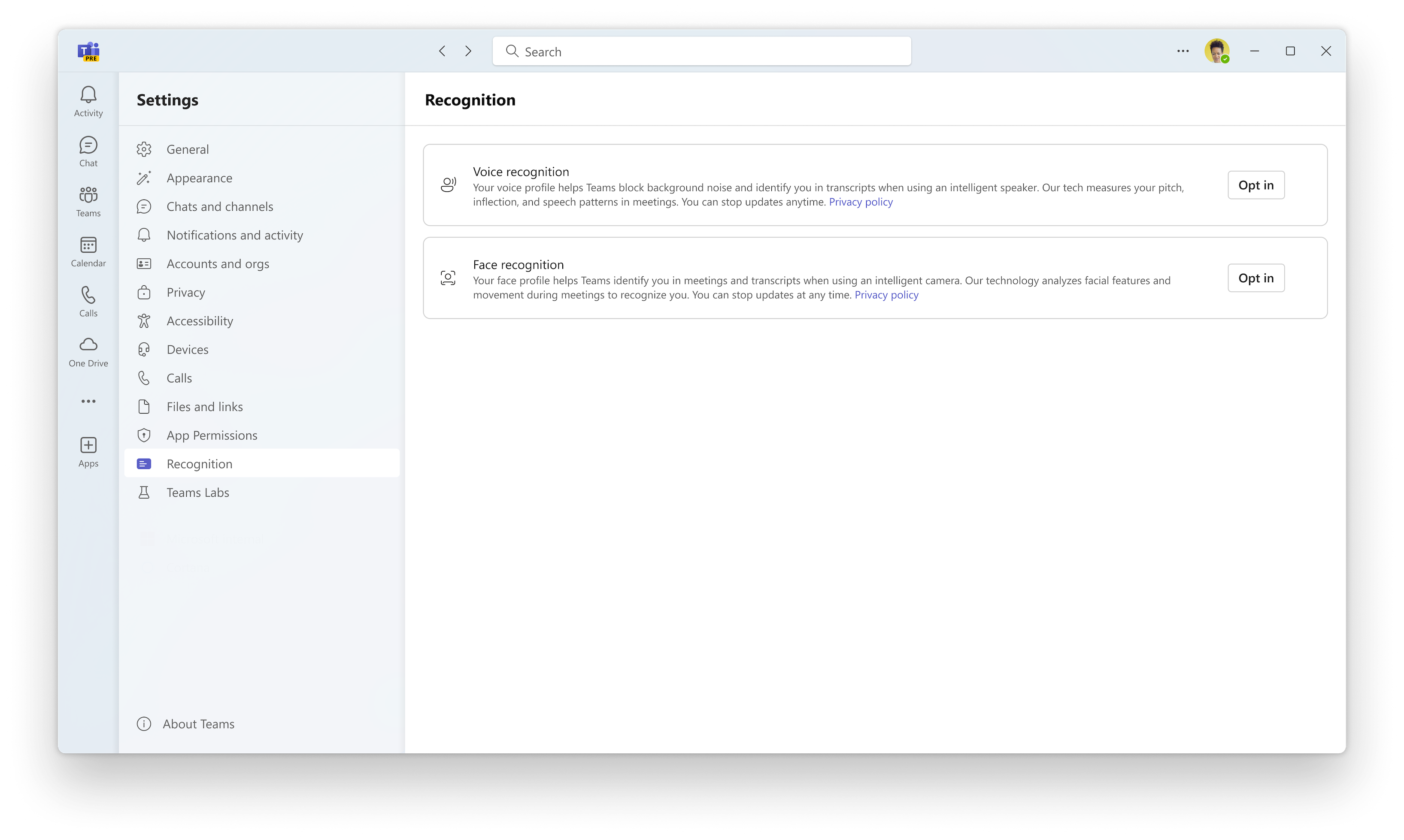
A jóváhagyást követően a Teams a következő jogosult értekezleten kezdi el létrehozni a hangprofilját.
Miután a Teams befejezte a hangprofil létrehozását, a Hangfelismerés szakasz alatt megjelenik a Hangprofil befejeződött jelzője.
Ha nem szeretne várni, amíg a Teams létrehozza ezt a hangprofilt, manuálisan regisztrálhatja a hangját. Ez a funkció akkor is elérhető, ha a létrehozása után frissíteni szeretné a hangprofilját.
- A manuális regisztrációhoz válassza a Létrehozás vagy a Frissítés lehetőséget.
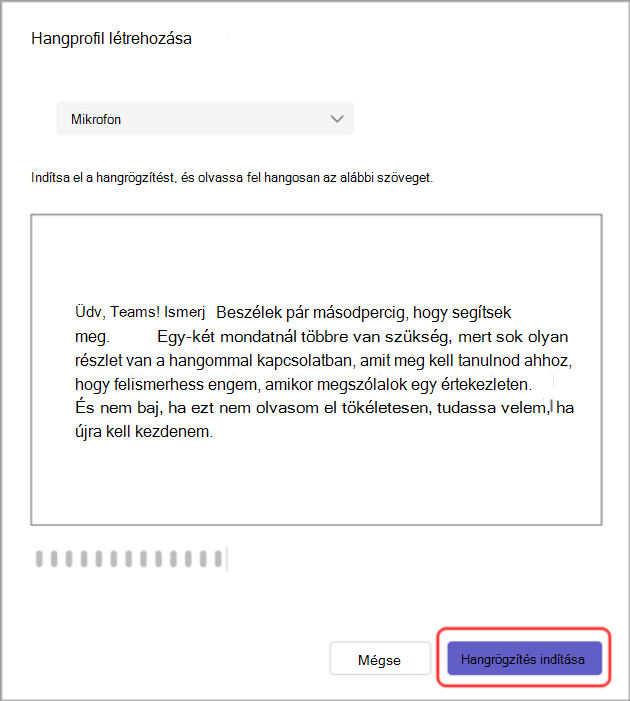
- A rendszer felkéri, hogy olvasson fel egy részt a mikrofonba. Győződjön meg arról, hogy a mikrofon van kiválasztva az eszköz legördülő menüjéből.
- Válassza a Hangrögzítés indítása és a szöveg felolvasása lehetőséget.
Tipp:
A legjobb eredmény érdekében rögzítse hangprofilját csendes helyen, kiváló minőségű mikrofon használatával.
- Válassza a Hangrögzítés befejezése lehetőséget, ha végzett.
- Az arcfelismerés beállítását közvetlenül a hangprofil létrehozása után elindíthatja, vagy a Bezárás lehetőséget választva egy másik napon is elvégezheti ezt a műveletet.
Végül ügyeljen arra, hogy az arcprofilját is regisztrálja a Teams felismerési profiljának kitöltéséhez.
Tipp:
A legjobb eredmény érdekében jól megvilágított helyiségben készítse el fényképeit.
Válassza az Arcfelismerés területen az Arcrögzítés indítása lehetőséget.
Az utasításokat követve kilenc képet készíthet az arcáról.
Amint mindkét profil sikeresen létrejön, a rendszer automatikusan észlelni fogja Önt az összes jövőbeli értekezleten. Ha frissíteni vagy törölni szeretné hang- vagy arcprofilját, látogasson el újra erre a lapra.
Hang- vagy arcfelismerési profil frissítése vagy eltávolítása
Újra regisztrálhatja hang- vagy arcprofilját, ha problémákat tapasztal a függő szolgáltatásokkal, például a hangelkülönítéssel vagy a beszélők hozzárendelésével kapcsolatban.
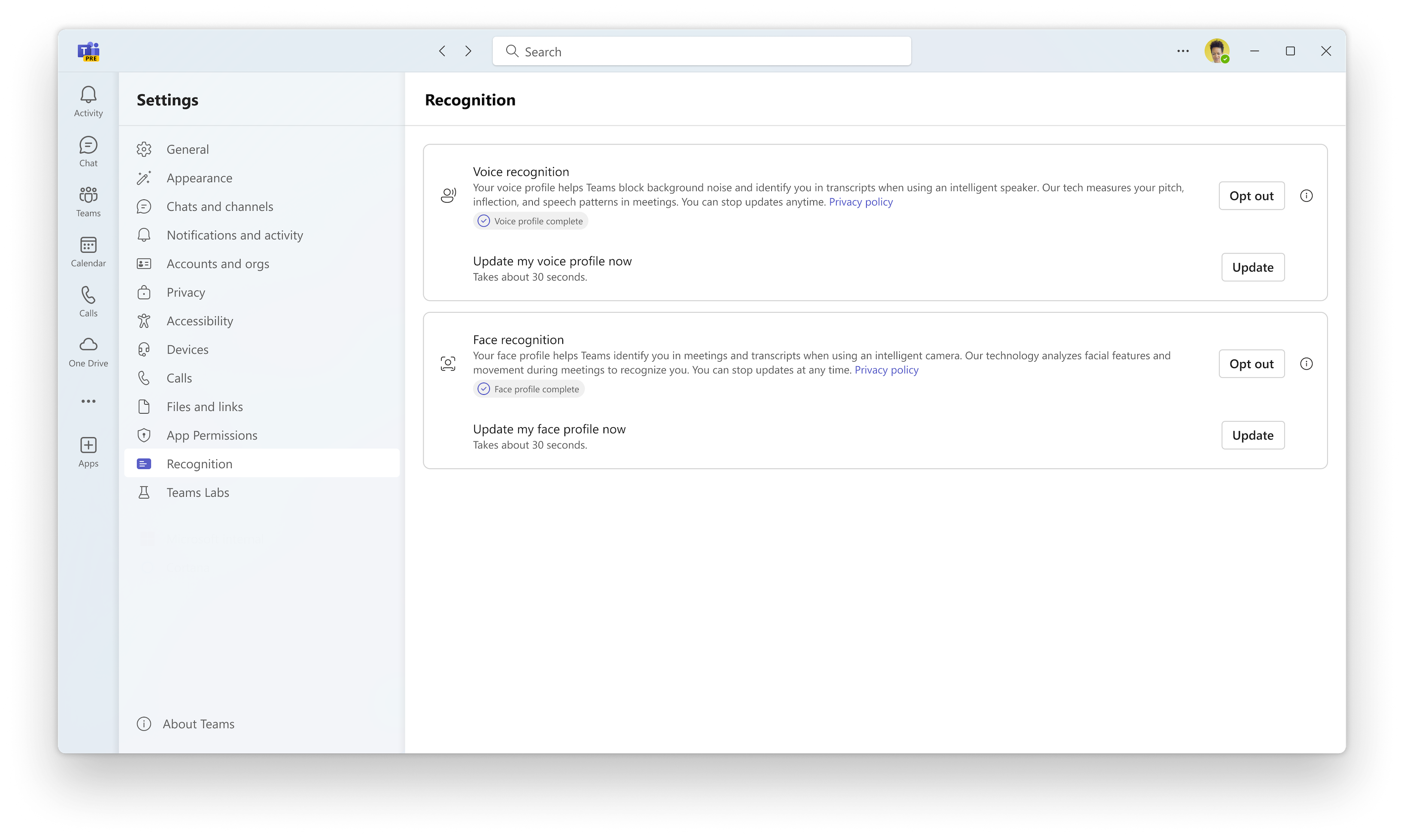
Ha elutasítja a hang- vagy arcprofil törlését, a beszédét a jövőbeni értekezleteken nem fogja azonosítani a rendszer.
A Teamsben válassza a Beállítások és egyebek
>Beállítások >Felismerés.
A Hangfelismerés vagy Arcfelismerés területen válassza a Frissítés lehetőséget a profil újbóli regisztrálásához, vagy válassza a Lemondás lehetőséget a profil törléséhez.
Hang- és arcadatok exportálása
Ha egy szakasz hangos felolvasásával regisztrálta a hangját, ez a hangklip exportálható. Exportálás:
Ugrás a Beállítások és egyéb lehetőségek
>Beállítások Képernyőkép>Felismerés.Az adatok letöltéséhez válassza az Exportálás lehetőséget. A rendszer az adatokat közvetlenül az eszköz Letöltések mappájába menti.
Adatforgalom és adatvédelem
Arc- és hangprofiljait csak arra a célra használjuk fel, amelyhez Ön közvetlen hozzájárulást adott. A Microsoft ezeket a profilokat semmilyen más célra nem használja fel. A személyes adatai kezelésével kapcsolatos további információkért tekintse meg a Microsoft adatvédelmi nyilatkozatát. Ha bármikor hozzá szeretne férni arc- vagy hangprofiljához, forduljon az informatikai rendszergazdához.
Az arcprofilja törlődik, ha egy évig nem használta.
Megjegyzések
- A kamera megfelelő működéséhez a tárgyalót hozzá kell adni a meghívóhoz. Ha meg szeretné tudni, hogyan adhat hozzá egy szobát egy értekezlethez a Teamsből vagy az Outlookból, olvassa el a Microsoft Teams Konferencia (Windows) című témakört.
- Ha egy résztvevő homályosan jelenik meg a képernyőn, próbálja kissé elforgatni a kamerát.
- Előfordulhat, hogy a kamera az élettelen objektumokat személyekként azonosítja. Ez valószínűleg mozgás miatt következik be, például a megrázkódott asztalon, árnyékon keresztül vagy szél mozgat egy tárgyat a háttérben. Ennek a téves azonosításnak meg kell szűnnie, amikor a mozgás megtörténik.
- A felismerés akkor működik a legjobban, ha a résztvevők kevesebb mint 5 méterre vannak a kamerától.
- A résztvevők keretezése akkor működik a legjobban, ha legalább egy méter távolságra vannak egymástól.
- Ha 64-nél több személyt hívnak meg egy értekezletre, az IntelliFrame automatikusan kikapcsol. Ha 12-nél több személy van a Teams Konferenciában, a Résztvevők listában megjelenő üzenet közli, hogy nem minden résztvevő azonosítható.
Kapcsolódó témakörök
A hibrid értekezletek továbbfejlesztése a Microsoft IntelliFrame for Teams Conference használatával
Felhőbeli IntelliFrame használata a Microsoft Teams Konferenciá szolgáltatással