
Áttekintés
A Teams Telefon Mobil alkalmazással bárhonnan kapcsolatban maradhat. A SIM-kártyával rendelkező telefonszám egyben a Teams telefonszáma is, így zökkenőmentesen fogadhatja és helyezheti át a hívásokat az eszközök között.
Megjegyzés
A Teams Telefon Mobile csak a vállalaton keresztül biztosított SIM-kompatibilis telefonszámokon érhető el. Kérje meg a rendszergazdát, hogy megállapítsa, elérhető-e ez a szolgáltatás az Ön számára.
Első lépések
A Teams Telefon mobileszköz első beállításakor fontos követni az alábbi utasításokat:
- Nyissa meg a Teams alkalmazást, és jelentkezzen be.
Ha már be van jelentkezve a Teams mobilalkalmazásba iOS vagy Android rendszerű eszközön:
a.) Koppintson a profilképére.
b) Koppintson a Beállítások > Hívás elemre, a Microsoft lapfül alatt.
c.) Válassza a Teams Telefon Mobil beállítása lehetőséget.
- Nyissa meg a Teams alkalmazást, és jelentkezzen be.
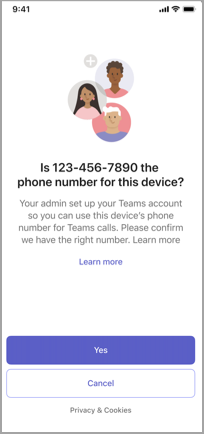
- A megjelenő üzenetben a rendszer kéri a telefonszámának megerősítését.
- Csak akkor válassza az Igen lehetőséget, ha a SIM-kártyával kompatibilis, üzleti Teams Telefon mobileszközt használja a vállalat által biztosított telefonszámmal.
Megjegyzés
Bár ez a kérdés megjelenhet, amikor bármilyen eszközre bejelentkezik, csak a Teams Telefon mobileszközön válassza az Igen lehetőséget. Ha bármilyen más eszközön – legyen az számítógépen, táblagépen vagy más mobiltelefonon – való bejelentkezéskor a Teams appal mindig válassza a Mégse lehetőséget.
Funkciók
A Teams Telefon Mobile számos egyedi funkcióval rendelkezik, amelyek megkülönböztetik a Teams alkalmazás asztali és mobil verziójától.
Egyetlen szám az összes eszközéhez
A SIM-kártyával támogatott, üzleti telefonja egyetlen telefonszámon osztozik a Teams-alkalmazással. Hívás esetén minden olyan eszköz, amelyre be van jelentkezve a Teams-fiókjával, egyidejűleg csörögni fog, és közvetlenül fogadhatja a hívást a telefon alapértelmezett hívási alkalmazásában. Ha így válaszol, a Teams automatikusan Hívásban állapotra változik.
Megosztott előzmények
A híváselőzmények meg vannak osztva a Teams és a telefonos alkalmazás között. Az egyik alkalmazásból indított hívások mindkét alkalmazás híváslistájában megjelennek. A Teams alkalmazásból indított hívások megjelennek a híváselőzményekben bárhol, ahol be van jelentkezve a Teamsbe, de a telefonos alkalmazás csak az adott eszközről indított hívásokat fogja megjeleníteni.
A hangposta a Teamsen keresztül minden eszközön meg van osztva. A hangposta nem érhető el a Teams Telefon Mobile alapértelmezett hívási alkalmazásán keresztül.
Megjegyzés
Ha hangpostaüzeneteket szeretne fogadni a Teams-alkalmazásokban, kapcsolja ki az élő hangpostát az iPhone-on.
Felemelés és áthelyezés egy másik eszközre
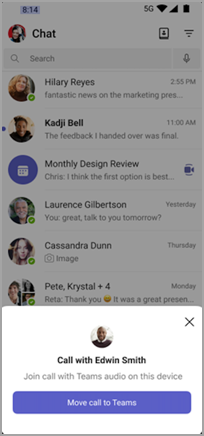
A Teams Telefon Mobile lehetővé teszi a hívás átirányítását a telefon alkalmazásból a Teamsbe bármilyen eszközön. Egyszerűen nyissa meg a Teamst a kívánt eszközön, és válassza a Csatlakozás híváshoz lehetőséget.
Ha a telefonos alkalmazáson keresztül telefonál, és videót szeretne használni, megosztani a képernyőt, vagy átadni a hívást valaki másnak a Teams Telefon mobileszközéről, először fel kell emelnie a hívást a Teamsbe. Ehhez nyissa meg a Teams alkalmazást az eszközön, és koppintson a Hívás áthelyezése a Teamsbe elemre.
A hívások vagy értekezletek eszközök közötti áthelyezéséről további információt a Csatlakozás értekezlethez második eszközön című témakörben talál.
Megjegyzés
A hívások eszközök közötti átadása elkülönül a hívásátadástól, amely lehetővé teszi, hogy egy személyes hívást átadjon egy másik személynek. További információ: Hívás átadása a Microsoft Teamsben.
Hívás áthelyezése a Teamsből a mobiltelefonra
Ha olyan helyen kell hívásokat kezdeményeznie vagy fogadnia, ahol kevés az adat- vagy internetkapcsolat, a hívásokat a Teamsből megszakítás nélkül áthelyezheti iOS- vagy Android-eszközére. A Teams a hangkonferencia-előfizetési szolgáltatást használja a mobiltelefon-tárcsázóhoz való csatlakozáshoz.
Megjegyzés
- Amikor a regisztrált Teams mobilalkalmazásból használja a Telefon hívása funkciót, az összes számlázás és minősítés a hangkonferencia számlázásán keresztül történik. További információ a hangkonferenciáról a hangkonferencia-előfizetés "Kitárcsázás"/"Hívjon" percelőnye.
- Ez a funkció csak a Teams Telefon Mobile négyszemközti hívásaira vonatkozik, és csak a Teams mobilalkalmazásokban (iOS/Android) érhető el.
A hívási képernyőn válassza a További lehetőségek lehetőséget  >Telefon hívása .
Ekkor megjelenik egy előugró üzenet, amely megkérdezi, hogy át szeretné-e helyezni a hívást a mobiltelefonjára. Válassza a Hívás áthelyezése lehetőséget a folytatáshoz vagy a Mégse lehetőséget a hívás folytatásához a Teams használatával.
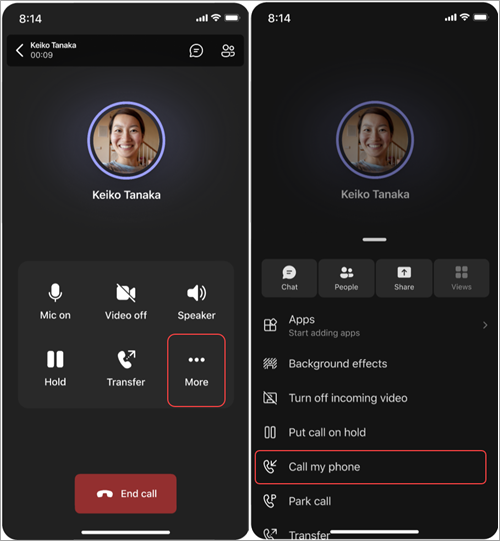
Ha hívás közben a következőhöz hasonló üzenet jelenik meg: "Gyenge hálózati kapcsolat. Áthelyezi ezt a hívást a mobiltelefonjára?" válassza a Hívás áthelyezése lehetőséget az eszközváltáshoz. Válassza a Mégse lehetőséget a hívás folytatásához a Teams használatával.
Megjegyzés
Ha a hívás nem éri el a mobiltárcsázót, a hívás a Teams appban marad.
Követelmények
- A telefon hívásához a mobilitási házirendhez a Mobiltelefon tárcsázó beállítást kell megadnia.
- Kérdezze meg a rendszergazdát, hogy meggyőződhessen arról, hogy vállalata rendelkezik a Teams Telefont használó hangkonferencia szolgáltatással, amely be van állítva erre a használatra.
- Győződjön meg arról, hogy a Teams Telefon mobilfiókjához érvényes telefonszám van társítva.
- A Telefon hívása funkció használatához telefonszámot tartalmazó hangkonferencia-csomaggal kell rendelkeznie. Győződjön meg róla, hogy a telefonkonferencia-csomagban elegendő kitárcsázási perc áll rendelkezésre a hívás kezdeményezéséhez.
Kapcsolódó témakörök
Hívásbeállítások kezelése a Microsoft Teams Telefon Mobil alkalmazásban