
Ha az egyik eszközön csatlakozik egy Teams-híváshoz, lehetősége van arra, hogy egyidejűleg egy másik eszközön is csatlakozzon ahhoz.
Ez akkor lehet hasznos, ha például éppen a laptopján telefonál, de a telefonján vagy a táblagépén meg szeretne osztani valamilyen tartalmat.
Vagy átadhatja a hívást a második készülékre, vagy mindkét eszközt megtarthatja a hívásban.
Megjegyzés
- Ez a funkció a következő hívástípusokhoz érhető el: VoIP, PSTN és csoportos hívás.
- Ez a funkció jelenleg csak a Teams asztali és mobil platformjain támogatott.
- Ez a szolgáltatás alapértelmezés szerint minden felhasználónál engedélyezve van. Nincsenek elérhető rendszergazdai vezérlők vagy házirendek.
Hívás átadása egyik eszközről a másikra
Miközben az egyik eszközön hívást folytat, nyissa meg a Teamst a másik eszközön (azon az eszközön, amelyre át szeretné adni a hívást).
A második eszköz képernyőjének tetején megjelenik egy üzenet, amely tájékoztatja, hogy jelenleg hívás folyik egy másik eszközön, és megkérdezi, hogy ezen a másik eszközön is szeretné-e csatlakozni.
Válassza a Csatlakozás lehetőséget.
A Teams ezután két lehetőséget kínál fel: Az eszköz hozzáadása és az Átvitel erre az eszközre. Válassza az Átvitel erre az eszközre lehetőséget.
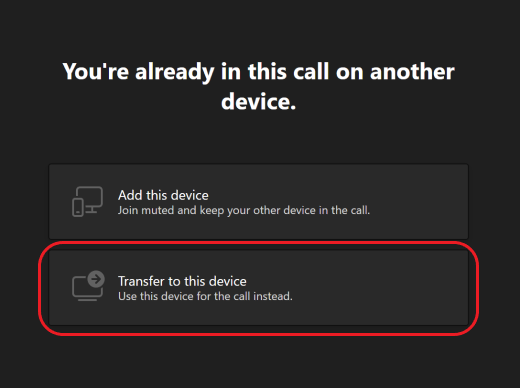
Lehetősége lesz megadni a hívás hang- és videóbeállításait az új eszközön. Ezután válassza a Csatlakozás lehetőséget. Amint az új eszközön hívásba lép, az első eszköz elhagyja a hívást.
Megjegyzés
Hívás közben egyszer is átviheti az adatokat egyik eszközről a másikra. A többszöri átvitel jelenleg nem támogatott.
Második eszköz hozzáadása a híváshoz
Miközben az egyik eszközön hívást folytat, nyissa meg a Teamst a másikon. A képernyő tetején megjelenik egy üzenet, amely tájékoztatja, hogy jelenleg hívás folyik egy másik eszközön, és megkérdezi, hogy ezen a másik eszközön is szeretné-e csatlakozni.

- Válassza a Csatlakozás lehetőséget.
- Ezután két lehetőség jelenik meg: Az eszköz hozzáadása és az Átvitel erre az eszközre. Válassza az Eszköz hozzáadása lehetőséget.
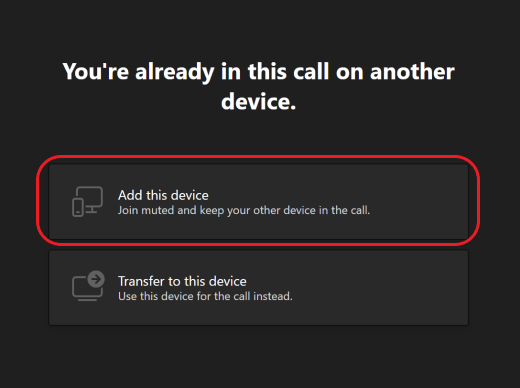
A Teams a visszhangeffektus megakadályozása érdekében automatikusan elnémítja a mikrofont a második eszközön, mielőtt az belép a hívásba. A csatlakoztatást követően szükség szerint be- vagy kikapcsolhatja a mikrofont és a kamerát.
Mivel mindkét eszköz hívásban vesz részt, most már bármelyikről megoszthat tartalmat.