
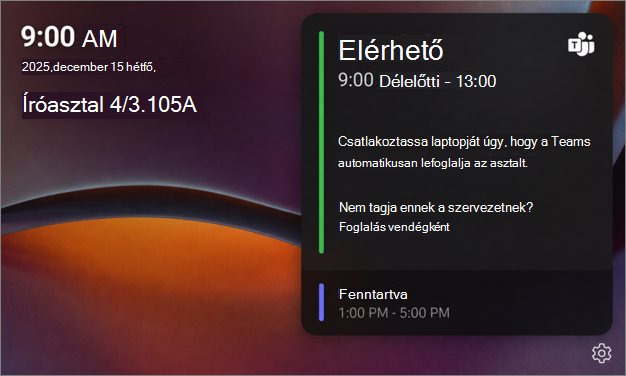
A Teams asztali központ segítségével gyorsan megnézheti, hogy elérhető-e az asztal, és lefoglalhatja azt, amikor megérkezik az irodába. A Teams asztali központ egy foglalható asztalnál telepíthető érintőképernyős eszköz, amely közvetlenül az érintőképernyőről jeleníti meg az elérhetőséget, a közelgő foglalásokat és a foglalás kezelésének lehetőségeit.
A témakör tartalma:
Asztali Teams-központ csatlakoztatása és használataFoglaljon le egy asztalt a Teams asztali központjávalFoglaljon asztalt vendégkéntA vendégfoglalásokra vonatkozó korlátozásokKözelgő foglalások megtekintése
Foglalás kezeléseKijelentkezés a Teams asztali központjábólVisszamenőleges időtartam meghosszabbításaFoglalás ellenőrzéseÁllapotkorlátozások a Microsoft Places alkalmazásbanNyissa meg a Teams asztali központjának beállításait
Megjegyzés
A használat előtt a szervezetnek konfigurálnia kell az asztalt és a hozzá tartozó eszközt.
Csatlakozás a Teams asztali központjához helyszíni foglalásokhoz
A Teams asztali központ megjeleníti az aktuális dátumot, időt, az asztal nevét, az elérhetőségi állapotot és a közelgő foglalásokat.
- Foglalható asztal elérhetőségének ellenőrzése
- Közelgő foglalások megtekintése
- Asztal lefoglalása
- Az asztal ütemezésének ellenőrzése
- Meglévő foglalás kezelése
- Foglalás meghosszabbítása vagy befejezése
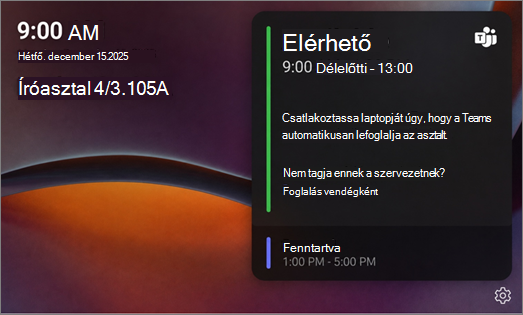
Ellenőrizze, hogy van-e elérhető asztal
Ha van elérhető asztal, az asztali hub LED-je zölden világít, jelezve, hogy az asztal lefoglalható. Tekintse meg az asztali központ naptárát, és ellenőrizze az állomás elérhetőségét az adott napon.
Ha egy foglalható asztal nem rendelkezik Teams asztali központtal, tekintse meg, hogyan használhatja a foglalható asztalokat a Microsoft Teamsszel.
Foglaljon le egy asztalt a Teams asztali központjával
Szabad asztal lefoglalása:
- Győződjön meg arról, hogy a Microsoft Teams meg van nyitva a laptopján.
- Csatlakoztassa laptopját az asztali hub kábeléhez. A Teams asztali központja tájékoztatja arról, hogy az asztal le van-e foglalva, vagy nem érhető el.
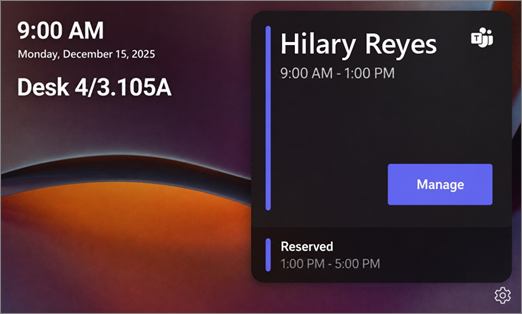
- A foglalást követően a desk hub frissül, hogy megjelenítse a foglalást. Ez akár 2 percig is eltarthat a Teams alkalmazásértesítés megjelenítése után.
- Az asztali hub érintőképernyőjén található "Kezelés" gombbal meghosszabbíthatja vagy lemondhatja foglalását.
Foglaljon asztalt vendégként
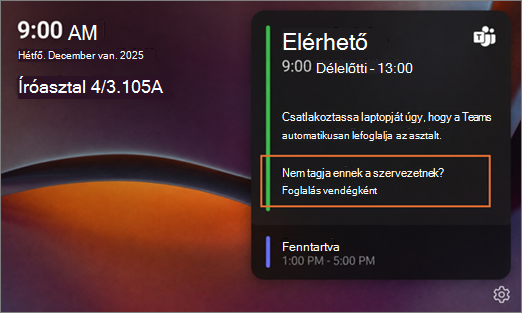
Ha egy másik szervezetből látogat el a webhelyre, és nem tagja az ügyfélszolgálattal társított szervezetnek, vendégként lefoglalhatja a helyszínt. Foglalás vendégként:
- Csatlakoztassa laptopját az asztali hubkábelhez, ha az asztal perifériáit (monitort, egeret, billentyűzetet stb.) szeretné használni.
- A Teams asztali központban válassza a Foglalás vendégként lehetőséget.
- Tekintse át a következő megerősítő üzenetet: "Csak akkor használja ezt, ha nem a szervezet bérlői fiókjában van."
- Kattintson az OK gombra.
Megjegyzés
Amikor egy vendég foglalása megerősítésre kerül, a Teams asztali központban a személy neve helyett a Foglalt felirat jelenik meg.
A vendégfoglalásokra vonatkozó korlátozások
A foglalás időpontjától függően a vendégek bizonyos időszakokban korlátozva vannak.
8:00 és 17:00 óra között:
- Ha vendégként jelentkezik be, a foglalás automatikusan 17:00 óráig lesz lefoglalva, kivéve, ha aznap később újabb foglalás érkezik.
- Ha egy másik foglalás később kezdődik aznap, a foglalása a következő előtt 15 perccel lejár.
8:00 és 17:00 óra kivételével:
- A foglalás két órát vesz igénybe.
Közelgő foglalások megtekintése
A Microsoft Places szolgáltatáson keresztül létrehozott foglalások az asztali központ naptárában jelennek meg. Ha foglal asztalt, akkor a foglalási ablakban megjelenik egy Kezelés gomb.
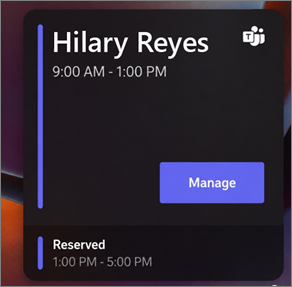
Foglalás kezelése egy Teams asztali központban
- Válassza a Kezelés lehetőséget a foglaláskezelési beállítások megtekintéséhez.
- A foglalástól függően kiveheti vagymeghosszabbíthatja a foglalást.
Kijelentkezés a Teams asztali központjából
Ha a foglalás lejárta előtt befejezte a pult használatát, jelentkezzen ki, hogy egy másik személy is foglalhasson.
- A Teams asztali központban válassza a Kezelés lehetőséget.
- Válassza a Kivétel lehetőséget.
A foglalás törlődik, és a pult elérhetővé válik mások számára.
Foglalás meghosszabbítása
Ha további idő áll rendelkezésre, meghosszabbíthatja a foglalást. A rendelkezésre álló bővítménybeállítások kétórás lépésekben jelennek meg.
- Válassza a Kezelés elemet.
- Válassza a Foglalás meghosszabbítása lehetőséget.
- Válasszon egy új befejezési időpontot.
Megjegyzés
Ha a következő foglalás megkezdése előtt kevesebb mint 2 óra áll rendelkezésre, a pultközpont automatikusan meghosszabbítja a foglalást a következő foglalás kezdete előtti 15 percre.
Foglalás ellenőrzése
A bejelentkezéshez csatlakoztassa laptopját a Teams asztali hubkábeléhez, miközben a Microsoft Teams fut. A Microsoft Teams értesítést jelenít meg arról, hogy az asztal be van adva, és készen áll az Ön számára. Bejelentkezés után a Teams asztali központjának képernyőjén megjelenik a neve és a foglalási ideje.
A foglalás kezdetén küldött bejelentkezési e-mail használatával is bejelentkezhet.
Fontos
Jelenleg a bejelentkezés gomb nem jelenik meg a Teams asztali központjában, még akkor sem, ha a foglaláshoz bejelentkezés szükséges.
Az asztal állapotára vonatkozó korlátozások a Microsoft Places szolgáltatásban
Ha egy asztal kiosztottként van konfigurálva vagy nem érhető el a Microsoft Places szolgáltatásban, akkor nem foglalható le a Teams asztali központján keresztül. Ezek az állapotok jelenleg nem jelennek meg az asztali központban. Ha csatlakoztatja a laptopját, a Teams értesíti, hogy az asztal nem érhető el, vagy egy másik felhasználóhoz van rendelve.
Nyissa meg a Teams asztali központ beállításait az eszköz adatainak megtekintéséhez
Koppintson a Teams asztali központ Beállítások menüjére, amelyet meg szeretne jeleníteni:
- Probléma jelentése
- Névjegy
- Eszközinformációk
- Akadálymentességi beállítások
- Indítsa újra az eszközt
- Adatvédelmi szabályzat
További információ
Foglalható asztalok használata a Microsoft TeamsszelTárgyaló mód használata a Microsoft Teamsben