
Ha Ön hívássor-ügynök, a hívássor lapjait a Teams-hívások beállításai > között minden olyan hívássorhoz látni fogja, ahol Ön ügynök. Ha a rendszergazda engedélyezte Önnek, hogy elutasítsa a várólistás hívásokat, akkor szabályozhatja, hogy fogadjon-e hívásokat a hozzárendelt várólistákból
Várólistás hívások kezelése a Teams beállításaiban
Ha az informatikai rendszergazda engedélyezte Önnek a hívásvárakoztatási státuszának kezelését, a "Bekapcsolás a hívások fogadásának elindításához" kapcsolóval szabályozhatja, hogy fogadjon-e hívásokat egy várólistáról
Be : Hívásokat fog fogadni a várakozási sorból
Ki : Leállítja a hívások fogadását a várólistáról
Ha a lemondás nincs engedélyezve, a váltógomb le lesz tiltva, és nem fogja tudni módosítani az állapotát
Várólistás hívások kezelése a Sorok alkalmazásban
Ha Teams prémium verzió licenccel rendelkezik, kezelheti, hogy közvetlenül a Sorok alkalmazásból fogadjon-e várólistás hívásokat.
Várólista hívások kezelése a csatornákban
Ha Ön egy hívássorügynök, és az informatikai rendszergazda összekapcsolta a csapat hívássorát egy Teams-csatornával, közvetlenül a Teamsben tekintheti meg és válaszolhatja meg a támogatási hívásokat, valamint együttműködhet rajtuk
A hívássor megtekintése
A csatornában válassza a Hívások lapot.
Látni fogja az egyes ügynökök hívássori előzményeit és a hívássor megosztott átírt hangpostájának előnézetét.
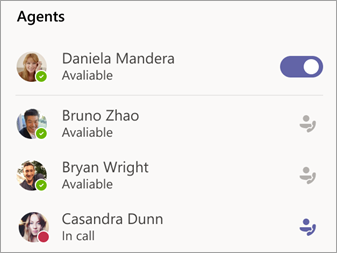
A jobb alsó sarokban lévő Ügynökök listában láthatja, hogy ki vehet még rendelkezésre hívásokat.
A nézet megváltoztatása
A hívássor előzményeiről a támogatási csoport megosztott hangpostájára válthat a képernyő tetején található Minden hívás vagy Hangposta lehetőség kiválasztásával.
Hívás visszavétele
Egyszerűen mutasson a hívássorban lévő hívásra, és válassza a Hívás lehetőséget.
Elérhetőség módosítása
Tájékoztassa a többi ügynököt, ha nem dolgozik.
Az Ügynökök területen válassza a neve melletti kapcsolót, hogy eltávolítsa saját magát a listáról.
Megjegyzés
Akár két percig is eltarthat, amíg a többi ügynök észleli a változást.
Együttműködés a csapattagokkal
Az együttműködés támogatása érdekében az összes szokásos Teams-hívási funkció elérhető a csatorna Hívások lapján. Ezek közé tartoznak a következők:
- Egyidejű csengetés
- Személy hozzáadása híváshoz
- Hívásátadás
- Hívás várakoztatása
- Hívásátirányítás
- Hívásegyesítés
- Hívás parkol
A hívássor ablakában csevegőüzeneteket válthat a belső hívókkal.
Megjegyzés
Akár 24 órát is igénybe vehet, amíg a csatornához hozzáadott ügynökök megjelennek a hívássor névsorában.