
Amikor valaki átirányít egy hívást Önhöz a Teamsben, vagy ha egy hívás a szervezet virtuális ügynökén keresztül érkezik Önhöz, a hívást küldő személy vagy rendszer átadhatja a kontextust, hogy segítsen Önnek átvenni a beszélgetést. A Teams ezt a kontextust két helyen jeleníti meg:
- Mielőtt fogadná a hívást, egy rövid témakör jelenik meg a bejövő hívás képernyőjén.
- A fogadást követően megjelenik egy Context gomb a hívásvezérlőkben. Ezt választva megnyithat egy helyi ablaktáblát a hívás ablaka mellett, amelyen a hívó adatai és az előző hívás feljegyzései láthatók.
Nem kell bekapcsolnia semmit. A Környezet gomb automatikusan megjelenik, amikor kontextus érhető el egy fogadott híváshoz.
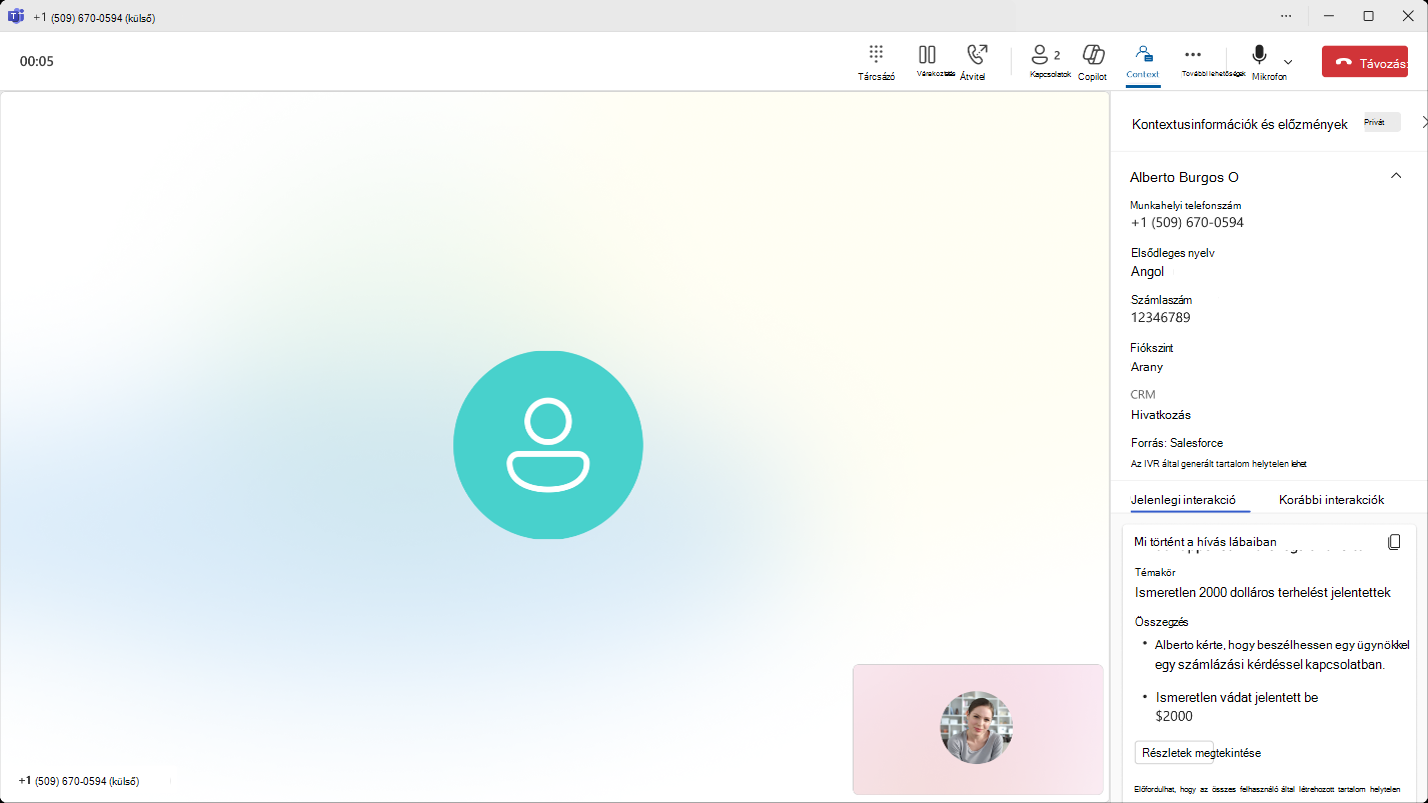
Mit láthat
A megjelenített információ pontosan attól függ, hogy a hívás forrása mit tartalmaz. A következők bármelyike megjelenhet:
- Hívás témaköre. A hívás rövid leírása.
- Hívás összegzése. Az eddigi beszélgetés összefoglalója.
- Hívó adatai. A hívó fél neve, telefonszáma, hogy megtörtént-e az ellenőrzés, valamint minden hivatkozási adat, például fiók- vagy rekordazonosító.
- Képernyőn előugró hivatkozás. A hívó profilrekordjának egy másik appban való megnyitására szolgáló hivatkozás (ha volt ilyen).
- További részletek. A hívásra jellemző információk, például a hívó fél hívásának oka, milyen nyelven részesíti előnyben vagy egyéb tudnivalókat.
Egyes hívások csak egy témakört jelenítenek meg. Mások teljes ablaktáblát jelenítenek meg összegzéssel, a hívó adataival és a hivatkozásokkal. Ha a híváshoz nincs kontextus csatolva, a Környezet gomb nem jelenik meg, és megjelenik a szabványos hívásablak.
Honnan származik a kontextus
A képernyőn megjelenő kontextus attól származik, aki vagy bármi más átadta a hívást. Ez a következő lehet:
- Egy másik Teams-felhasználó, aki úgy döntött, hogy megoszt egy összefoglalót a hívás átadásakor.
- A szervezet virtuális ügynöke, amikor a hívást a hívó kommunikációját követően átirányítja Önhöz.
Az ablaktábla megjelenése és tartalma mindkét esetben ugyanaz, így a hívást a forrástól függetlenül ugyanúgy veheti át.
Az ablaktábla megnyitása és bezárása
A Helyi menü gombja a teljes hívás időtartama alatt látható marad a hívási ablakban. Válassza azt a helyi ablaktábla megnyitásához, majd válassza ismét az elrejtéséhez. A mappát igény szerint bármennyiszer megnyithatja és bezárhatja, miközben beszél.
Amikor a hívás véget ér
A híváskörnyezet csak a hívás időtartamára vonatkozik. Amikor a hívás befejeződik, az ablaktábla bezárul, és az információk többé nem lesznek elérhetők a híváselőzményekben.