
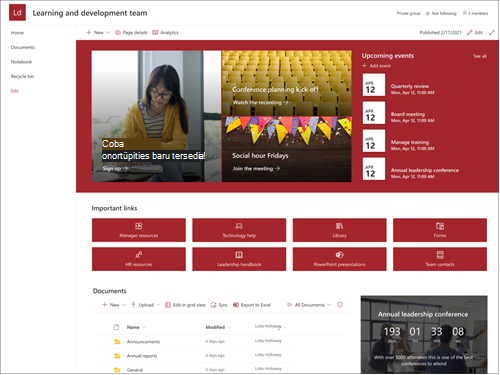
Templat situs tim Pelatihan dan pengembangan SharePoint adalah situs tim yang dirancang untuk berfungsi sebagai laman internal untuk tim pelatihan dan pengembangan Anda. Bagikan berita, tampilkan alat dan file yang sering diakses, dan berkolaborasi dalam sumber daya bersama.
Dalam artikel ini, kami membagikan elemen yang ada di templat situs tim Pelatihan dan pengembangan SharePoint serta membahas cara menyesuaikan situs untuk menjadikannya milik Anda sendiri.
Fitur situs
- Situs yang dapat disesuaikan yang dilengkapi dengan gambar, komponen web, dan konten yang telah diisi sebelumnya yang dimaksudkan untuk menginspirasi editor situs saat membuat penyesuaian agar sesuai dengan kebutuhan tim Anda.
- Pertimbangkan untuk memasangkan templat situs Pelatihan dan pengembangan dengan pusat Pembelajaran dan templat situs Pelatihan dan kursus .
Catatan
- Beberapa fungsi diperkenalkan secara bertahap ke organisasi yang telah ikut serta dalam program rilis Bertarget. Artinya, Anda mungkin belum melihat fitur ini, atau fitur mungkin terlihat berbeda dari yang dijelaskan dalam artikel bantuan.
- Saat Anda menerapkan templat ke situs yang sudah ada, konten Anda tidak akan bergabung secara otomatis dengan templat baru. Sebagai gantinya, konten yang ada akan disimpan sebagai halaman duplikat di konten Situs.
Langkah 1: Tambahkan templat situs tim Pelatihan dan pengembangan
Pertama, ikuti petunjuk tentang cara menambahkan templat situs ke situs SharePoint baru atau yang sudah ada.
Catatan
Anda harus memiliki izin pembuatan situs untuk menambahkan templat ini ke situs Anda.
Langkah 2: Tinjau konten situs yang telah diisi sebelumnya
Jelajahi konten situs, komponen web, dan halaman yang telah diisi sebelumnya dan putuskan kustomisasi situs apa yang diperlukan agar selaras dengan merek, suara, dan tujuan bisnis organisasi Anda secara keseluruhan.
Halaman situs yang telah diisi sebelumnya:
- Laman - Menyediakan dan tempat arahan bagi pemirsa untuk terlibat dalam tim pengembangan dan sumber daya.
- Percakapan - Terhubung ke alias tim dan kalender tim bersama di Outlook. Sambungkan situs ini ke grup Microsoft 365 untuk menambahkan obrolan real time di Microsoft Teams.
- Buku catatan - Tersambung ke OneNote bersama.
- Halaman - Menyimpan halaman situs dan konten templat halaman.
- Keranjang sampah - Menyediakan akses ke konten tim yang baru saja dibuang.
Langkah 3: Sesuaikan situs Anda
Setelah menambahkan templat situs tim Pelatihan dan pengembangan, sekarang saatnya untuk menyesuaikannya dan membuatnya sendiri.
Catatan
Untuk mengedit situs SharePoint, Anda harus menjadi pemilik situs atau anggota situs.
|
|
|---|
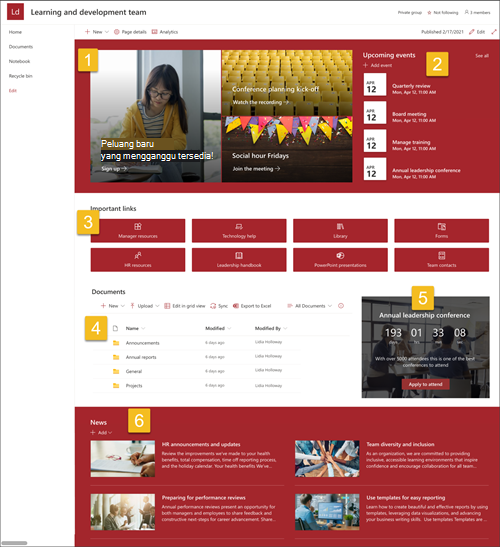
Sesuaikan tampilan situs, navigasi situs, komponen web, dan konten agar sesuai dengan kebutuhan pemirsa dan organisasi. Saat membuat penyesuaian, pastikan situs berada dalam mode edit dengan memilih Edit di kanan atas situs. Saat Anda bekerja, Simpan sebagai draf, atau Terbitkan ulang perubahan agar pengeditan terlihat oleh pemirsa.
1. Gunakan komponen web Hero untuk menyoroti tujuan pembelajaran dan sumber daya organisasi
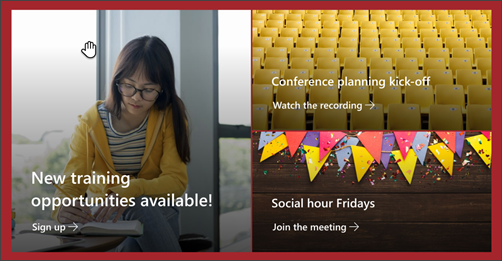
- Mulailah dengan memilih komponen web Hero dan pilih Edit
 .
. - Kemudian, pilih opsi Layer dan Tile yang paling sesuai dengan kebutuhan organisasi.
Pelajari selengkapnya tentang mengedit komponen web Hero.
2. Gunakan komponen web Acara untuk menampilkan tanggal penting
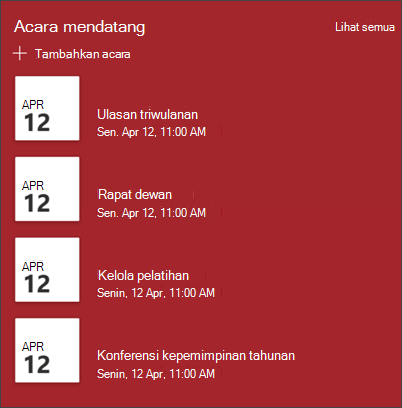
- Mulailah dengan memilih komponen web Acara dan pilih Edit .
- Mulailah dengan memilih Sumber dari mana acara Anda akan berasal, daftar acara, dan kategori peristiwa.
- Kemudian, pilih rentang tanggal yang akan ditampilkan di situs.
- Selanjutnya, pilih Tata Letak untuk Tampilan acara di situs.
- Pilih Jumlah maksimum item yang harus dicantumkan di komponen web ini.
Pelajari selengkapnya tentang mengedit komponen web Peristiwa.
3. Gunakan komponen web Tautan cepat untuk menyediakan akses ke sumber daya yang sering digunakan
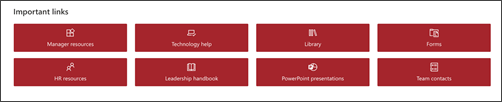
- Mulailah dengan memilih komponen web Tautan cepat dan pilih Edit .
- Lalu, pilih opsi Tata Letak yang paling sesuai dengan kebutuhan organisasi.
Pelajari selengkapnya tentang mengedit komponen web Tautan cepat.
4. Gunakan komponen web Pustaka Dokumen untuk menyediakan akses ke dokumen
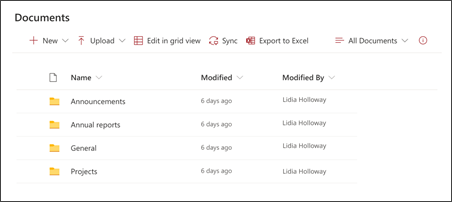
- Untuk mengubah tampilan, atau sumber folder untuk komponen web Pustaka Dokumen, pilih .
- Untuk mengedit folder pustaka dokumen, label, konten, navigasikan ke pustaka di Konten situs, lakukan pengeditan, lalu Anda melihat pembaruan konten di komponen web.
Pelajari selengkapnya tentang mengedit komponen web Pustaka Dokumen.
5. Gunakan komponen web penghitung waktu mundur untuk menyoroti dan acara mendatang

- Mulailah dengan memilih komponen web Penghitung waktu mundur dan pilih Edit .
- Tambahkan tanggal dan waktu acara.
- Pilih Format yang seharusnya ditampilkan pengatur waktu.
- Tambahkan ajakan bertindak dengan mengubah teks yang di-overlay dan menambahkan tautan.
- Sesuaikan gambar latar belakang komponen web dengan memilih Ubah, memilih sumber gambar, dan memilih Sisipkan.
Pelajari selengkapnya tentang menggunakan komponen web Penghitung waktu mundur.
6. Gunakan komponen web Berita untuk menampilkan pembaruan yang relevan kepada anggota tim
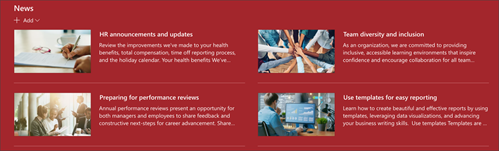
- Mulailah dengan memilih komponen web Berita dan pilih tombol edit komponen .
- Kemudian, pilih Sumber berita yang berisi informasi yang ingin Anda tampilkan.
- Pilih Tata Letak, Opsi tampilan, dan Filter yang paling menampilkan anggota tim organisasi.
- Di bagian Atur , tentukan urutan berita yang harus ditampilkan.
Pelajari selengkapnya tentang menggunakan komponen web Berita.
Mengustomisasi tampilan dan navigasi situs
Sebelum Anda membagikan situs Anda dengan orang lain, berikan sentuhan akhir pada situs Anda dengan memastikan pengguna dapat menemukan situs, menavigasi melalui tautan dan halaman dengan mudah, serta dengan cepat mengakses konten di situs.
- Edit pustaka dokumen dengan memperbarui nama folder dan mengunggah sumber daya.
- Edit dan sesuaikan navigasi situs.
- Ubah tampilan situs Anda dengan menyesuaikan tema, logo, tata letak header, dan tampilan situs Anda.
- Tambahkan atau hapus halaman ke situs ini atau navigasi situs untuk mengakomodasi konten yang ada.
- Pilih untuk mengaitkan situs ini dengan situs hub dalam organisasi Anda, atau tambahkan situs ini ke navigasi situs hub yang sudah ada jika diperlukan.
Langkah 4: Bagikan situs Anda dengan orang lain
Bagikan situs Anda dengan orang lain setelah Anda menyesuaikan situs, meninjaunya, dan menerbitkan draf akhir.
- Pilih Pengaturan , lalu Izin Situs.
- Kemudian, pilih Undang orang , lalu pilih Tambahkan anggota ke grup , lalu Tambahkan untuk memberikan akses penuh ke konten situs tim, sumber daya bersama seperti kalender Outlook tim, dan hak pengeditan ke situs.
- Kemudian, pilih Undang orang , lalu Bagikan situs saja , lalu Simpan untuk berbagi situs, tetapi bukan sumber daya bersama atau hak pengeditan situs.
Pelajari selengkapnya tentang mengelola pengaturan situs tim, informasi situs, dan izin.
Langkah 5: Jaga situs Anda
Setelah Anda membuat dan meluncurkan situs, fase penting berikutnya adalah mempertahankan konten situs. Pastikan Anda memiliki rencana untuk selalu memperbarui konten dan komponen web.
Praktik terbaik pemeliharaan lokasi:
- Merencanakan pemeliharaan situs - Tetapkan jadwal untuk meninjau konten situs sesering yang diperlukan untuk memastikan konten masih akurat dan relevan.
- Posting berita secara rutin - Mendistribusikan pengumuman, informasi, dan status terbaru ke seluruh organisasi. Pelajari cara menambahkan postingan Berita di situs tim atau situs komunikasi, dan tampilkan kepada orang lain yang akan memposting pengumuman bagaimana mereka dapat menggunakan berita SharePoint.
- Periksa tautan dan komponen web - Selalu perbarui tautan dan komponen web untuk memastikan Anda memanfaatkan nilai penuh situs Anda.
- Menggunakan analitik untuk meningkatkan keterlibatan - Lihat penggunaan situs menggunakan laporan data penggunaan bawaan untuk mendapatkan informasi tentang konten populer, kunjungan situs, dan lainnya.
- Tinjau pengaturan situs Anda secara berkala - Setelah membuat situs di SharePoint, Anda dapat membuat perubahan pada pengaturan, informasi situs, dan izin untuk situs tersebut.
Sumber daya kustomisasi lainnya
Pelajari selengkapnya tentang perencanaan, membuat, dan memelihara situs SharePoint.